Bearbeiten Sie die Metadaten Ihres Soundtracks mit diesen M4B-Metadaten-Editoren
Sie fragen sich vielleicht, welche Informationen Sie in Ihren M4V-Dateien in Ihren Mediaplayern sehen. Nun, das ist Metadaten. Metadaten sind die Informationen, die Sie in Ihren Audiospuren oder Videoclips sehen, wann immer Sie sie abspielen. Die Metadaten enthalten den Titel oder den Namen des Künstlers, die Tracklänge, BPM oder das Genre, sofern die Musikdatei selbst diese Daten bereitstellt. Im Vergleich dazu umfassen Metadaten in Videos wichtige Informationen wie das Thema, die Schauspieler und sogar den Aufnahmeort.
Und wenn Sie Ihr M4V-Metadaten bearbeiten möchten, können Sie sich ebenfalls auf diesen Beitrag beziehen, da wir Ihnen helfen werden, die Kontrolle zu übernehmen und durch die Informationen der M4V-Datei mit dem am meisten empfohlenen Editor für Mac und Windows zu navigieren.

- Teil 1. Bester M4V-Metadaten-Editor auf dem Mac
- Teil 2. M4V-Metadaten-Editor unter Windows
- Teil 3. FAQs zum M4V-Metadaten-Editor
Teil 1. Bester M4V-Metadaten-Editor auf dem Mac
1. Vidmore Video Converter
Wenn Sie eine ganz normale Person sind, die davon träumt, Filmemacher zu werden oder eine Diashow zu erstellen und auf Ihrem Mac nach einem Tool sucht, um die Informationen oder Metadaten Ihres Videoclips zu bearbeiten, sollten Sie sich besser auf den Vidmore Video Converter beziehen. Sie fragen sich vielleicht, wie man sich darin zurechtfindet. Die gute Nachricht ist, dass er eine benutzerfreundliche Oberfläche bietet. Daher wird es Ihnen nicht mehr schwerfallen, die Bearbeitungsfunktionen zu erkunden.
Vidmore Video Converter ist eine All-in-one-Lösung, da er einen Audio- und Video-Editor enthält. Sie können ihn verwenden, um das Dateiformat zu ändern und Audio- und Videoclips mühelos zu schneiden/zu trimmen. Abgesehen davon können Sie, wenn Ihre Zeit kostbar ist, auf dieses Tool zählen, da es einen schnelleren Konvertierungsprozess bietet, ganz gleich, wie groß die Dateigröße ist. Etwas, das Vidmore besonders bequem macht, ist seine Fähigkeit, auch bei schlechter Internetverbindung optimal zu funktionieren. Hier ist ein einfacher Schritt-für-Schritt-Prozess, um besser zu verstehen, wie man M4V-Metadaten mit diesem fantastischen Programm bearbeitet.
Schritt 1: Beschaffen Sie sich den M4V-Metadaten-Editor
Bevor Sie irgendetwas anderes tun, klicken Sie auf eine der unten angegebenen Download-Schaltflächen, um den Metadaten-Editor zu erhalten. Nachdem Sie das Tool heruntergeladen haben, können Sie es nun installieren und auf Ihrem Gerät ausführen lassen.
Schritt 2: Fügen Sie die M4V-Dateien ein
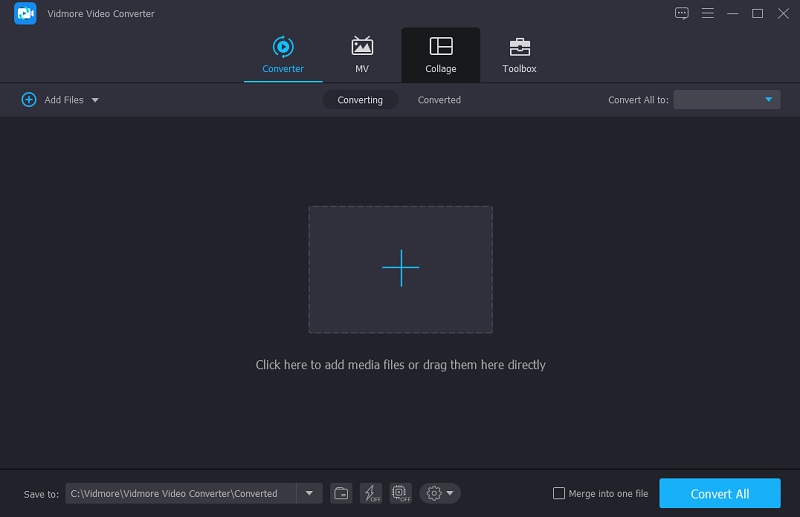
Sobald Sie das Tool öffnen, sehen Sie die Hauptoberfläche. Um Ihre M4V-Datei hinzuzufügen, müssen Sie oben links auf dem Bildschirm auf Dateien hinzufügen klicken, oder Sie können einfach auf das Plus-Symbol tippen, das sich in der Mitte der Programmoberfläche befindet.
Schritt 3: Bearbeiten Sie die M4V-Metadaten
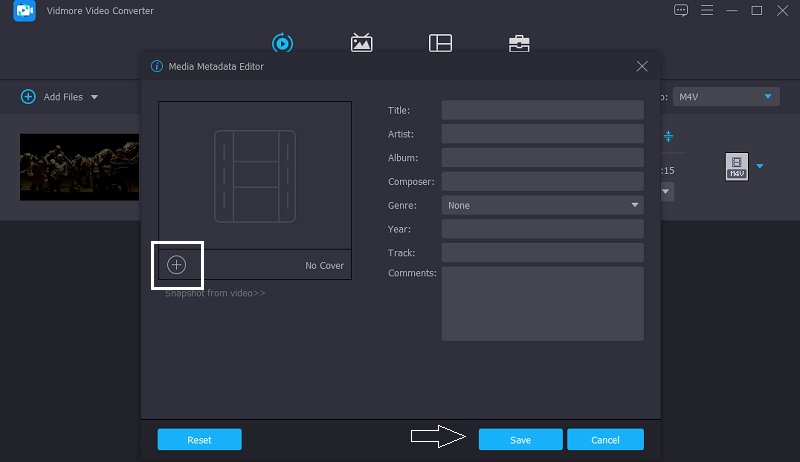
Dann können Sie nun die Informationen ändern, nachdem Sie das M4V-Video zur Timeline hinzugefügt haben. Gehen Sie einfach zu dem blauen Symbol mit dem Buchstaben i auf der rechten Seite der M4V-Datei. Dann sehen Sie die Felder, die ausgefüllt werden müssen, wie Titel, Künstler, Genre und so weiter. Geben Sie einfach die Informationen ein, die in Ihrer M4V-Datei sichtbar sein sollen.
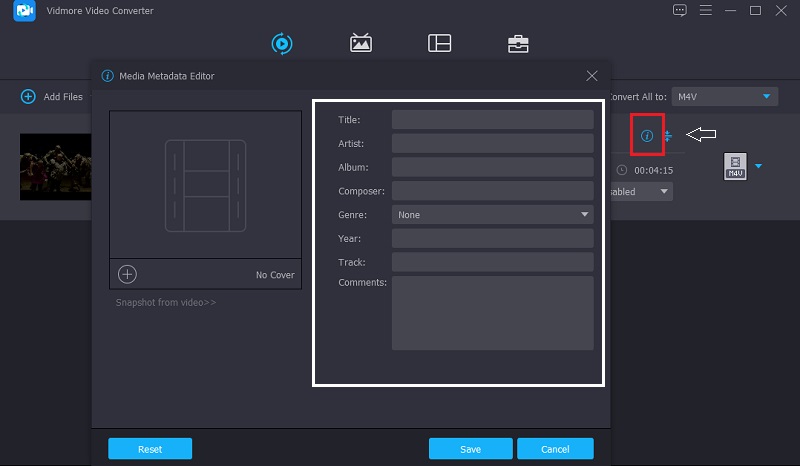
Außerdem können Sie das Coverbild für die Audiospuren ändern. Klicken Sie einfach auf das Plus-Symbol, das unterhalb des Rahmens erscheint, und wählen Sie das Bild aus der Bibliothek, das Sie jedes Mal sehen möchten, wenn Sie Ihre M4V-Dateien in Ihrem Mediaplayer abspielen. Drücken Sie danach die Schaltfläche Speichern.
Schritt 4: Konvertieren Sie die M4V-Datei
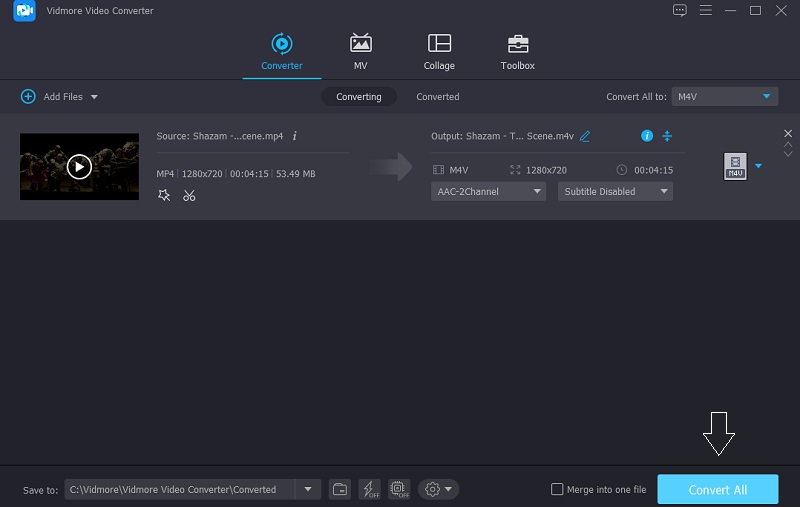
Schließlich können Sie den Konvertierungsprozess starten, nachdem Sie die Informationen zu den M4V-Dateien eingegeben und ein Coverbild eingefügt haben. Klicken Sie auf die Schaltfläche Alle konvertieren, damit die Änderungen wirksam werden, und warten Sie, bis die Konvertierung abgeschlossen ist.
2. iTunes
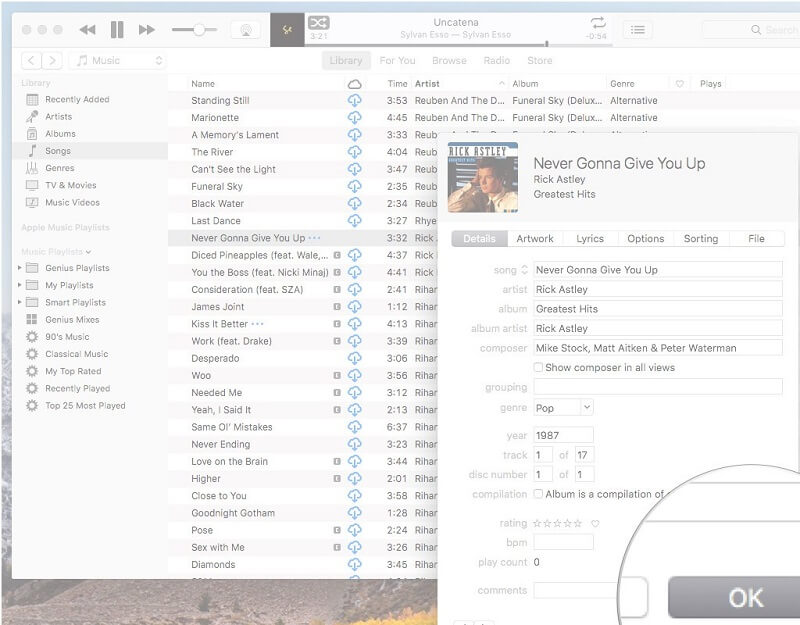
Eine weitere Software, die mit Mac- und iPhone-Geräten kompatibel ist, ist iTunes. Es ist eine Art Software, mit der Sie Ihre Mediensammlung auf Ihrem Gerät hinzufügen, organisieren und abspielen können. Es ist eine kostenlose App, die Ihre Musikbibliothek und die Wiedergabe von Musikvideos verwaltet. Darüber hinaus können Sie sie verwenden, um Ihre Musik auch ohne Internetverbindung abzuspielen. Sie wird hauptsächlich zum Herunterladen, Abspielen und Bearbeiten von Audio- und Videodateien verwendet.
Teil 2. M4V-Metadaten-Editor unter Windows
Bisher haben wir den M4V-Metadaten-Editor auf dem Mac vorgestellt, und an diesem Punkt werden wir die am meisten empfohlenen M4V-Metadaten-Editoren auf Windows-Geräten vorstellen. Sehen Sie sie sich an und finden Sie heraus, welches Tool am besten Ihrem Geschmack entspricht.
1. TagScanner
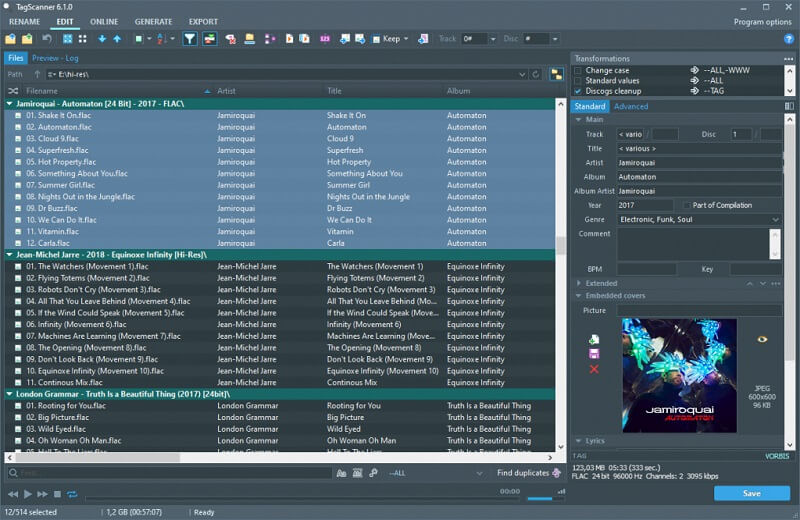
TagScanner ist eine Software, mit der Sie Metadaten ändern können, während Audiodateien gleichzeitig in einer chronologischen Reihenfolge gespeichert werden. TagScanner ermöglicht es Ihnen – wie andere Dateieditoren auch – Audio- und Videodateien sowie eine große Anzahl verschiedener Dateien umzubenennen und zu bearbeiten. Was diese Software so lohnenswert macht, ist ihre Fähigkeit, Metadaten großer Dateien schnell zu ändern. Darüber hinaus können Metadaten direkt aus der Bibliothek des Computers abgerufen werden.
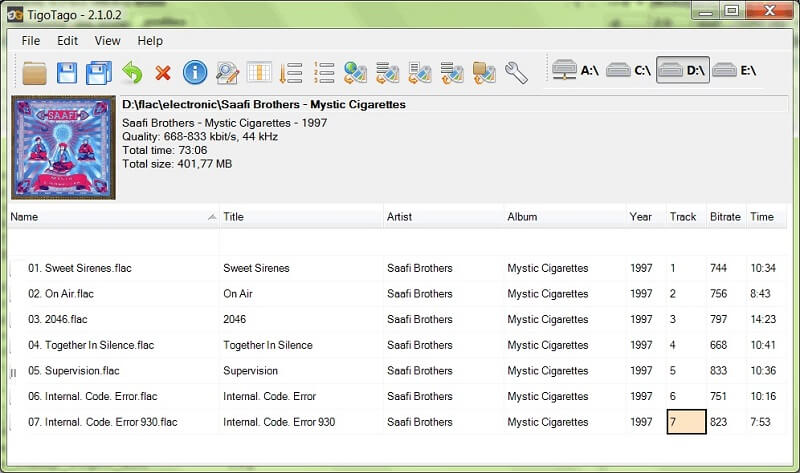
2. TigoTago
Sie können sich auf TigoTago verlassen, wenn Sie einen einfachen M4V-Metadaten-Editor für Windows suchen. Die Bearbeitungstools des Systems sind beeindruckend, und es gibt nur wenige Komplexitäten, sodass es reibungslos und effizient läuft. Wenn Sie also mit Bearbeitungssoftware nicht vertraut sind, werden Sie das benutzerfreundliche Design dieser Software zu schätzen wissen.
Teil 3. FAQs zum M4V-Metadaten-Editor
Was ist eine M4V-Datei?
M4V-Dateien sind MPEG-4-Dateien, die zum Übertragen von Videos aus dem Apple iTunes Store verwendet werden, etwa TV‑Episoden, Musikvideos und Spielfilme in voller Länge.
Wie bearbeitet man Metadaten in iTunes?
Wählen Sie im Popup-Menü oben links in der iTunes-Software auf Ihrem PC den Punkt „Musik“ und dann „Mediathek“. Wählen Sie anschließend links in der Seitenleiste „Titel“ aus. Wählen Sie danach das gewünschte Objekt, dann „Bearbeiten“ und anschließend „Titelinformationen“. Geben Sie zum Schluss die aktualisierten Daten ein und drücken Sie die Eingabetaste.
Was sind die Vorteile von Videometadaten?
Es fügt dem Videomaterial einfach Kontext hinzu und ermöglicht es den Zuschauern, das, was sie suchen, leichter zu finden. Und nicht nur das: Es erlaubt Ihnen außerdem, effektiv innerhalb der Inhalte zu navigieren – ähnlich wie bei einer Suche in einem herkömmlich geschriebenen Dokument.
Fazit
Das Bearbeiten von M4V-Metadaten hilft Ihnen, Ihre Dateien zu organisieren und Informationen in Ihrer Bibliothek zu hinterlegen. Und wenn Sie eine ganz normale Person sind, die eigene Inhalte – ob Audio- oder Videodateien – erstellen möchte, sollten Sie die Metadaten Ihrer Dateien besser selbst in die Hand nehmen. Abgesehen davon, dass Sie auf diese Weise die Kontrolle darüber haben, hilft es Ihnen, Ihre Dateien leicht zu organisieren. Worauf warten Sie noch? Beginnen Sie damit, Ihre M4V-Metadaten zu bearbeiten, indem Sie sich auf den M4V-Metadaten-Editor auf Ihren Computergeräten verlassen. Wenn Sie jedoch Software bevorzugen, die sowohl mit Mac- als auch mit Windows-Geräten kompatibel ist und eine leicht zu bedienende Oberfläche hat, sollten Sie den Vidmore Video Converter ausprobieren.