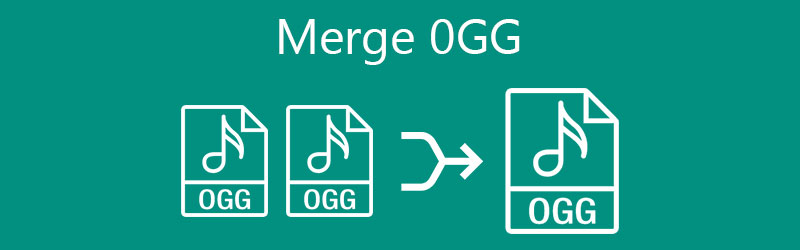
Die beste Methode zum Zusammenführen von OGG‑Dateien auf Windows‑PCs und Mac‑Computern
Möglicherweise stehen Sie vor der Herausforderung, Audiodateien – insbesondere OGG – zusammenzuführen, wissen aber nicht genau, wie das funktioniert. Das Zusammenführen von Audiodateien ist ein gängiger Vorgang, bei dem Sie mehrere Titel zu einer einzigen Datei kombinieren. Das Ergebnis ist eine Art Wiedergabeliste bzw. Remix, bei dem alle Songs ohne Unterbrechung abgespielt werden. Kein Grund zur Sorge: Mit dem passenden Programm erledigen Sie das im Handumdrehen. Ob für private oder schulische Zwecke – Sie können OGG‑Dateien zusammenführen ganz leicht. Finden Sie heraus, welches Tool sich dafür am besten eignet.
- Teil 1. Was ist OGG?
- Teil 2. Professionelle Methode zum Zusammenführen von OGG
- Teil 3. Weitere Funktionen im Vidmore Video Converter
- Teil 4. FAQs zum Zusammenführen von OGG
Teil 1. Was ist OGG?
OGG ist ein Audio-Dateiformat, das – ähnlich wie MP3 – zum Speichern von Musikdateien entwickelt wurde. Es verwendet einen OGG‑Container, der Audiostreams speichert, die mit dem Vorbis‑Codec komprimiert sind. Dadurch sind die Dateien kleiner, bieten aber eine bessere Klangqualität. Wer also ein gutes Verhältnis zwischen Audioqualität und Dateigröße sucht, ist mit OGG gut beraten.
Tatsächlich werden Dateien mit der Endung .ogg von der Xiph.org Foundation erstellt, einer gemeinnützigen Organisation, die verschiedene Formate für Multimedia-Zwecke entwickelt. Daher ist OGG ein freies und offenes Containerformat. Darüber hinaus kann es Audio- und Videostreams, Untertitel und andere Texte enthalten. Dabei handelt es sich um multiplexe Mediendateien, die die Dateiendung OGX verwenden. Wenn Sie Dateien schnell zusammenführen möchten, lesen Sie weiter und erfahren Sie den besten praktischen Ansatz, um dieses Ziel zu erreichen.
Teil 2. Professionelle Methode zum Zusammenführen von OGG
Eine der einfachsten und beliebtesten Anwendungen zum Zusammenführen von OGG‑Dateien ist der Vidmore Video Converter. Obwohl es sich um ein Konvertierungstool handelt, bietet es leistungsstarke Funktionen. Es kann zwei oder mehr Titel in kürzester Zeit zu einer Datei zusammenfügen. Unabhängig von der Dateigröße und der Anzahl der Dateien, die Sie verbinden möchten, kommt das Tool damit zurecht. Außerdem können Sie das Programm sowohl auf dem Mac als auch auf einem Windows‑Computer mit einer einfachen und benutzerfreundlichen Oberfläche verwenden. Sie müssen lediglich Ihre gewünschten Soundtracks in das Programm laden, zusammenführen, ein Ausgabeformat wählen und die endgültige Version der Audiodatei speichern. Um den Vorgang zum Zusammenführen von OGG‑Dateien zu veranschaulichen, sehen Sie sich die folgende Schritt‑für‑Schritt‑Anleitung an.
Schritt 1. Programm starten
Laden Sie zunächst das Programm über eine der untenstehenden Schaltflächen Free Download herunter. Wenn Sie Windows verwenden, wählen Sie die Windows‑Version, Mac‑Nutzer wählen die Mac‑Version. Installieren und starten Sie das Programm anschließend.
Schritt 2. OGG‑Titel zur App hinzufügen
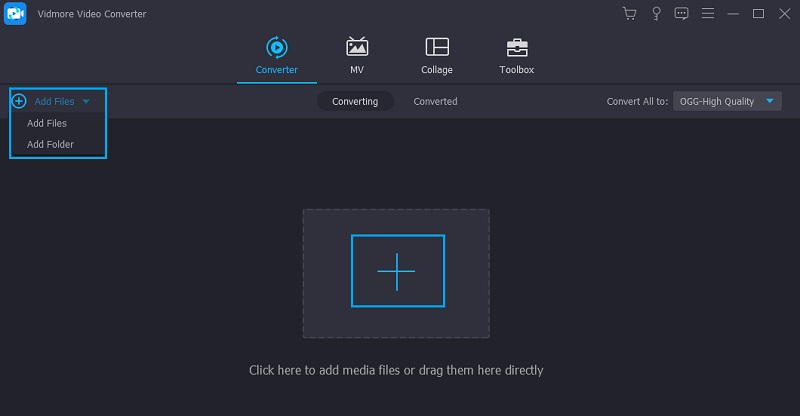
Um Titel hinzuzufügen, klicken Sie auf das Plus-Symbol in der Hauptoberfläche der App und wählen Sie die gewünschte Audiodatei aus Ihrem Ordner. Einen weiteren Titel fügen Sie hinzu, indem Sie oben links auf die Schaltfläche Dateien hinzufügen klicken. Um einen Ordner mit OGG‑Dateien hochzuladen, klicken Sie auf das Dropdown-Menü Dateien hinzufügen und wählen Sie Ordner hinzufügen.
Schritt 3. Reihenfolge der OGG‑Titel anordnen
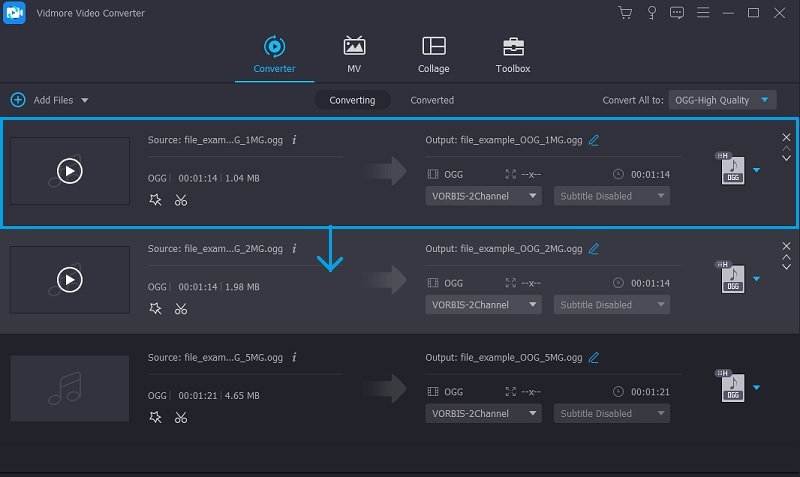
Nachdem Sie die gewünschten Titel hochgeladen haben, können Sie sie in die von Ihnen bevorzugte Reihenfolge bringen. Ziehen Sie dazu einfach einen bestimmten Titel an die Position, an der er abgespielt werden soll.
Schritt 4. OGG‑Dateien zusammenführen
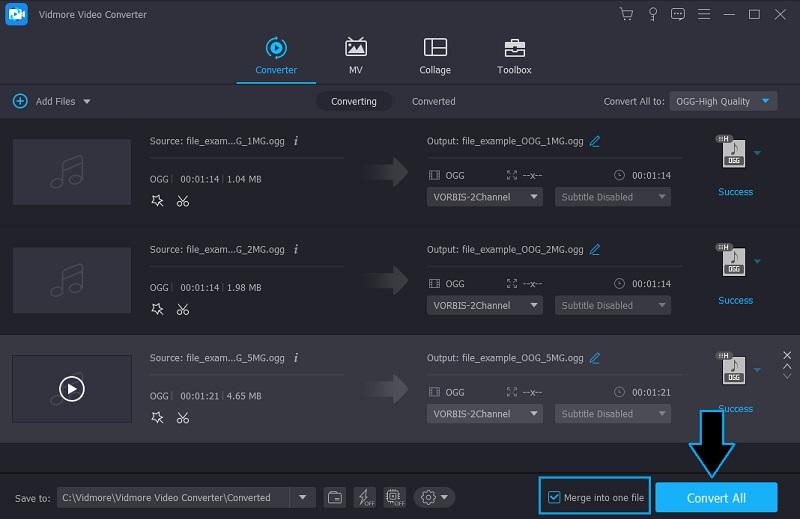
Öffnen Sie nun das Profil-Menü und wechseln Sie zum Reiter Audio. Wählen Sie im linken Bereich das Format OGG aus und entscheiden Sie sich für ein Audio‑Profil, das Ihren Anforderungen entspricht. Aktivieren Sie anschließend das Kontrollkästchen Zu einer Datei zusammenfassen und klicken Sie dann auf die Schaltfläche Alle konvertieren, um den Zusammenführungsprozess zu starten. Die zusammengefügten Dateien werden im standardmäßigen Speicherpfad abgelegt. Sie können die Wiedergabe auch direkt im Reiter Konvertiert im selben Bereich überprüfen.
Teil 3. Weitere Funktionen im Vidmore Video Converter
Neben dem Zusammenführen von Audiodateien mit Vidmore Video Converter können Sie auch weitere Funktionen nutzen, darunter Zuschneiden, Aufteilen, Lautstärke anpassen, Verzögerung einstellen und vieles mehr.
1. OGG‑Dateien schnell und einfach trimmen
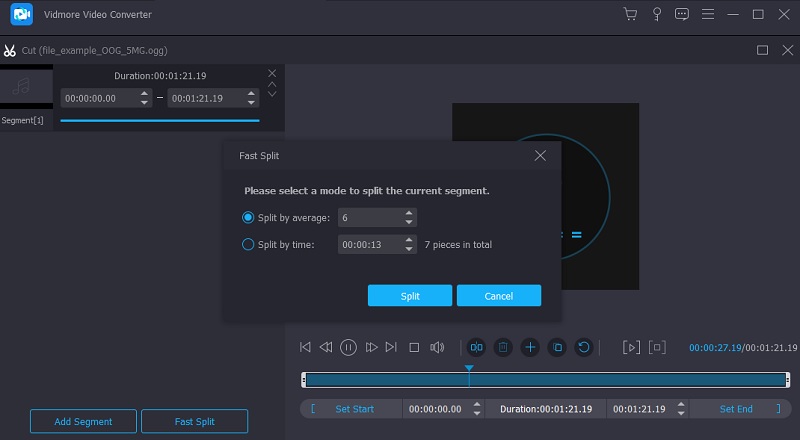
Sie können Audiodateien zudem in wenigen Schritten kürzen oder schneiden, ohne spezielle oder technische Kenntnisse zu benötigen. Mit diesem Programm können Sie einen Teil einer Audiodatei ausschneiden und ihn verlustfrei als Klingelton speichern. Darüber hinaus verfügt es über eine Schnellteilungsfunktion, mit der Sie Audio rasch in mehrere Segmente aufteilen können. Je nach persönlicher Vorliebe können Sie den Titel gleichmäßig oder nach Zeit aufteilen.
2. Audio im Bearbeitungs‑Feature
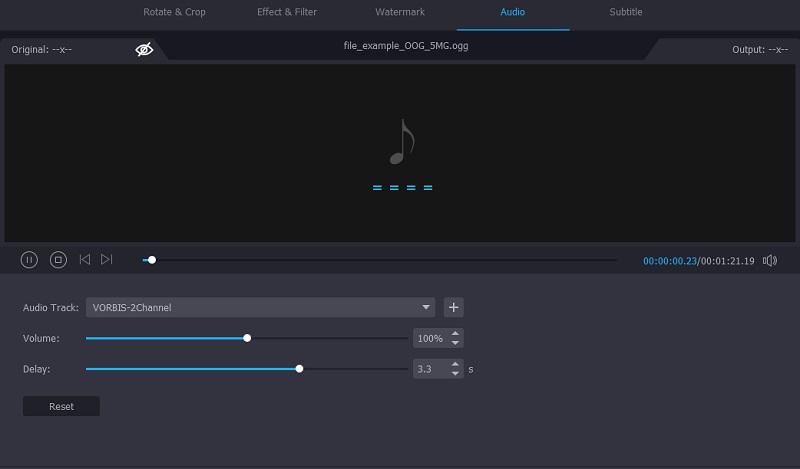
Dieses Programm ist auch ein ideales Werkzeug für verschiedene Bearbeitungsanforderungen, da es Ihnen ermöglicht, die Lautstärke des Titels anzupassen. Mit dem Programm können Sie die Lautstärke der Audiodatei erhöhen oder verringern. Falls der Ton nicht mit dem Video synchron ist, können Sie die Verzögerung anpassen, um die Audioausgabe zu beschleunigen oder zu verlangsamen und so Ton und Bild zu synchronisieren.
Teil 4. FAQs zum Zusammenführen von OGG
Wie kann ich Audiodateien unter Windows 10 zusammenführen?
Unter Windows 10 stehen Ihnen verschiedene Methoden zum Zusammenführen von Audiodateien zur Verfügung. Sie können in Erwägung ziehen, Audacity zu verwenden, um OGG-Dateien zu konvertieren, doch kann dies schwierig sein, wenn Sie das Programm zum ersten Mal nutzen. Noch besser ist es, das oben genannte Tool zu wählen, um beliebige Audiodateien auf Ihrem Windows‑10-PC schnell zusammenzuführen.
Ist OGG besser als MP3?
Sowohl OGG- als auch MP3-Dateien sind Open-Source-Audioformate. OGG bietet eine bessere Tonqualität und kleinere komprimierte Dateien als MP3. Dennoch kann MP3 auch andere Vorteile bieten, etwa Joint-Stereo und diskrete Audiokanäle.
Kann ich OGG‑Dateien in VLC abspielen?
Fast alle gängigen oder weit verbreiteten Media-Player können OGG-Dateien abspielen. Dazu gehören VLC und Windows Media Player. Wenn Sie OGG-Dateien online abspielen möchten, können Sie dies über Google Drive tun.
Fazit
Ganz gleich, ob Sie OGG‑Dateien zusammenführen möchten, die aufgesplittet sind, oder einzelne Titel für eine durchgängige Wiedergabe kombinieren wollen – der Vorgang ist recht einfach. Es gibt verschiedene Methoden, um Audiodateien zusammenzuführen. Um jedoch Zeit und Mühe zu sparen, ist Vidmore Video Converter eine praktische Lösung, die Sie in Betracht ziehen sollten. Neben dem Zusammenführen von Audiodateien bietet das Programm zusätzliche Funktionen, die für andere Zwecke wie Bearbeiten und Anpassen des Audios hilfreich sind.