WMA‑Dateien kombinieren mit kostenlosen Web‑Tools und hervorragender Offline‑App
Stellen Sie sich vor, Sie hören unvollständige Titel oder einzelne WMA‑Audio‑Vorträge, die auf einer CD gespeichert sind. Jeder möchte eine ununterbrochene Wiedergabe, oder? Wenn Unterbrechungen vorhanden sind, wird auch der Hörfluss gestört. Die ideale Möglichkeit, eine unterbrechungsfreie Wiedergabe zu erreichen, besteht darin, sie zu einer einzigen Datei zusammenzuführen. Vor diesem Hintergrund sehen wir uns die besten Tools an, um WMA‑Dateien zu kombinieren, und zwar sowohl mit Offline‑ als auch mit Online‑Methoden. Finden Sie heraus, welches Tool Ihren Vorlieben am besten entspricht.

- Teil 1. Wie man WMA‑Dateien online zusammenführt
- Teil 2. Professionelle Methode zum Kombinieren von WMA‑Dateien
- Teil 3. Vergleich der drei Tools
- Teil 4. FAQs zum Zusammenführen von WMA
Teil 1. Wie man WMA‑Dateien online zusammenführt
1. Aconvert
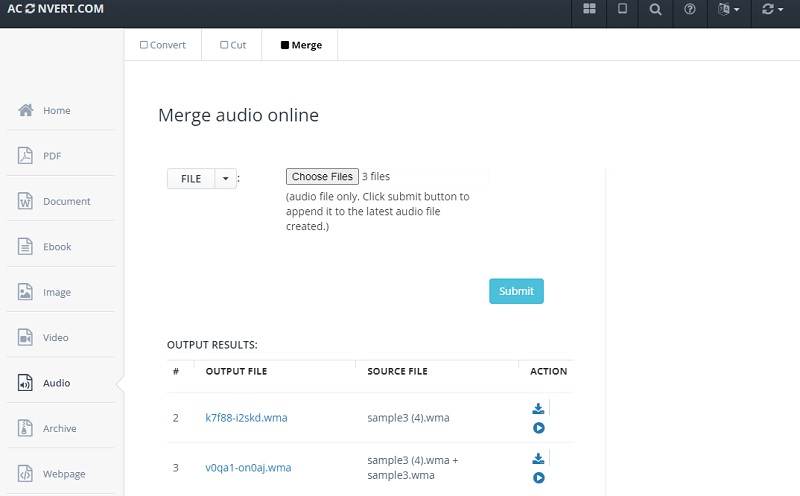
Aconvert ist ein Online‑Programm, das speziell dafür entwickelt wurde, Audiodateien mithilfe des Internets und eines Webbrowsers mühelos zu konvertieren. Zusätzlich bietet es eine Funktion, mit der Sie Audiodateien wie WMA zusammenführen oder kombinieren können. Darüber hinaus verfügt es über verschiedene Importmethoden, darunter Lokal, Online, Google Drive und Dropbox. Das bedeutet, dass Sie Dateien von Ihrem lokalen Laufwerk, aus einer Online‑Quelle bzw. Website oder aus der Cloud hochladen können. Außerdem beträgt die maximale Dateigröße, die hochgeladen werden kann, 200 MB. Werfen Sie einen Blick auf die folgenden Schritte, um zu erfahren, wie Sie WMA‑Dateien zu einer Datei zusammenfügen.
Schritt 1. Besuchen Sie zunächst die Website des Programms. Geben Sie einfach den Link in die Adresszeile Ihres Browsers ein, und Sie sollten auf der Hauptoberfläche landen.
Schritt 2. Wechseln Sie zur Audio‑Oberfläche, indem Sie in der linken Seitenleiste auf die Option Audio klicken. Klicken Sie anschließend in der oberen Menüleiste auf die Option Merge (Zusammenführen).
Schritt 3. Klicken Sie nun auf die Schaltfläche Choose File (Datei auswählen) und wählen Sie die WMA‑Dateien aus, die Sie hochladen und kombinieren möchten.
Schritt 4. Klicken Sie dann auf die Schaltfläche Submit (Senden), und der Zusammenführungsprozess beginnt. Je nach Reihenfolge, in der Sie die Dateien hinzufügen, werden sie später auch abgespielt.
2. Clideo Audio Merger
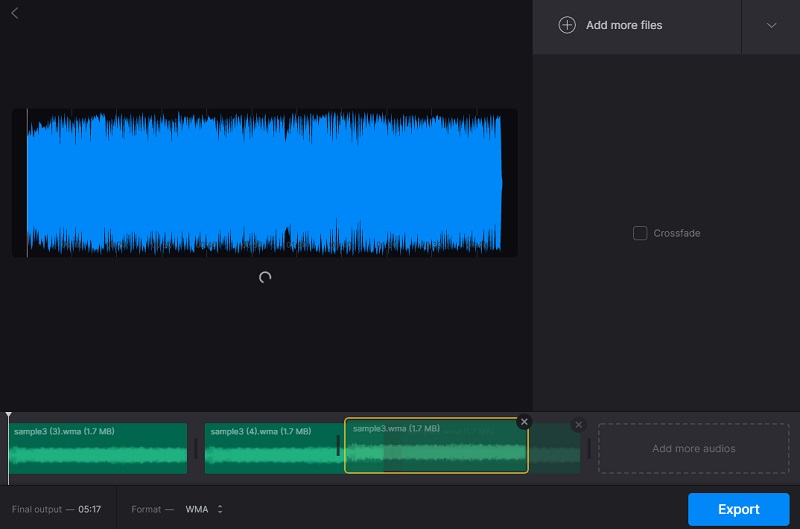
Ein vielseitiger Online‑Audio‑Editor – so lässt sich Clideo Audio Merger am besten beschreiben. Der Grund dafür ist, dass er eine Vielzahl von Werkzeugen anbietet. Sie finden Funktionen zum Schneiden und Zuschneiden von Audio, einen Konverter, Recorder, Merger und vieles mehr. Außerdem lässt sich das Ergebnis stark anpassen, da Sie die Reihenfolge der Titel frei arrangieren können. Sie können auch Effekte wie Überblenden (Crossfade) hinzufügen und aus mehreren Audioformaten für Ihre Konvertierungsanforderungen wählen. So können Sie WMA‑Dateien mit Clideo zu einer Datei zusammenführen.
Schritt 1. Greifen Sie auf die Website des Tools zu, indem Sie seine Webadresse in die Adresszeile Ihres Browsers eingeben.
Schritt 2. Stöbern Sie in den Clideo‑Tools und wählen Sie die Option Merge Audio (Audio zusammenführen).
Schritt 3. Laden Sie dann die gewünschten WMA‑Dateien hoch. Klicken Sie auf die Schaltfläche Choose files (Dateien auswählen) und importieren Sie Ihre gewünschten WMA‑Dateien. Anschließend sollte die Audio‑Zusammenführungsoberfläche erscheinen.
Schritt 4. Ordnen Sie die Reihenfolge der Titel nach Wunsch und fügen Sie bei Bedarf Effekte hinzu. Um den Zusammenführungsprozess zu starten, klicken Sie unten rechts auf die Schaltfläche Export.
Teil 2. Professionelle Methode zum Kombinieren von WMA‑Dateien
Es besteht kein Zweifel, dass Online‑Tools bequem sind, da Sie keine Software installieren müssen und WMA‑Dateien kostenlos zusammenführen können. Der größte Nachteil dieser Art von Tools ist jedoch ihre Abhängigkeit vom Internet. Das kann den Upload‑ und Zusammenführungsprozess stören – ob Ihnen das gefällt oder nicht. Besser ist es daher, auf Offline‑Tools wie Vidmore Video Converter umzusteigen.
Dies ist ein Programm, das leistungsstarke Funktionen bietet, um Mediendateien professionell zusammenzuführen und zu bearbeiten. Es kann Audiodateien desselben Formats zusammenfügen, unabhängig von Anzahl und Länge der Audiodateien. Noch wichtiger ist, dass Sie damit Audio mit nur wenigen Klicks kürzen, schneiden oder zerteilen können. Machen Sie sich mit der Vorgehensweise vertraut, um WMA‑Dateien mithilfe der folgenden Schritt‑für‑Schritt‑Anleitung zusammenzuführen.
Schritt 1. WMA Converter ausführen
Laden Sie zunächst das Programm auf Ihren PC oder Mac herunter. Klicken Sie einfach auf die Schaltfläche Free Download, um die neueste Version zu erhalten. Installieren und starten Sie dieses leistungsstarke Programm zum Zusammenführen von Audiodateien.
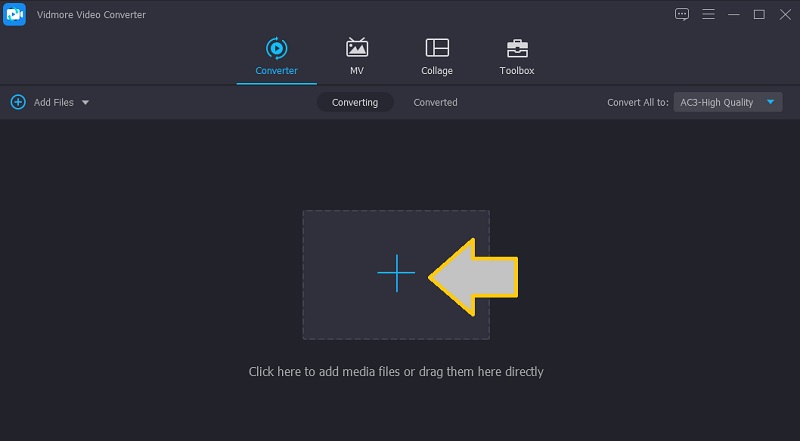
Schritt 2. WMA‑Dateien hochladen
Klicken Sie auf die Schaltfläche mit dem Plus-Symbol, um Audiodateien hinzuzufügen. Alternativ können Sie die Audiotracks auch per Drag & Drop in das Programm ziehen, um sie hochzuladen.
Schritt 3. Audiodatei kürzen
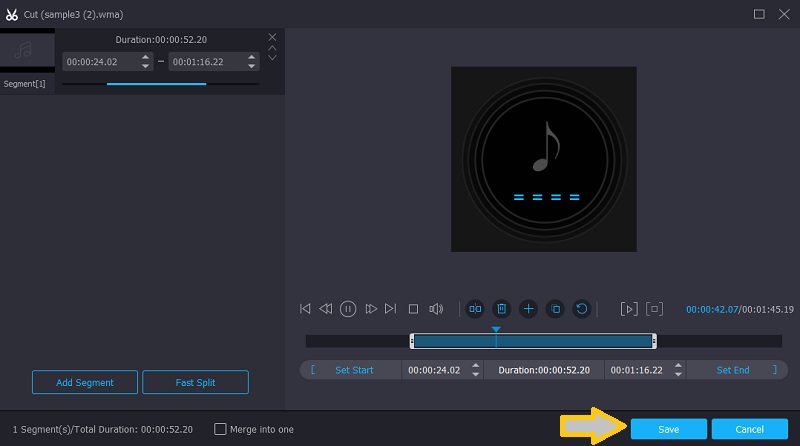
Wählen Sie aus der Liste der Audiodateien diejenige aus, die Sie bearbeiten möchten, und klicken Sie auf die Schaltfläche Cut (Schneiden). Ziehen Sie die Audio‑Regler, um die Datei zu kürzen, oder geben Sie Sekundenwerte ein, um die Datei im Bearbeitungsfenster in Teile zu schneiden. Klicken Sie auf die Schaltfläche Save, um die Änderungen zu übernehmen.
Schritt 4. WMA‑Dateien zu einer Datei kombinieren
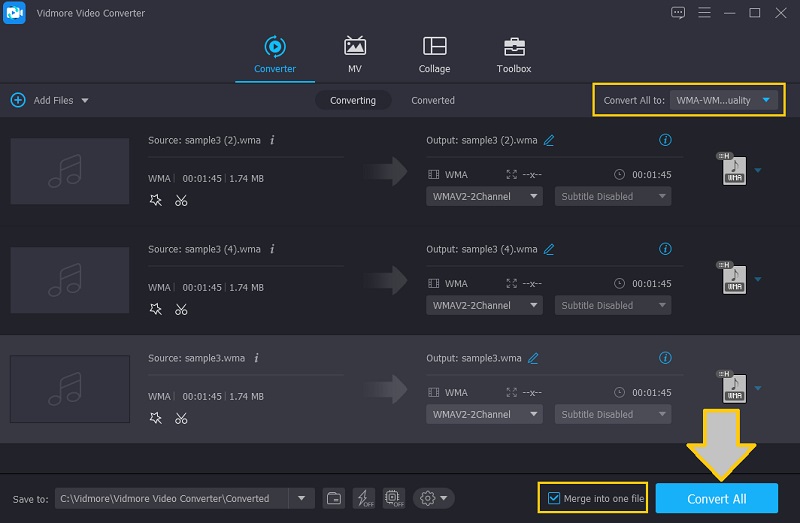
Markieren Sie nun die Option Merge into one file (Zu einer Datei zusammenführen) mit einem Häkchen. Klappen Sie anschließend das Menü Profile auf und öffnen Sie den Audio‑Tab, um das passende Ausgabeformat zu wählen. Klicken Sie schließlich auf die Schaltfläche Convert All, um die WMA‑Dateien zusammenzuführen.
Teil 3. Vergleich der drei Tools
Für einen visuellen Vergleich der drei oben vorgestellten Tools finden Sie hier eine tabellarische Darstellung, die Ihnen weiterhelfen könnte.
| Werkzeuge | Hohe Geschwindigkeit | Werkzeugkasten | Kompatibilität mit Windows und Mac | Bearbeitungsfunktionen |
| Aconvert | ||||
| Clideo | ||||
| Vidmore Video Converter | ||||
Teil 4. FAQs zum Zusammenführen von WMA
Wie konvertiert man WMA in MP3?
Wenn Sie die WMA-Dateien bereits von der CD gerippt haben, können Sie sie nun ganz einfach mit einem Konverter in MP3-Dateien umwandeln. Sie können dies offline mit Desktop-Programmen wie Vidmore tun, das Funktionen zum Zusammenführen und Aufteilen von WMA-Dateien bietet. Alternativ können Sie die Dateien auch online mit Web-Tools konvertieren.
Was bedeutet WMV WMA?
Wenn die Datei die Erweiterung .wmv hat, wird sie mit dem Windows Media Video-Codec komprimiert. Hat die Datei hingegen die Erweiterung .wma, wird sie mit dem Windows Media Audio-Codec komprimiert.
Was ist besser, WMA oder FLAC?
Beide sind verlustfrei, und es gibt kaum bis gar keinen Unterschied in der Klangqualität. Wenn du jedoch eine Datei mit kleinerer Dateigröße wählen möchtest, entscheide dich für das WMA-Format.
Fazit
Sie können nun eine Wiedergabe ohne Pausen genießen, da Sie mithilfe der oben genannten Programme WMA‑Dateien zusammenfügen können. Sie können diese Methoden auch für zukünftiges Hören nutzen. Doch das empfehlenswerteste Tool für die langfristige Nutzung ist Vidmore Video Converter. Es gibt keinerlei Begrenzungen oder Einschränkungen. Außerdem können Sie Dateien kombinieren und konvertieren, ohne dass das Internet dazwischenfunkt.