Bester MOV-Metadaten-Editor für Mac- und Windows-Geräte
Wenn Sie eine MOV-Datei haben und Ihre aufgenommenen Videoclips benennen oder Informationen bzw. Metadaten zu Ihrem Lieblingsfilm eingeben möchten, können Sie dafür eine Software verwenden, mit der Sie Ihre MOV-Dateien bearbeiten. Wenn Sie sich jedoch fragen, wo Sie eine geeignete Software finden, die die Metadaten Ihrer Lieblingsdatei bearbeiten kann, müssen Sie sich keine Sorgen mehr machen, denn in diesem Beitrag stellen wir Ihnen die beste Lösung vor, indem wir den meistempfohlenen MOV-Metadaten-Editor vorstellen, den Sie auf Ihren Windows- und Mac-Geräten verwenden können.

Teil 1. Bester MOV-Metadaten-Editor
Nachdem wir alle MOV-Metadaten-Editoren für Mac und Windows ausprobiert haben, können wir sagen, dass Vidmore Video Converter alle Eigenschaften besitzt, die ein Metadaten-Editor haben sollte. Diese professionelle Software bietet eine benutzerfreundliche Oberfläche. Erstaunlich, oder? Stellen Sie sich vor, Sie müssen nicht unzählige Tutorials suchen oder viele Handbücher lesen, bevor Sie alle Bearbeitungsfunktionen vollständig nutzen können. Darüber hinaus bearbeitet sie nicht nur die Metadaten von Videos, sondern auch von Audiodateien. Vidmore Video Converter ermöglicht Ihnen außerdem die Auswahl verschiedener Dateiformate, was es für die Benutzer noch bequemer macht, ihr gewünschtes Format frei zu wählen.
Natürlich lässt sich eine langsame Internetverbindung manchmal nicht vermeiden, aber seien Sie unbesorgt, denn diese Software arbeitet weiterhin optimal, selbst wenn es Verbindungsprobleme gibt. Und wenn Sie zu den Menschen gehören, für die Zeit besonders wertvoll ist, brauchen Sie sich ebenfalls keine Sorgen zu machen, denn dieses Tool ermöglicht eine schnellere Konvertierung, selbst wenn die Datei eine große Dateigröße hat.
Vorteile von Vidmore Video Converter:
- Kompatibel mit Windows und Mac.
- Unterstützt mehr als 200 Audio- und Video-Dateiformate.
- Verfügt über eine benutzerfreundliche Oberfläche.
- Funktioniert auch bei langsamer Internetverbindung weiterhin hervorragend.
- Bietet eine schnellere Konvertierungsgeschwindigkeit für Audio- und Videodateien.
Nachteile von Vidmore Video Converter:
- Es gibt noch keine Android- und iOS-Version.
Werfen Sie einen Blick auf die folgenden Informationen, damit Sie wissen, wie dieser MOV-Metadaten-Editor funktioniert. Wenn Sie die hier beschriebenen einfachen Schritte befolgen, können Sie Ihre Metadaten mühelos bearbeiten.
Schritt 1: MOV-Metadaten-Editor herunterladen
Um den MOV-Metadaten-Editor zu erhalten, müssen Sie auf eine der untenstehenden Download-Schaltflächen klicken und ihn anschließend installieren. Sobald die Installation erfolgreich abgeschlossen ist, starten Sie das Programm auf Ihrem Windows- oder Mac-Gerät.
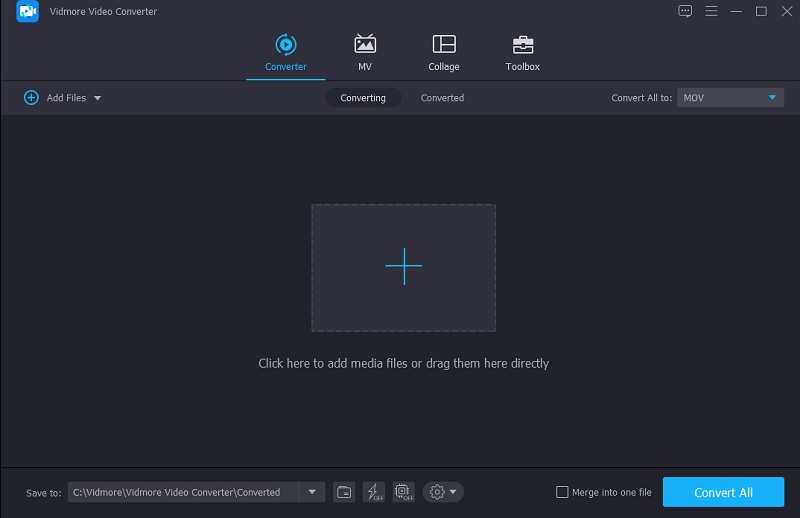
Schritt 2: MOV-Datei einfügen
Sobald die Software läuft, können Sie die MOV-Datei, die sich in Ihrer Mediathek befindet, hochladen. Um sie zur Zeitleiste hinzuzufügen, klicken Sie einfach auf Dateien hinzufügen im oberen linken Bereich des Bildschirms oder Sie klicken auf das Plus-Symbol in der Bildschirmmitte. Sie können so viele Dateien hinzufügen, wie Sie möchten.
Schritt 3: MOV-Metadaten ändern/bearbeiten
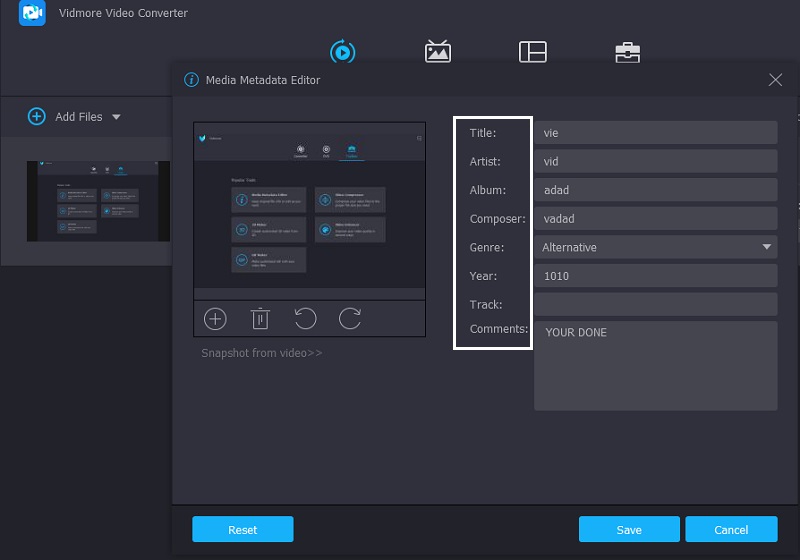
Nachdem Sie die MOV-Dateien zur Zeitleiste hinzugefügt haben, können Sie nun zum Bearbeitungsbereich der Metadaten gehen. Alles, was Sie tun müssen, ist, auf das i-Symbol rechts neben der Miniaturansicht des Videos zu klicken. Wenn Sie auf das i-Symbol klicken, öffnet sich ein Fenster, in dem Sie die Felder ausfüllen müssen, die auszufüllen sind, wie zum Beispiel Künstler, Titel, Album, Jahr oder einfach die Informationen, die Sie einfügen möchten.
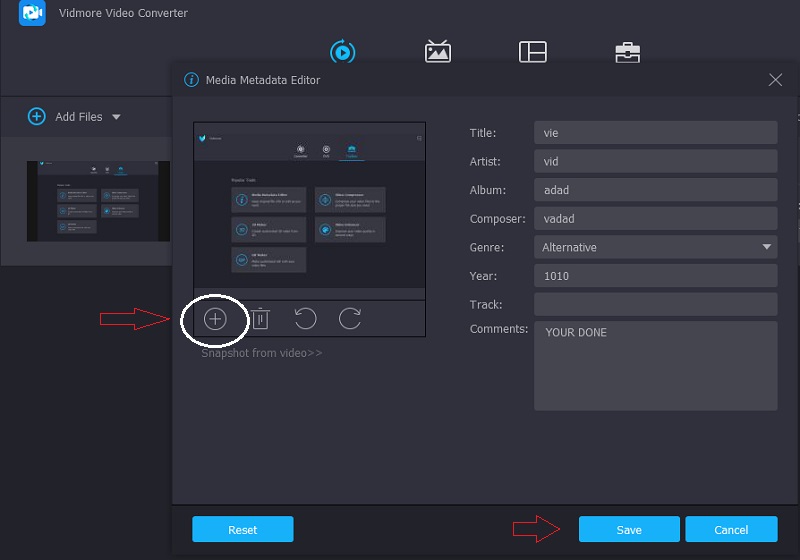
Außerdem können Sie, um Ihrer MOV-Datei einen ansprechenden Effekt zu verleihen, ein Titelbild in Ihre MOV-Datei einfügen – Sie können jedes gewünschte Bild hinzufügen. Klicken Sie einfach auf das Plus-Symbol, das Sie im unteren Teil des Rahmens sehen, dann wird der Inhalt Ihrer Mediathek angezeigt. Wählen Sie das Bild aus, das Sie als Titelbild einfügen möchten. Wenn Sie fertig sind, können Sie auf die Schaltfläche Speichern klicken.
Schritt 4: Bearbeitete MOV-Metadaten konvertieren
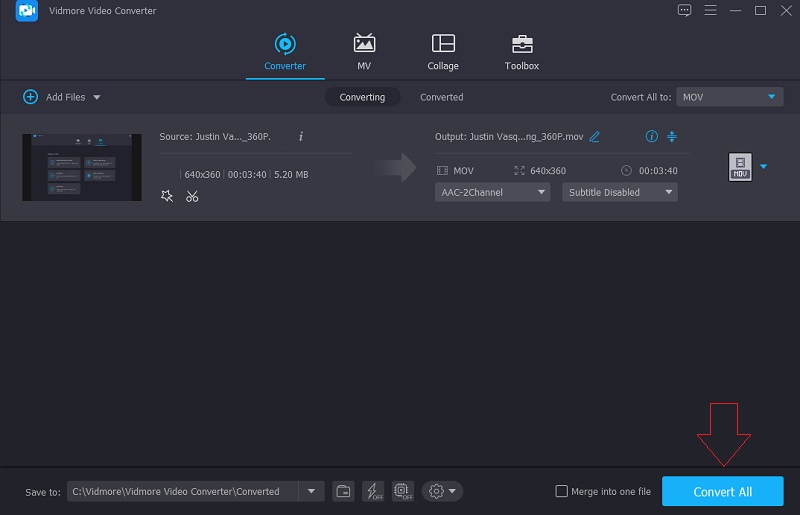
Nachdem Sie die Metadaten der MOV-Datei bearbeitet und ein Titelbild hinzugefügt haben, können Sie zum Hauptfenster des Tools zurückkehren. Klicken Sie einfach auf die Schaltfläche Alles konvertieren in der rechten unteren Ecke des Bildschirms und warten Sie, bis der Konvertierungsvorgang abgeschlossen ist. Ihre MOV-Datei verfügt nun über aktualisierte Metadaten.
Teil 2. Was ist MOV?
Eine MOV-Datei ist ein Film, der im QTFF- oder QuickTime File Format gespeichert wurde, einem Multimedia-Dateiformat. Diese Art von Datei speichert eine Vielzahl von Informationen, die auch als Metadaten bezeichnet werden. Typischerweise umfasst sie Video, Audio, Text oder Untertitel. Im Allgemeinen werden MOV-Dateien zur Speicherung von Filmen und anderem Videomaterial verwendet.
Apple entwickelte das QuickTime File Format im Jahr 1991. Dieses Containerformat wurde entwickelt, um verschiedene Arten von Medien zu unterstützen und die Übertragung von Multimediainhalten zwischen Geräten, Systemsoftware und Anwendungen zu erleichtern. Die Dateierweiterung .mov wird üblicherweise für Dateien verwendet, die im QTFF gespeichert sind. Video, Audio, Timecode sowie Text oder Untertitel sind alle in MOV-Dateien enthalten. Diese Daten werden verwendet, um verschiedene Medientypen zu speichern und zu synchronisieren. MOV-Dateien werden größtenteils mit dem MPEG-4-Codec komprimiert.
Es gibt viel Verwirrung in Bezug auf MOV und MP4. Hier ist eine einfache Erklärung: MOV-Dateien enthalten häufig Videodateien mit hohen Bitraten und wenig bis gar keiner Komprimierung. Sie sind von sehr hoher Qualität und haben große Dateigrößen. MP4-Dateien enthalten Videodateien, die stark komprimiert wurden. Die Qualität ist häufig kaum von der unkomprimierten zu unterscheiden, aber die Dateigrößen sind deutlich kleiner.
Teil 3. FAQs zum MOV-Metadaten-Editor
Mit welchen Formaten sind MOV-Dateien kompatibel?
MOV-Dateien funktionieren sowohl auf Mac- als auch auf Windows-Plattformen. Darüber hinaus sind diese MOV-Dateien mit der Sony PSP und DVD-Playern kompatibel.
Was ist der Vorteil einer MOV-Datei?
MOV ist ein hilfreiches Dateiformat, da es mehrere Medienelemente, einschließlich Video und Audio, in einer einzigen Datei speichern kann. Es sichert die Daten so, dass Sie die Datei bei Bedarf leicht bearbeiten können, ohne sie komplett neu schreiben zu müssen.
Wie stellt man beschädigte MOV-Dateien wieder her?
Der erste Schritt sollte darin bestehen, Ihren Mediaplayer zu aktualisieren und neu zu starten. Importieren Sie die MOV-Datei nach dem Aktualisieren und Neustart Ihres Mediaplayers erneut. Eine weitere schnelle Lösung für eine beschädigte MOV-Datei besteht darin, sie erneut herunterzuladen. Der Download könnte unterbrochen worden sein oder unvollständig gewesen sein. Laden Sie die Datei nach dem erneuten Herunterladen erneut als MOV-Datei in den Mediaplayer und versuchen Sie, sie dort abzuspielen.
Fazit
Jetzt haben Sie ein klares Verständnis der MOV-Datei. Deshalb können Sie sich, wenn Sie die Informationen in Ihren MOV-Dateien bearbeiten müssen, ganz auf den besten MOV-Metadaten-Editor verlassen, der sowohl mit Windows als auch mit Mac kompatibel ist. Worauf warten Sie also noch? Fangen Sie an, die Informationen Ihrer liebsten MOV-Dateien zu bearbeiten!