Vergleich von 7 nützlichen Musik-Editoren online und offline für alle Plattformen
Im Bereich der Musikbearbeitung gibt es endlose Möglichkeiten. Dazu gehören das Zuschneiden von Clip-Teilen, das Entfernen störender Geräusche, das Zusammenführen mehrerer Songs zu einer Datei oder das Aufteilen in mehrere Teile. Das Spannende daran ist, dass Sie all dies nur mit Musikbearbeitungssoftware erledigen können. Sie müssen kein DJ sein oder über besondere Fähigkeiten verfügen, um Musik bis zur Perfektion zu bearbeiten. In diesem Sinne führen wir einige der besten Musik-Editor-Programme auf, die Ihnen bei Ihren Musikbearbeitungsaufgaben helfen können.

Bevor wir schreiben – so testen wir Software für unsere Beiträge:
Hinweis: Alle Inhalte auf unserer Website werden von Menschen aus unserer Redaktion verfasst. Bevor wir schreiben, recherchieren wir ausführlich zum jeweiligen Thema. Anschließend benötigen wir 1–2 Tage, um die Tools auszuwählen und zu testen. Wir prüfen Software hinsichtlich Geräte‑ und Systemanforderungen, Funktionen, Nutzungserlebnis usw. Um unseren Test umfassender zu machen, sichten wir außerdem Bewertungsseiten wie G2, Trustpilot usw., um echte Nutzererfahrungen als Referenz heranzuziehen.
Teil 1. Beste kostenlose Musik-Editor-Freeware
1. Audacity
Audacity ist eine der beliebtesten kostenlosen Musikbearbeitungssoftwares. Außerdem ist es als Open-Source-Programm bzw. kostenlose Software bekannt, die für verschiedene Plattformen wie Windows, Mac und Linux verfügbar ist. Die Stärke dieses Tools liegt in einem seiner Plug-ins, nämlich FFmpeg. FFmpeg erweitert die Funktionalität, indem es Nutzern ermöglicht, eine große Bandbreite an Audioformaten zu importieren. Mit diesem Tool können Sie WAV, MP3, FLAC, MP2 und viele weitere Formate bearbeiten. Ohne weitere Umschweife folgt hier eine Schritt-für-Schritt-Anleitung, wie Sie diesen Musik-Editor kostenlos nutzen können.
Schritt 1. Besuchen Sie zunächst die Website von Audacity, um das Installationsprogramm auf Ihren Computer zu laden. Installieren Sie das Programm und starten Sie es nach erfolgreicher Installation.
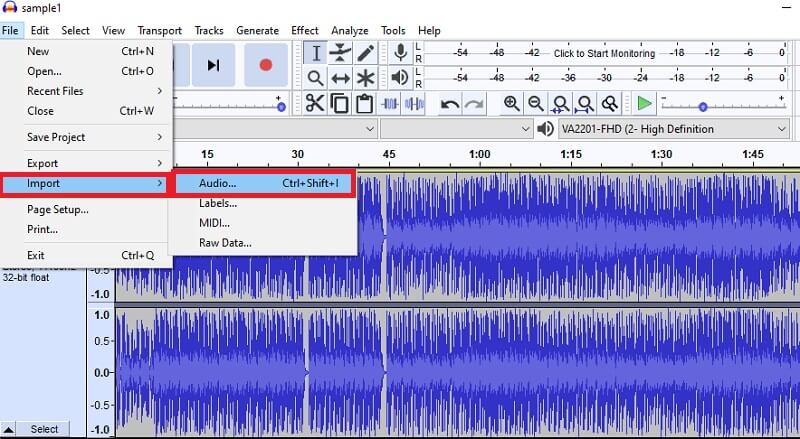
Schritt 2. Importieren Sie die Audiodatei, die Sie bearbeiten möchten. Gehen Sie einfach zu Datei > Importieren > Audio. Es öffnet sich der Dateiexplorer, über den Sie Ihre gewünschte Audiodatei hochladen können. Als Tastenkürzel können Sie STRG + O drücken, um eine Datei zu öffnen und sie dem Programm hinzuzufügen.
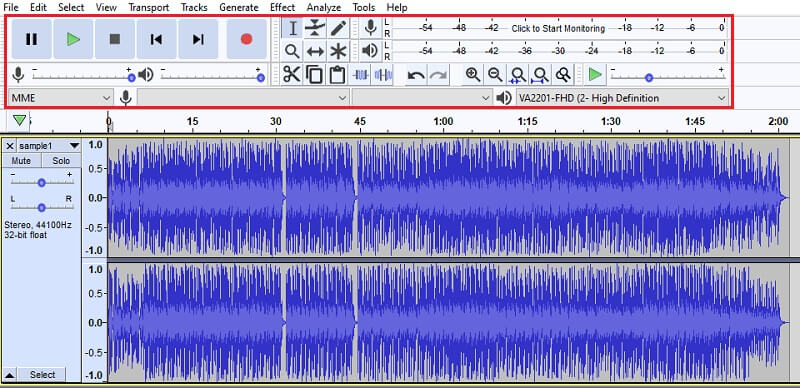
Schritt 3. Sobald die Datei hochgeladen ist, können Sie über die Menüleiste oberhalb der Oberfläche auf alle Bearbeitungsfunktionen zugreifen. Hier können Sie anhand der Symbole schneiden, trimmen, die Lautstärke anpassen usw.
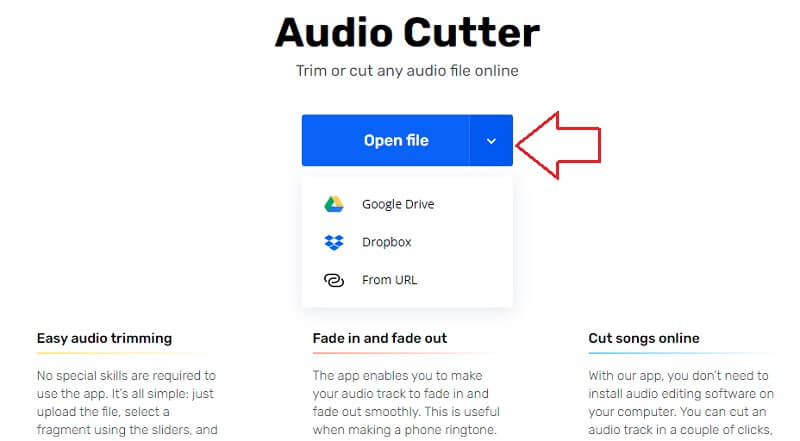
Schritt 4. Um Ihre Arbeit zu speichern, öffnen Sie das Menü Datei. Bewegen Sie den Mauszeiger auf die Option Projekt speichern und wählen Sie Projekt speichern aus. Anschließend wird die endgültige Version der bearbeiteten Datei gespeichert.
2. Audio Cutter
Sie können Ihre Audiodateien auch online mit einem der besten verfügbaren Online-Musik-Editoren bearbeiten. Mit dem Audio Cutter von 123apps können Sie Audio trimmen, was hilfreich ist, wenn Sie eine lange Einleitung eines Musikstücks entfernen möchten. Sie können ihn auch verwenden, um unerwünschte Teile oder Geräusche aus dem Song zu entfernen. Außerdem erlaubt dieses Programm das Hochladen von Audiodateien aus Ihrem lokalen Ordner. Wenn Sie Ihre Dateien hauptsächlich in lokalen Computerordnern speichern, können Sie sie so einfach online bearbeiten und verändern. Übrigens ist dieses Tool eine webbasierte App, die sowohl als Musik-Editor für Mac als auch für Windows-PC dienen kann, da sie in allen gängigen Browsern läuft. Sehen Sie sich die folgenden Schritte an, um zu erfahren, wie dieser kostenlose Audio-Song-Editor funktioniert.
Schritt 1. Rufen Sie die Website von Audio Cutter auf, indem Sie den Namen in die Adresszeile Ihres Browsers eingeben. Die Hauptoberfläche sollte eine Schaltfläche anzeigen, über die Sie eine Audiodatei hochladen können.
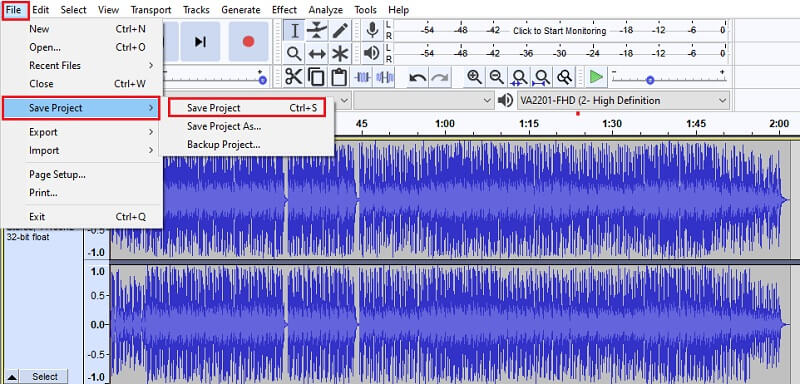
Schritt 2. Sie haben verschiedene Möglichkeiten zum Hochladen. Zusätzlich zum Hochladen aus Ihrem lokalen Ordner können Sie Dateien von Google Drive, Dropbox oder per URL importieren. Wählen Sie einfach die Methode, die Ihren Anforderungen entspricht.
Schritt 3. Sie können den Schieberegler verschieben, um nur den gewünschten Abschnitt der Audiodatei zu behalten. Anschließend können Sie Ein- und Ausblendeffekte hinzufügen und auf weitere Bearbeitungsfunktionen zugreifen.
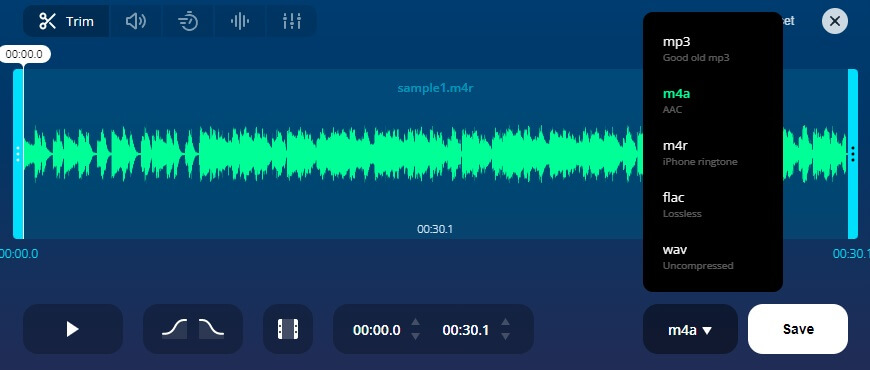
Schritt 4. Klicken Sie abschließend auf die Schaltfläche Speichern, wenn Sie den Bearbeitungsprozess abgeschlossen haben. Optional können Sie die Datei als FLAC, WAV oder M4R exportieren, insbesondere wenn Sie einen Klingelton erstellen möchten.
3. WavePad
WavePad ist ebenfalls eine der besten Musik-Editor-Apps für den PC. Sie bietet eine benutzerfreundliche Oberfläche und zugleich ein umfangreiches Set an Werkzeugen für Ihre Audiobearbeitungsaufgaben. Sie läuft sowohl auf Mac- als auch auf Windows-Betriebssystemen. Unter Mac können allerdings manche Probleme auftreten, etwa dass die Wellenformübersicht nicht zugänglich ist. Grundsätzlich eignet sich die App am besten für Windows-PCs. Nichtsdestotrotz ist sie in der Lage, mithilfe eines Pop-Filter-Features Rauschen aus der Aufnahme zu entfernen. Wenn Sie zudem mit mehreren Dateien arbeiten und unbegrenzt oft rückgängig machen bzw. wiederholen müssen, leistet WavePad gute Dienste. Um mit der Bearbeitung von Audiodateien mithilfe dieser kostenlosen Musikbearbeitungssoftware für Windows XP, Vista oder das aktuelle Windows 10 zu beginnen, können Sie sich auf die folgenden Schritte beziehen.
Schritt 1. Laden Sie zunächst die App herunter, indem Sie das Installationsprogramm von der offiziellen Website beziehen. Führen Sie das Installationssetup aus und starten Sie die App anschließend.
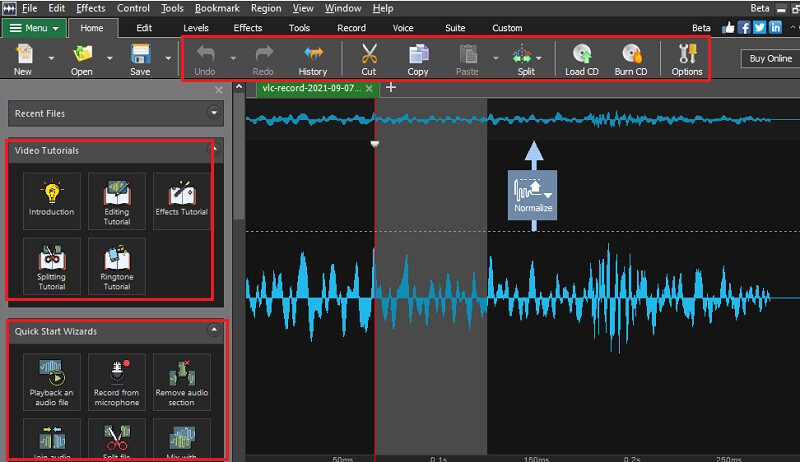
Schritt 2. Sobald das Tool läuft, öffnen Sie die Mediendatei, die Sie bearbeiten möchten. Klicken Sie nun auf die Schaltfläche „Öffnen“ im Ribbon des Tools und laden Sie Ihre gewünschte Datei hoch.
Schritt 3. Von dort aus können Sie auf verschiedene Bearbeitungsfunktionen zugreifen, wie etwa Teilen, Kombinieren von Audio, Aufnehmen und vieles mehr. Nach der Bearbeitung der Datei können Sie die Wiedergabetaste drücken, um das bearbeitete Audio zu überprüfen.
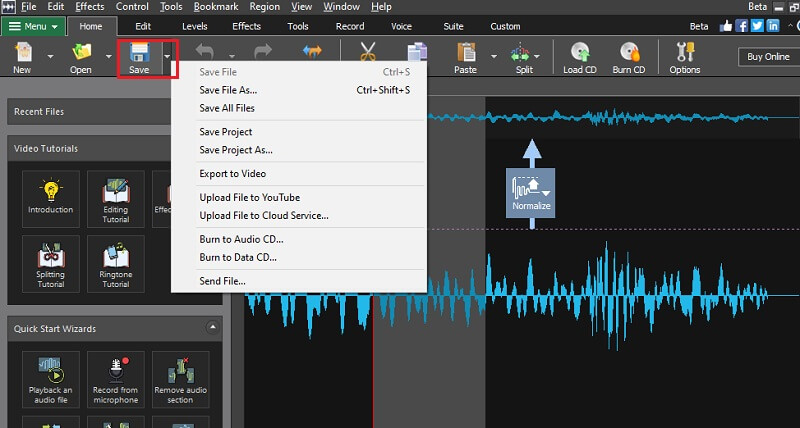
Schritt 4. Wenn Sie mit den Änderungen fertig sind, klicken Sie einfach auf die Schaltfläche Speichern neben der Schaltfläche Öffnen. Alternativ können Sie auf das Dropdown-Menü klicken, wenn Sie die Datei anderweitig sichern möchten, z. B. in der Cloud speichern oder auf CD brennen.
Teil 2. Professionelle Musik-Editoren Windows und Mac
Mit Vidmore Video Converter kann jeder Nutzer eine Audiodatei oder den Ton aus einem Video bearbeiten. Damit lässt sich die Lautstärke des Tracks nach Ihren Anforderungen anpassen. Die Lautstärkeeinstellung reicht von 0 bis 200 %. Außerdem können Sie die Verzögerung des Audios justieren, um durch korrektes Timing einen stimmigen Klang zu erzielen. Darüber hinaus ist das Programm in der Lage, mehrere Songs oder Audioclips mühelos zu einer einzigen Datei zusammenzuführen.
Wenn Sie es umgekehrt möchten, können Sie das Audio in mehrere Fragmente aufteilen oder den Anfang einer Audiodatei mit einem einzigen Klick abschneiden. Außerdem kann es als Musik-Metadaten-Editor fungieren, da es Track-Infos wie Künstler, Album, Komponist, Genre, Erscheinungsjahr, Titelnummer bearbeiten und sogar Kommentare hinzufügen oder das Coverbild ändern kann. Der größte Vorteil ist, dass es sich um ein plattformübergreifendes Programm handelt, mit dem Sie Musikdateien bearbeiten und alle Funktionen sowohl auf Windows- als auch auf Mac-Computern nutzen können. Im Folgenden finden Sie eine Anleitung zur Verwendung dieser kostenlosen Software für Musikbearbeitung und -mischung.
Schritt 1. Musik-Editor herunterladen
Sie können die offizielle Website des Tools besuchen, um das Programm zu erhalten. Für Ihren Komfort können Sie das Installationsprogramm auch herunterladen, indem Sie auf eine der Schaltflächen „Free Download“ unten klicken. Wählen Sie einfach die Download-Schaltfläche für das Betriebssystem, das zu Ihrem Computer passt. Installieren und starten Sie die App.
Schritt 2. Audiodatei hinzufügen
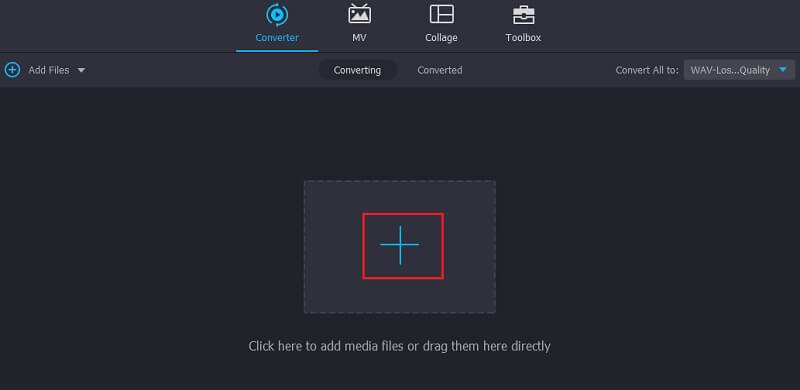
Nachdem Sie das Tool gestartet haben, klicken Sie auf die Schaltfläche mit dem Plus-Symbol, um die Audio-Datei hochzuladen, die Sie bearbeiten möchten. Sie können dies auch tun, indem Sie die Mediendatei per Drag & Drop hineinziehen.
Schritt 3. Mediendatei bearbeiten
Klicken Sie nun auf das Scherensymbol, das die Schneiden-Schaltfläche darstellt. Von hier aus können Sie das Audio in Fragmente aufteilen. Durch Klicken auf die Schaltfläche Bearbeiten können Sie die Lautstärke und die Wiedergabeparameter anpassen.
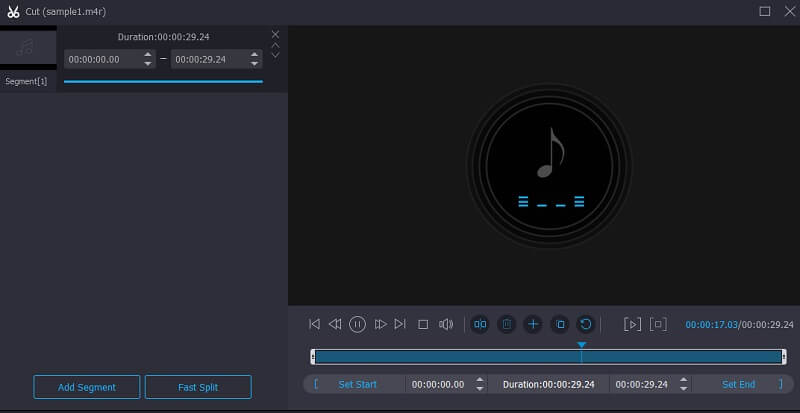
Schritt 4. Endversion des Audios speichern
Wenn Sie fertig sind, sollten Sie alle vorgenommenen Änderungen speichern. Gehen Sie zurück zur Registerkarte Converter. Bevor Sie die endgültige Version der Datei sichern, können Sie im Profil-Menü ein anderes Audioformat auswählen. Wenn alles bereit ist, klicken Sie auf die Schaltfläche Alle konvertieren, um den Konvertierungsprozess zu starten und Ihre Arbeit zu speichern.
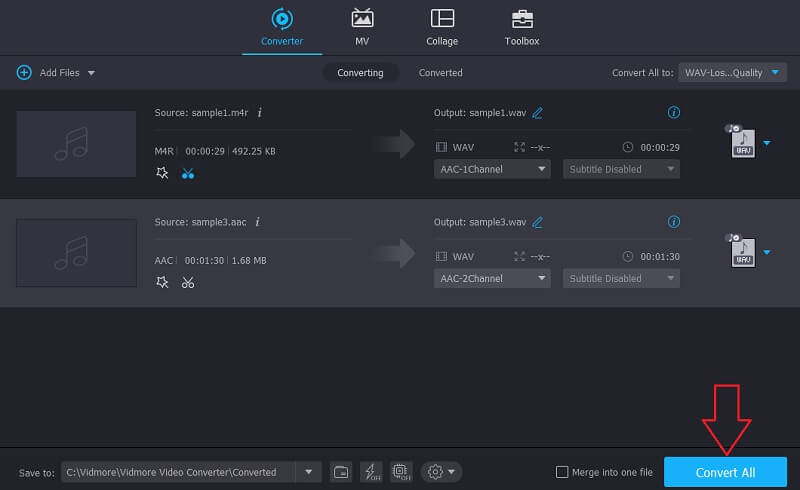
Teil 3. Mobile Musikbearbeitungs-Apps
Sie können sich auch auf Mobiltelefone verlassen, wenn Sie Audio bearbeiten oder aufnehmen möchten. Bemerkenswert ist, dass es viele mobile Programme gibt, die denselben Funktionsumfang für die Audiobearbeitung bieten wie Desktop-Programme. Das bedeutet, dass Sie Audiodateien bequem mit den Fingerspitzen bearbeiten können. Für diejenigen, die nach einem Audacity-Musik-Editor für Android suchen, könnten die folgenden Tools hilfreich sein.
1. Super Sound
Super Sound ist ein großartiger, kostenloser Audio-Song-Editor für Android-Geräte. Er ermöglicht es Ihnen, Musik präzise und exakt zu bearbeiten. Selbst Millisekunden-Abschnitte einer Audiodatei können mit Hilfe dieses Programms ausgeschnitten werden. Außerdem können Sie mehrere Schneidevorgänge ausführen und den Verlauf Ihrer endgültigen Arbeit speichern. Darüber hinaus verfügt es über einen Video-Editor, in dem Sie dem Video Ein- und Ausblendeffekte hinzufügen, eine weitere Audiospur ergänzen oder Lautstärke und Tonhöhe nach Belieben anpassen können.
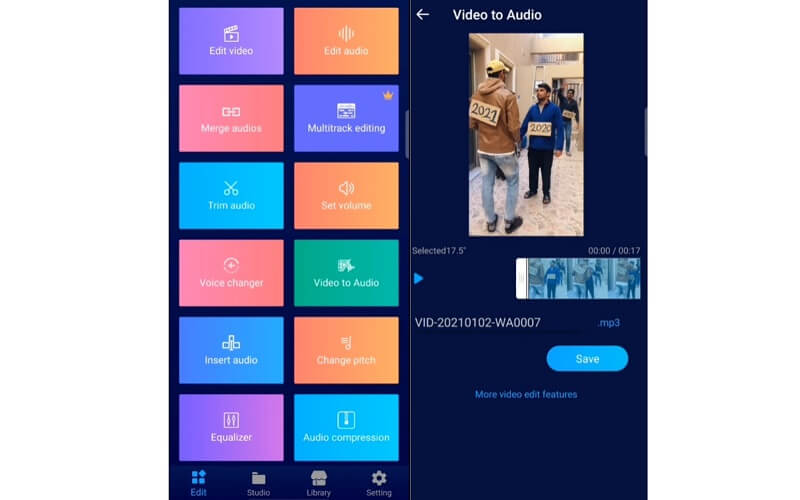
2. AudioLab
AudioLab fungiert als Audio-Editor, Recorder und Klingelton-Ersteller. Damit können Sie Audio modifizieren, indem Sie Stille einfügen, Teile der Audiodatei löschen sowie Geschwindigkeit und Tonhöhe verändern. In Bezug auf die Aufnahmefunktion können Sie sowohl Stimme als auch Audio aufzeichnen. Zudem haben Sie die Möglichkeit, Quelle, Kanal, Abtastrate und Format nach Ihren Vorlieben einzustellen.
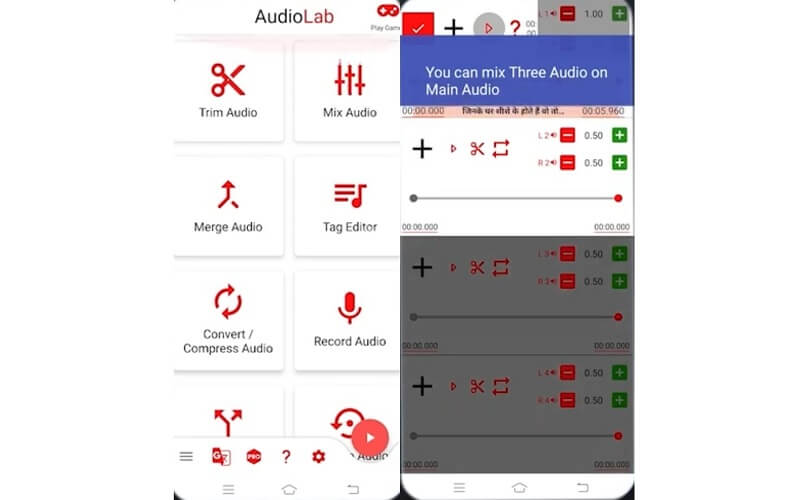
3. Music Editor
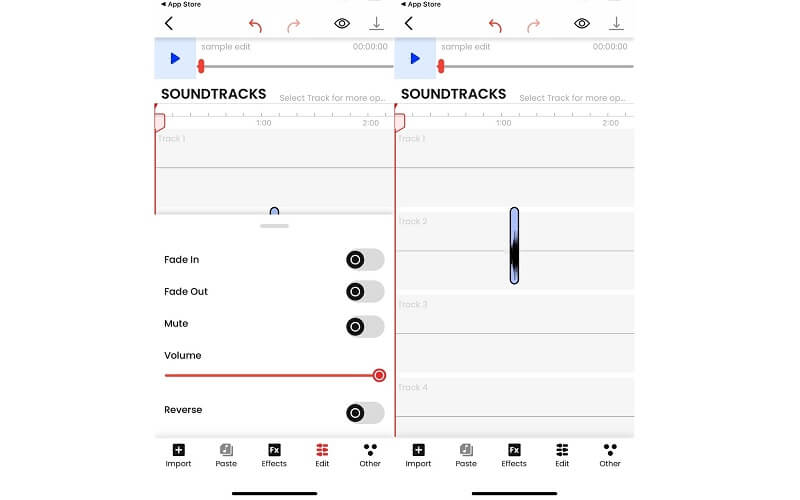
Music Editor ist ein Musik-Editor für Android und Apple, der mit nützlichen Bearbeitungsfunktionen für Ihre Aufgaben ausgestattet ist. Neben dem Trimmen und Zuschneiden von Audioteilen können Sie mehrere Audiodateien zu einer einzigen Datei zusammenführen. Es gibt außerdem einen Konverter, falls Sie ein Audioformat in ein anderes umwandeln müssen.
Teil 4. FAQs zum Musik-Editor
Beste kostenlose Musikbearbeitungssoftware für Windows 10?
Audacity ist hier wahrscheinlich die naheliegendste Antwort, da es vollkommen kostenlos ist. Allerdings finden es manche Nutzer recht schwierig zu bedienen. Stattdessen können Sie sich für eine benutzerfreundlichere Musikbearbeitungssoftware wie Vidmore entscheiden.
Gibt es einen MP3-Songnamen-Editor online?
Ja. Einer der besten MP3-Metadaten-Editoren ist Audiomass. Sie können im Web danach suchen und Ihre Audiodateien bearbeiten. Nach der Bearbeitung speichern Sie die Datei und ändern dann den Namen des Songs nach Belieben.
Was ist der beste Musik-Editor für Tänzer?
Man kann mit Sicherheit sagen, dass alle Musik-Editoren gut für Tänzer geeignet sind. Es hängt nur davon ab, welche Funktionen der Tänzer benötigt. Für fortgeschrittene Musikbearbeitungsfunktionen ist Audacity wahrscheinlich die richtige App für dich.
Fazit
Egal, ob Sie einen Teil des Audios ausschneiden, Tonhöhe, Wiedergabe oder Geschwindigkeit anpassen müssen – diese Musik-Editor-Apps sind auf jeden Fall sehr hilfreich. Außerdem können Sie je nach Bedarf zwischen Desktop- und Mobilprogrammen wählen.