Die 4 besten OGG‑Split‑Programme für maximalen Hörgenuss
Möglicherweise haben Sie eine Sammlung oder Playlist mit sehr langen OGG‑Dateien, die Sie kürzen möchten. Dies kommt insbesondere dann vor, wenn sich in der Audiodatei, die Sie hören, Werbeanzeigen befinden. Es gibt auch Fälle, in denen das Intro eines Songs zu lang und nicht nötig ist. Neben dem Kürzen der OGG‑Datei können Sie dadurch auch die Dateigröße verkleinern und so mehr Musikdateien speichern. Zum Glück gibt es zahlreiche OGG‑Audiotrimmer, die Sie ganz einfach online finden können. Im Folgenden gehen wir näher auf OGG ein und stellen einige der besten Programme vor, die Sie zum Schneiden von Audiodateien verwenden sollten.

Teil 1. Was ist OGG?
OGG ist ein freies, nicht patentiertes Container-Dateiformat, das Audio- und Videostreams enthalten kann. Außerdem können darin Titel- und Künstlerinformationen einschließlich Metadaten gespeichert werden. Diese Inhalte sind für das Streaming optimiert. Da es patentfrei ist, können Sie diesen Audio-Dateityp für Ihre Projekte oder Software verwenden, ohne sich um urheberrechtliche Probleme sorgen zu müssen.
Teil 2. Top 4 OGG‑Trimmer
1. Vidmore Video Converter
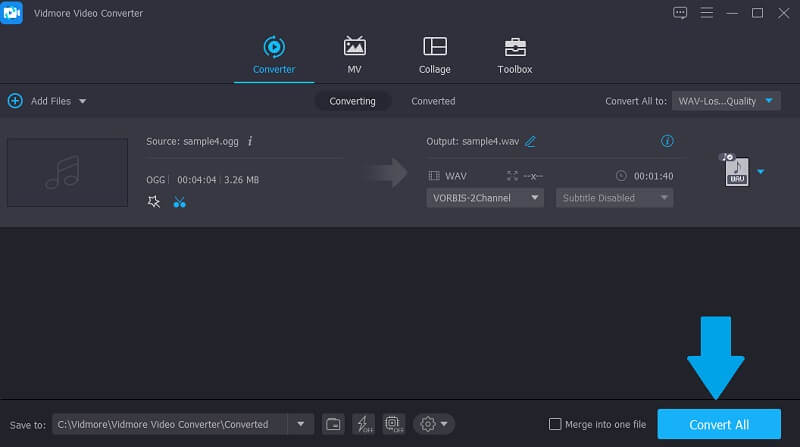
Vidmore Video Converter ist eine leistungsstarke Software zum Schneiden, Aufteilen und Trimmen beliebiger Audiodateien, einschließlich OGG-Dateien. Damit können Sie unerwünschte Teile der Audiodatei präzise entfernen, indem Sie die Dauer in Sekunden eingeben. Darüber hinaus können Sie den Anfangs- und Endteil der Audiodatei ganz einfach entfernen, indem Sie den Schieberegler bewegen. Optional können Sie die Split-Funktion nutzen, wenn Sie nur ein langes Intro oder nur den Anfangsabschnitt der Audiodatei entfernen möchten. Neben der Möglichkeit, Audio zu bearbeiten, eignet sich das Programm auch hervorragend zum Konvertieren von Audio-/Videodateien und unterstützt nahezu alle Medienformate. Außerdem können Sie Stapelverarbeitung ohne Qualitätsverlust durchführen. Im Folgenden finden Sie eine Anleitung zur Verwendung dieses überzeugenden OGG‑Audiotrimmers.
Schritt 1. Laden Sie das Programm herunter und installieren Sie es auf Ihrem Computer. Klicken Sie auf eine der Schaltflächen Free Download, um das Installationsprogramm zu erhalten, und starten Sie es anschließend.
Schritt 2. Laden Sie die OGG‑Audiodatei hoch, die Sie schneiden müssen. Klicken Sie dazu auf das Plus-Symbol in der Hauptoberfläche des Tools. Alternativ können Sie eine Datei per Drag & Drop hineinziehen, um sie hochzuladen.
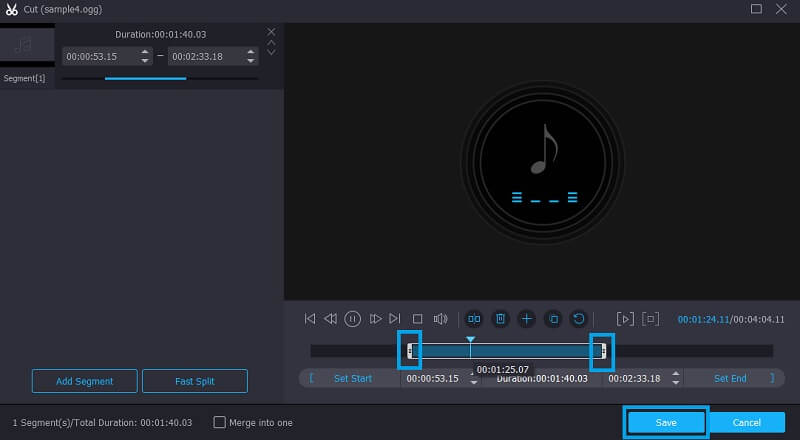
Schritt 3. Klicken Sie auf die Schaltfläche Schneiden, um den Musik-Editor zu öffnen. Auf der rechten Seite sehen Sie die Schieberegler und weitere Optionen zum Schneiden und Trimmen von Audiodateien. Bewegen Sie die Schieberegler, um den Teil zu markieren, den Sie behalten möchten, oder geben Sie Start- und Endzeit entsprechend Ihren Anforderungen ein. Klicken Sie dann auf die Schaltfläche Speichern.
Schritt 4. Gehen Sie anschließend zurück zur Registerkarte Konverter. In dieser Registerkarte können Sie die Audiodatei in ein anderes Format konvertieren oder das Originalformat beibehalten. Wenn Sie zufrieden sind, klicken Sie auf Alle konvertieren. Schaltfläche.
2. Audioalter
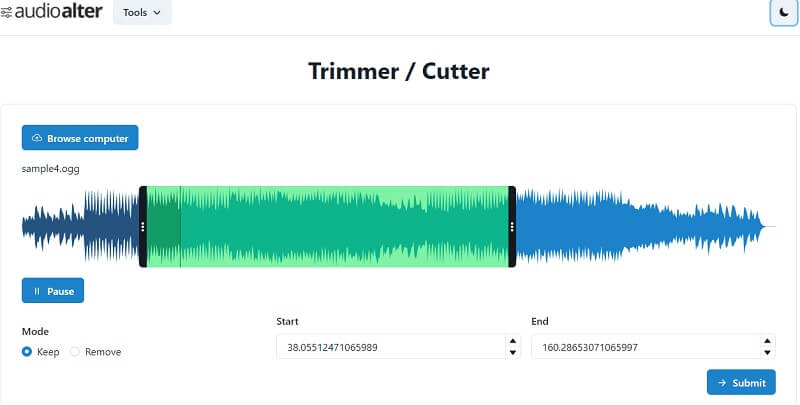
Mit Audioalter können Sie eine lokale OGG‑Datei von Ihrem Computer laden und sie online mit diesem Programm bearbeiten. Dies ist ein webbasiertes Online-Tool zum Teilen von OGG‑Dateien, mit dem Sie OGG schneiden können, ohne ein separates Programm herunterladen zu müssen. Es funktioniert in gängigen Browsern wie Opera, Chrome und Firefox. Außerdem unterstützt es die Formate OGG, WAV, WAV, MP3 und FLAC. Darüber hinaus verfügt es über einen intuitiven Audio-Editor, der es Ihnen ermöglicht, das Audio als Wellenformdarstellung zu visualisieren, um leicht zu erkennen, welchen Teil Sie herausschneiden möchten. Ebenso können Sie die Dauer in Millisekunden angeben, um Dateien präzise und exakt zu schneiden. Um diesen einfach zu bedienenden MP3-, WMA-, OGG‑Trimmer zu nutzen, können Sie sich an der folgenden Anleitung orientieren.
Schritt 1. Besuchen Sie die offizielle Seite von Audioalter in einem Browser auf Ihrem Computer. Wählen Sie dort die Option Trimmer/Cutter.
Schritt 2. Klicken Sie im nächsten Bereich auf die Schaltfläche Browse computer, um eine Mediendatei hochzuladen, indem Sie die OGG‑Audiodatei aus Ihrem lokalen Ordner auswählen, die Sie bearbeiten möchten.
Schritt 3. Bewegen Sie nun den linken Anfasser an die Stelle, an der das Audio beginnen soll. Bewegen Sie andererseits den rechten Anfasser bzw. Schieberegler an die Stelle, an der das Audio enden soll.
Schritt 4. Um den Vorgang mit diesem OGG‑Online‑Trimmer zu starten, klicken Sie einfach auf die Schaltfläche Submit. Klicken Sie anschließend auf die Schaltfläche Download, um eine Kopie der gekürzten OGG‑Datei zu speichern.
3. Clideo
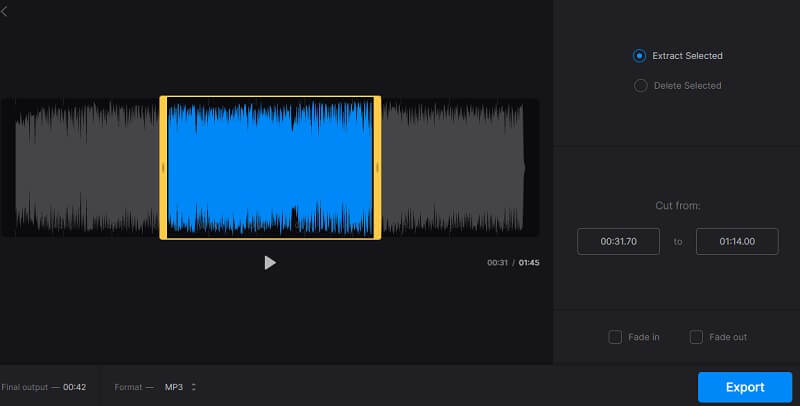
Ein weiteres Tool, das Ihnen beim Online-Schneiden von OGG‑Dateien hilft, ist Clideo. Das Tool ist vollständig webbasiert und kann in Ihrem Windows- oder Mac‑Browser verwendet werden, um OGG‑Dateien mühelos zu schneiden. Es bietet die grundlegenden Schneidewerkzeuge wie Anfasser bzw. Marker und das Eingeben der Dauer in Sekunden. Darüber hinaus können Sie weitere Einstellungen vornehmen, etwa Ein- und Ausblendeffekte hinzufügen und die Möglichkeit nutzen, von einem Audioformat in ein anderes zu konvertieren. Sie können Dateien nicht nur lokal importieren, sondern auch aus Ihrem Cloud-Speicher wie Dropbox und Google Drive einfügen. Werfen wir nun einen Blick auf die Schritte zur Verwendung dieses OGG‑Audiotrimmers.
Schritt 1. Gehen Sie mit Ihrem bevorzugten Browser auf die Website „Audio Cutter Online“ von Clideo.
Schritt 2. Drücken Sie Datei wählen, um eine Audiodatei aus Ihrem lokalen Ordner hochzuladen, oder klicken Sie auf den Dropdown-Pfeil, um einen anderen Speicherort auszuwählen. Wählen Sie dort die OGG‑Datei aus, die Sie bearbeiten möchten.
Schritt 3. Markieren Sie den Teil, den Sie beibehalten oder entfernen möchten, und wählen Sie zwischen den Optionen Ausgewähltes extrahieren und Ausgewähltes löschen.
Schritt 4. Klicken Sie anschließend unten rechts in der Oberfläche auf die Schaltfläche Exportieren. Klicken Sie schließlich auf die Schaltfläche Download, um die geschnittene Audiodatei zu speichern.
4. VLC
Wenn Sie gelegentlich OGG‑Dateien und andere Audioformate schneiden müssen, kann auch VLC sehr hilfreich sein. Dieser Player ist vor allem für Videostreams bekannt, insbesondere bei Windows‑Nutzern. Dennoch wurde VLC nicht nur zum Ansehen von Videos entwickelt, sondern auch zum Trimmen und Zuschneiden von Mediendateien. Allerdings sind die Möglichkeiten zum Trimmen von Audioclips in VLC recht eingeschränkt. Um einen Musiktitel in VLC zu kürzen, wird die Aufnahmemethode verwendet. Befolgen Sie dennoch die kurze Anleitung, um zu lernen, wie man OGG mit dem VLC Player trimmt.
Schritt 1. Laden Sie VLC von der offiziellen Website herunter. Installieren und starten Sie es anschließend auf Ihrem Computer.
Schritt 2. Gehen Sie nun im Hauptmenü auf die Option „Ansicht“ und wählen Sie Erweiterte Steuerung.
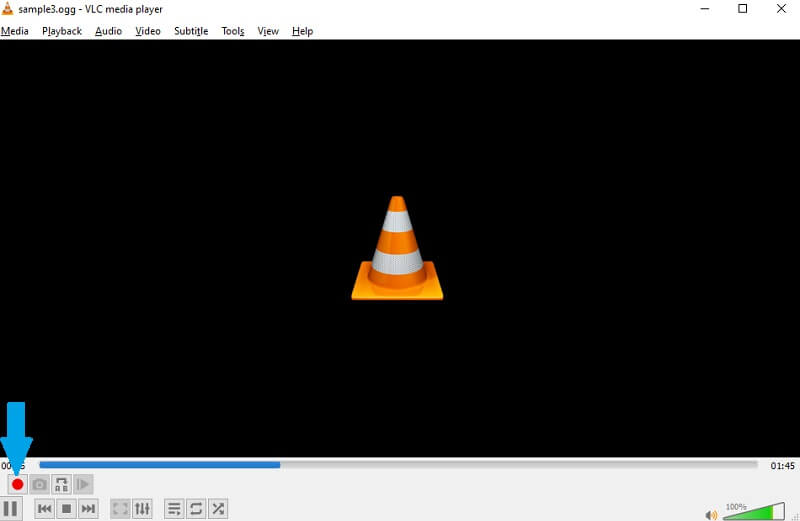
Schritt 3. Öffnen Sie die OGG‑Datei, die Sie trimmen möchten. Legen Sie im unteren Bereich des Fensters fest, an welcher Stelle die Aufnahme beginnen soll, indem Sie auf die rote Schaltfläche Aufnahme klicken.
Schritt 4. Sobald der Abspielkopf den Endpunkt erreicht, klicken Sie erneut auf die Schaltfläche Aufnahme. Es wird automatisch eine Wiedergabedatei erstellt, die im Ordner Musik auf Ihrem Computer gespeichert wird.
Teil 3. FAQs zum OGG‑Trimmer
Kann ich OGG‑Dateien öffnen?
Ja! Es gibt viele Musikplayer und Programme, mit denen Sie OGG‑Dateien abspielen können. Zu den beliebtesten gehören Windows Media Player und VLC. Außerdem verfügt Vidmore über einen integrierten Musikplayer, mit dem Sie die OGG‑Audiowiedergabe problemlos anhören können.
Kann ich OGG‑Dateien erstellen?
Auf jeden Fall. Dies ist mit Hilfe von Konverter‑Software möglich. Eines der in diesem Beitrag vorgestellten Tools, das Ihnen hilft, beliebige Audio-Dateiformate in OGG umzuwandeln, ist Vidmore.
Was ist der Unterschied zwischen OGG und OGV?
OGG-Dateien werden in der Regel für Audiodateien verwendet, während OGV ein Videodatei-Container ist.
Fazit
Es gibt immer einen einfachen Weg, Dinge zu erledigen – so auch, wenn Sie Audiodateien schneiden müssen. Wenn es um die Bearbeitung von OGG geht, können Sie die oben genannten OGG‑Audiotrimmer-Programme verwenden, um diese Aufgabe zu erfüllen.