4 beste OGG-Sound-Editoren, um OGG-Dateien am Computer und im Web zu überarbeiten
Das Bearbeiten von OGG-Dateien ist in der Tat hilfreich, insbesondere wenn Sie OGG-Dateien kürzen müssen, um einen Klingelton oder ein Hörbuch zu erstellen. Dies ist der Fall, wenn die Audiodatei, die Sie bearbeiten möchten, zu lang ist und irrelevante Teile enthält, die entfernt werden müssen. Außerdem möchten Sie möglicherweise die Titelinformationen eines Songs bearbeiten, einschließlich Künstler, Genre, Erscheinungsjahr usw. Dies hilft Ihnen beim Beschriften von Titeln, insbesondere bei den unbekannten Songs, die in der Playlist enthalten sind.
Aus diesem Grund ist es wichtig, den richtigen und besten Audio-Editor zu finden, der Ihnen bei der Erledigung dieser Aufgabe hilft. Tatsache ist, dass es viele Kandidaten für den besten OGG-Editor gibt. In diesem Zusammenhang haben wir einige der besten Programme getestet, die Ihre Arbeit einfacher und bequemer machen. Lesen Sie weiter, um die nötigen Informationen zu erhalten.


Teil 1. Professioneller OGG-Editor für Windows und Mac
Die Bearbeitung von OGG- oder beliebigen Audio-Dateiformaten mit Vidmore Video Converter ist technisch unkompliziert. Über das bloße Konvertieren beliebiger Audio- oder Videodateien auf Ihrem Computer hinaus ist diese Desktop-Software ebenso leistungsstark beim Bearbeiten von Audiodateien. Damit können Sie einen Audioclip in zwei Hälften oder in mehrere Tracks aufteilen – ganz wie Sie möchten. Sie unterstützt viele Audio-Dateiformate wie OGG, FLAC, AAC, AIFF, MP3 und viele mehr. Außerdem können Sie zwei oder mehr Songs mit nur wenigen Klicks zu einer Datei zusammenführen. Noch wichtiger ist, dass Sie die Titelinformationen wie Songtitel, Interpret, passendes Genre, Erscheinungsjahr usw. bearbeiten können. Sehen Sie sich die nachstehende Anleitung an, um zu erfahren, wie Sie diesen beeindruckenden OGG-Sound-Editor verwenden.
Schritt 1. OGG-Editor installieren
Zuallererst benötigen Sie das Installationsprogramm der App. Klicken Sie dazu auf eine der unten stehenden Schaltflächen Gratis herunterladen. Achten Sie nur darauf, das richtige Betriebssystem entsprechend dem System auszuwählen, auf dem Ihr Computer läuft. Folgen Sie anschließend der Bildschirm-Anleitung, um die App zu installieren und zu starten.
Schritt 2. Ziel-OGG hochladen
Öffnen Sie danach Ihren Dateimanager und suchen Sie die OGG-Datei, die Sie bearbeiten möchten. Ziehen Sie die Datei aus dem Ordner per Drag & Drop in die Programmoberfläche. Wenn Sie auf die Schaltfläche mit dem Plus-Symbol klicken, wird Ihr Computerordner geöffnet und Sie werden aufgefordert, Ihre Zieldatei zu importieren.
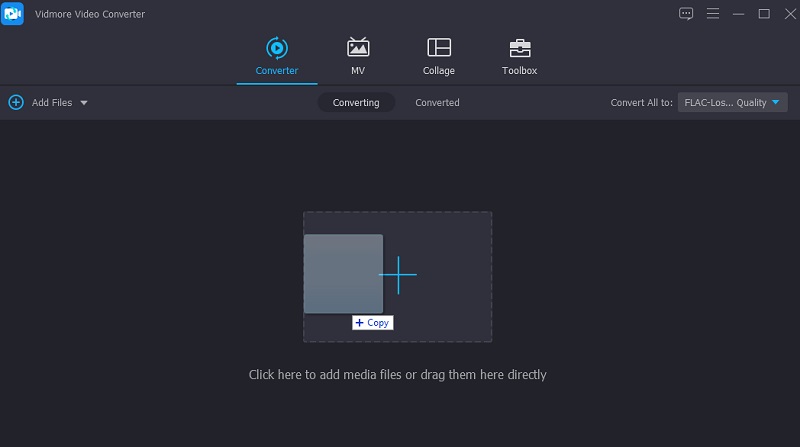
Schritt 3. OGG-Datei bearbeiten
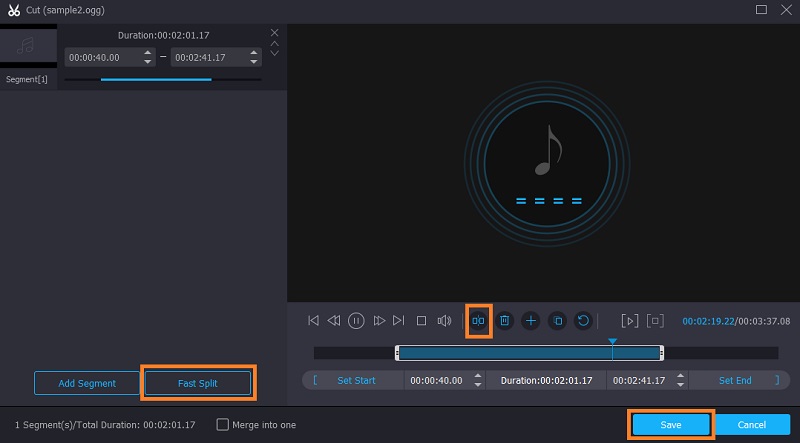
Um mit der Bearbeitung der OGG-Datei zu beginnen, klicken Sie auf die Schaltfläche Schneiden. Der Musikschneider wird angezeigt. Hier können Sie die Audiodatei zuschneiden und in mehrere Teile aufteilen. Sie können die Datei kürzen, indem Sie den Abspielkopf verschieben. Klicken Sie auf die Schaltfläche Teilen, sobald Sie sich entschieden haben. Der linke Teil aus Sicht des Abspielkopfs wird entfernt. Sie können auch auf die Schaltfläche Schnell teilen klicken, um die Audiodatei in zwei oder mehrere Teile zu schneiden. Geben Sie einfach die Anzahl der Teile in das Textfeld Nach Durchschnitt teilen ein. Klicken Sie dann auf die Schaltfläche Speichern, sobald Sie bestätigt haben.
Schritt 4. Endversion der Datei speichern
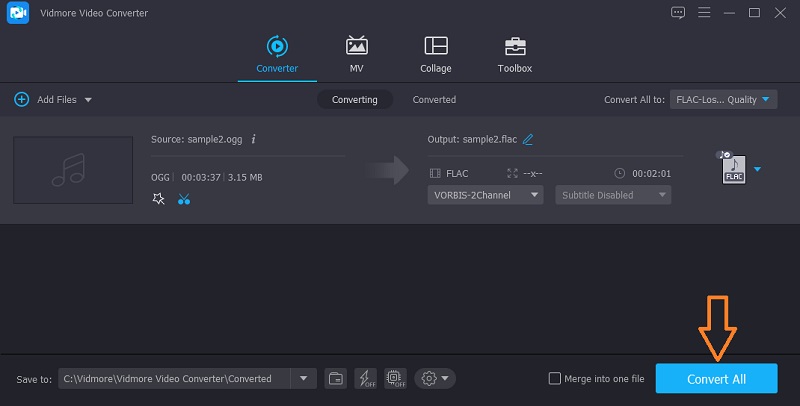
Gehen Sie nun zurück zur Registerkarte Konverter. Sie können das ursprüngliche Audioformat beibehalten oder das Menü Profil öffnen und ein verfügbares Ausgabeformat auswählen. Wenn Sie mit allen Änderungen zufrieden sind, klicken Sie einfach auf die Schaltfläche Alles konvertieren, damit das Tool die von Ihnen vorgenommenen Änderungen an der OGG-Datei speichert.
Teil 2. Top Online-OGG-Editoren
Falls Sie keine Zeit haben, eine zusätzliche Anwendung herunterzuladen und zu installieren, haben Sie bessere Alternativen in Form von Online-Programmen zum Bearbeiten von OGG-Dateien. Um Ihre Suche nach dem besten Tool zu vereinfachen, können Sie die folgenden Werkzeuge als Referenz heranziehen.
1. Aconvert
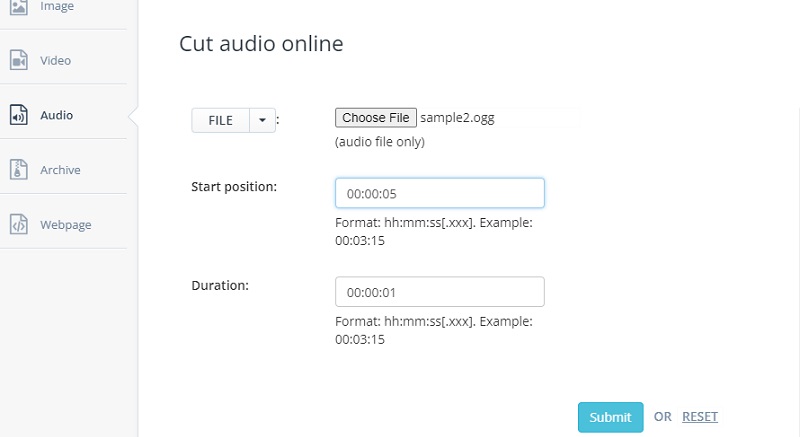
Das erste Programm in der Liste der Online-Audio-Editoren ist Aconvert. Das Tool läuft in jedem Browser und bietet die notwendigen Werkzeuge für Ihre Audio-Bearbeitungsaufgaben. Damit können Sie Audiodateien schneiden, indem Sie die Startzeit und die Dauer eingeben. Darüber hinaus unterstützt dieses Programm das Hochladen von Dateien von Ihrem lokalen Laufwerk, per URL und aus Cloud-Speichern wie Google Drive und Dropbox.
Vorteile
1. Mediendateien aus Cloud-Speichern importieren
2. Audiodateien präzise schneiden, indem die Zeitdauer eingegeben wird
Nachteile
1. Kein visuelles Vorschaufenster zum Schneiden von OGG-Audiodateien
2. MP3 Cutter
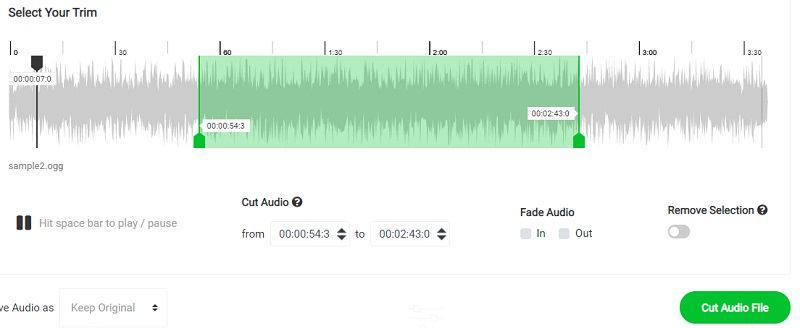
MP3 Cutter ist wohl eines der besten kostenlosen OGG-Editor-Tools. Es verfügt über mehrere Funktionen, mit denen Sie Audiodateien konvertieren können und zahlreiche Exportformate unterstützt werden. Es gibt außerdem eine Funktion zum Entfernen von Audio, mit der Sie überflüssige oder irrelevante Teile aus einer Audiodatei löschen können. Darüber hinaus können Sie Ein- und Ausblend-Effekte anwenden, damit der geschnittene Song natürlich klingt – so wie es beim Ausklingen eines Songs üblich ist.
Vorteile
1. Viele Audiodateien wie OGG, WAV, FLAC, MP3 usw. schneiden.
2. Beliebige Audiodateien in eine Vielzahl von Formaten konvertieren
Nachteile
1. Oberfläche ist mit Werbung überladen
3. Clideo
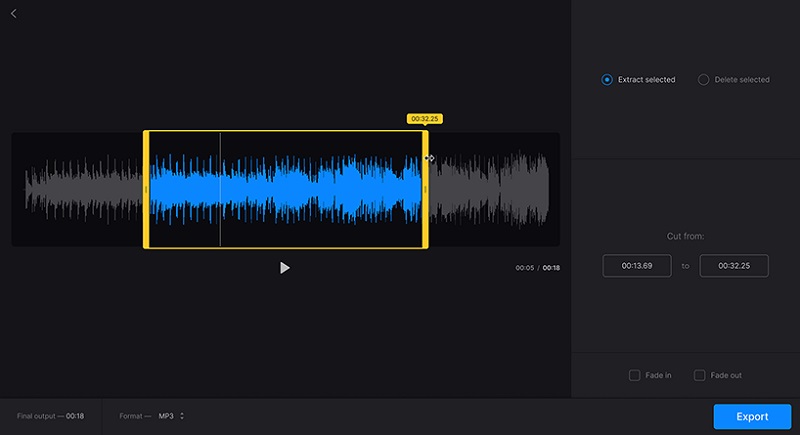
Für einen schnellen und zuverlässigen OGG-Vorbis-Editor sollten Sie Clideo in Betracht ziehen. Dabei handelt es sich um ein webbasiertes Programm, mit dem Sie Ihre OGG-Dateien sowohl auf Windows-PCs als auch auf Mac OS bearbeiten können. Ebenso können Sie Dateien aus verschiedenen Quellen importieren, einschließlich lokaler Festplatten und Cloud-Speicher. Außerdem können Sie die Dateiendung der Audiodatei in das von Ihnen benötigte Format ändern. Zusätzlich können Sie Ein- und Ausblend-Effekte hinzufügen, um Ihre Audiodatei zu verbessern.
Vorteile
1. Ausgewählten Teil einer Audiodatei extrahieren oder löschen
2. Einen Klingelton erstellen
Nachteile
1. Langsames Hochladen von Mediendateien
Teil 3. FAQs zu OGG-Editoren
Kostenloser OGG-Datei-Editor für Windows und Mac?
Wenn Sie ein vollkommen kostenloses Programm zum Bearbeiten Ihrer OGG-Datei suchen, können Sie Audacity verwenden. Dies ist eine plattformübergreifende Anwendung, die Sie unter den Betriebssystemen Windows, Mac und Linux nutzen können.
Wie kann ich eine OGG-Datei formatieren?
Für dieses Problem sollte eine Konvertierungs-App sehr hilfreich sein. Mit einer solchen App können Sie jede Audiodatei in das OGG-Format umwandeln.
Was ist der Unterschied zwischen OGG Vorbis und OGG?
Jede Datei, die die Dateiendung OGG verwendet, gilt als eine OGG-Vorbis-komprimierte Audiodatei. Sie wird hauptsächlich zur Speicherung von Audiodaten verwendet. Tatsächlich kann sie jedoch auch Video- und Audioströme sowie Untertitel enthalten.
Fazit
In diesem Beitrag haben wir hauptsächlich die besten OGG-Editoren für Windows und Mac vorgestellt. Wie Sie vielleicht bemerkt haben, stellte der Artikel eine Offline-Methode, nämlich den Vidmore Video Converter, und Online-Lösungen vor. Damit können Sie je nach Ihren Vorlieben zwischen diesen Methoden wählen.
OGG‑Tipps
-
OGG‑Lösungen
-
Audio schneiden