- Sound komprimieren und Bitrate ändern, um Audio für die Website zu optimieren.
- Komprimierte Audiodatei vorab anhören, um das beste Ergebnis zu erzielen.
- Umfangreiche Bitraten-Optionen von 64 kbps bis 320 kbps.
- Echtzeit-Vorschau zum Anhören der komprimierten Audiodatei.
So optimierst du eine Audiodatei im Web mit der richtigen Bitrate/dem richtigen Format/usw.
Es ist wichtig, Audio für das Web zu optimieren, um das Nutzererlebnis zu maximieren. Seit der Einführung des Internets setzen Webdesigner Video und Audio ein, um Besucher auf der Website zu begrüßen. Das Ergebnis entspricht jedoch oft nicht den Erwartungen, da die gewählten Medieninhalte nicht korrekt eingebunden werden oder die Gesamtqualität der Website nicht verbessern. Um Fehler deinerseits zu vermeiden, erhältst du hier eine Anleitung, wie du eine perfekte Audio-Implementierung auf deiner Website erreichst.

SEITENINHALT
Teil 1. Wie Audio die Web-Performance beeinflusst
Die Interaktion des Publikums mit einer Website hängt vom präsentierten Inhalt ab. Selbst wenn Videos eingebunden sind, beeinflusst Audio die Performance und das Design der Website, insbesondere bei Animationen. Neben den positiven Effekten kann Audio eine Website auch negativ beeinträchtigen. Wenn zum Beispiel das Containerformat nicht vollständig unterstützt wird, kann die Audiodatei die Website verlangsamen. Eine weitere mögliche Folge ist, dass die Website auf dem Computer des Nutzers gar nicht geladen wird. Da jede Website einem anderen Zweck dient, solltest du den HTML-Audio-Tag, die richtige Bitrate und andere Ausgabeeinstellungen berücksichtigen. Im nächsten Abschnitt findest du Lösungen, mit denen du Audio für das Web optimal anpassen kannst.
Teil 2. Wie man Audio für das Web optimiert
Das Einbetten von Sound hilft Nutzern, sich mit der Website zu beschäftigen, kann jedoch ohne richtige Audiooptimierung problematisch sein. Die folgenden Vorschläge helfen dir, eine Audiodatei in eine Website einzubetten, ohne auf schwerwiegende Fehler zu stoßen.
Den HTML-Audio-Tag verwenden
Wozu dienen HTML-Audio-Tags? Sie ermöglichen es, eine Audiodatei in eine Website einzufügen. Sie enthalten ein src-Attribut, das den Speicherort der Audiodatei angibt. Ein HTML-Audio-Tag bietet außerdem zusätzliche Funktionen wie Steuerelemente, Schleifen, Autoplay usw. Mithilfe von JavaScript kannst du das Audioelement steuern und die erforderlichen Webfunktionen hinzufügen.
Das richtige Format wählen
Audioformate unterscheiden sich in Leistung, Kompression und Qualität. Zur Optimierung von Audio für das Web werden jedoch MP3, OGG und WAV als Audioformate für alle Browser verwendet. Diese drei Formate werden empfohlen, weil sie von Betriebssystemen, Geräten und Programmen weitgehend unterstützt werden. Außerdem können sie eine hohe Audioqualität speichern und dennoch eine geringe Dateigröße beibehalten – mit Ausnahme von WAV. Es handelt sich um ein verlustfreies Format, das die Qualität beibehält und trotz Kompression eine sehr große Dateigröße hat. Dennoch wird das WAV-Format von den wichtigsten Browsern unterstützt. Um schnell zu erkennen, welches Format für welchen Webbrowser geeignet ist, wirf einen Blick auf die folgende Tabelle:
| Webbrowser | MP3 | OGG | WAV |
| Google Chrome | Unterstützt | Unterstützt | Unterstützt |
| Safari | Unterstützt | Nicht unterstützt | Unterstützt |
| Microsoft Edge | Unterstützt | Unterstützt | Unterstützt |
| Firefox | Unterstützt | Unterstützt | Unterstützt |
| Opera | Unterstützt | Unterstützt | Unterstützt |
Bitrate anpassen
Die Audio-Bitrate beeinflusst die Audioqualität und die Dateigröße. Je höher die Bitrate, desto höher die Qualität – und ebenso die Dateigröße. Für das Web ist jedoch nicht immer eine sehr hohe Audioqualität erforderlich. Stattdessen ist es am besten, Qualität und Dateigröße auszugleichen, um unerwünschte Fehler bei der Optimierung von Audio für das Web zu verhindern.
Das notwendige Tool zur Anpassung der Audio-Bitrate ist der Vidmore Video Converter. Er verfügt über einen Audiokompressor, der hilft, alle Ausgabeparameter wie Format, Abtastrate, Kanal, Bitrate usw. auszubalancieren. Das Desktop-Tool ist zudem für alle Audioformate ausgelegt und komprimiert MP3, OGG, WAV, ACC und andere Formate ohne Qualitätsverlust. Darüber hinaus bietet der Kompressor integrierte Bearbeitungsfunktionen, um die Lautstärke anzupassen – mit der Garantie einer hervorragenden Ausgabequalität. Vidmore Video Converter ist eine All-in-One-Lösung zum Herunterladen für Mac oder Windows.

Vidmore Video Converter
Schritt 1. Klicke auf der Vidmore-Video-Converter-Website auf die Schaltfläche „Free Download“ und folge den Anweisungen auf dem Bildschirm, um die Installation abzuschließen. Starte anschließend das Programm und wechsle im oberen Bereich der Oberfläche zum Menü Toolbox. Öffne den Audiokompressor und klicke auf die Schaltfläche „Hinzufügen“, um die Audiodatei hochzuladen.
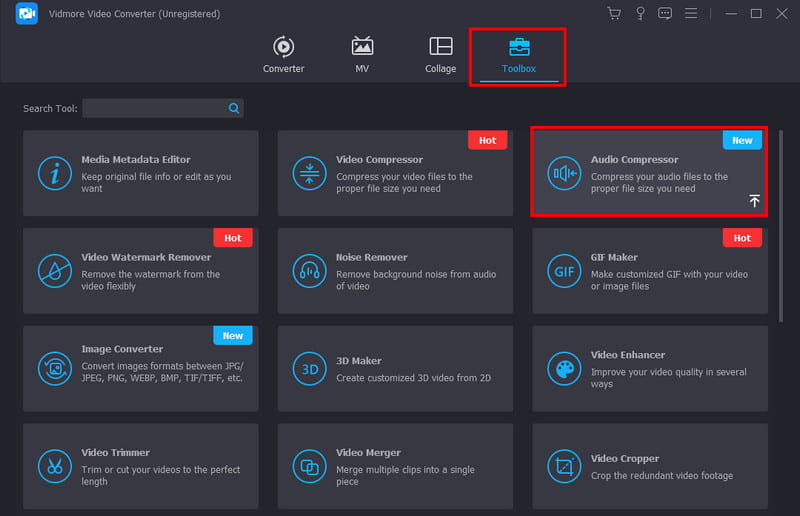
Schritt 2. Der Kompressor-Algorithmus erkennt die Datei sofort. Außerdem wird automatisch eine empfohlene, reduzierte Größe vorgeschlagen, doch du kannst die Parameter weiterhin anpassen. Öffne die Dropdown-Liste für das Ausgabeformat und wähle ein vom Web unterstütztes Format. Du kannst auch die Abtastrate und Bitrate auf die gewünschten Werte ändern.
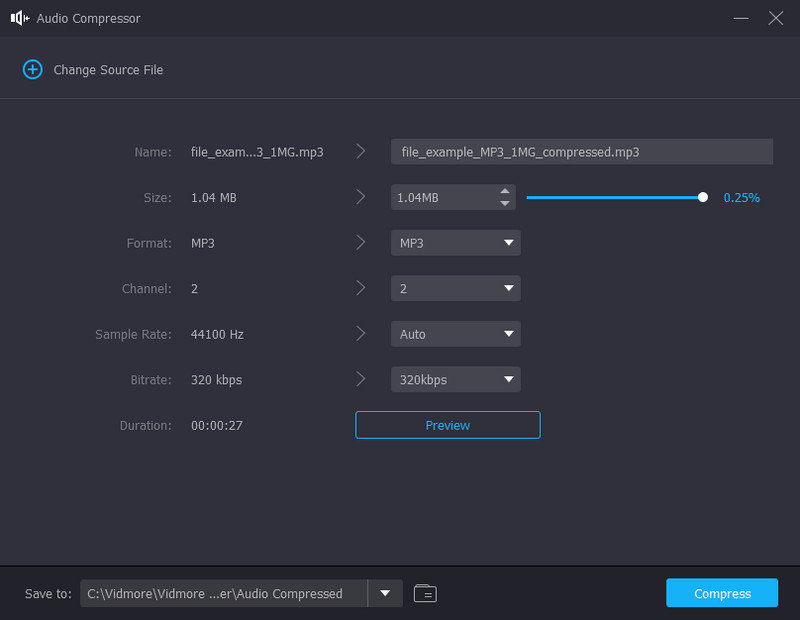
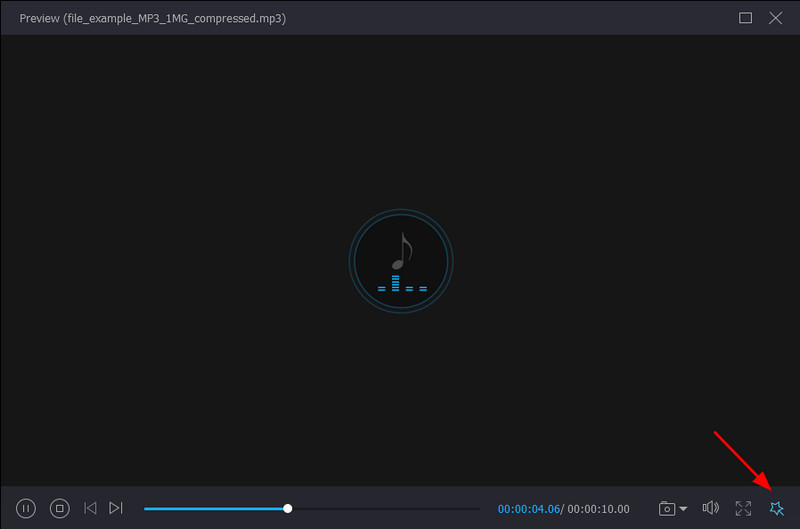
Schritt 3. Sobald die Ausgabe festgelegt ist, klicke auf die Schaltfläche „Vorschau“, um das Endergebnis zu überprüfen. Im geöffneten Fenster erhältst du auch Zugriff auf die Bearbeitungstools, um die Lautstärke zu erhöhen oder die Verzögerungsfunktion anzupassen. Klicke auf die Schaltfläche OK, um die zusätzlichen Änderungen zu speichern.
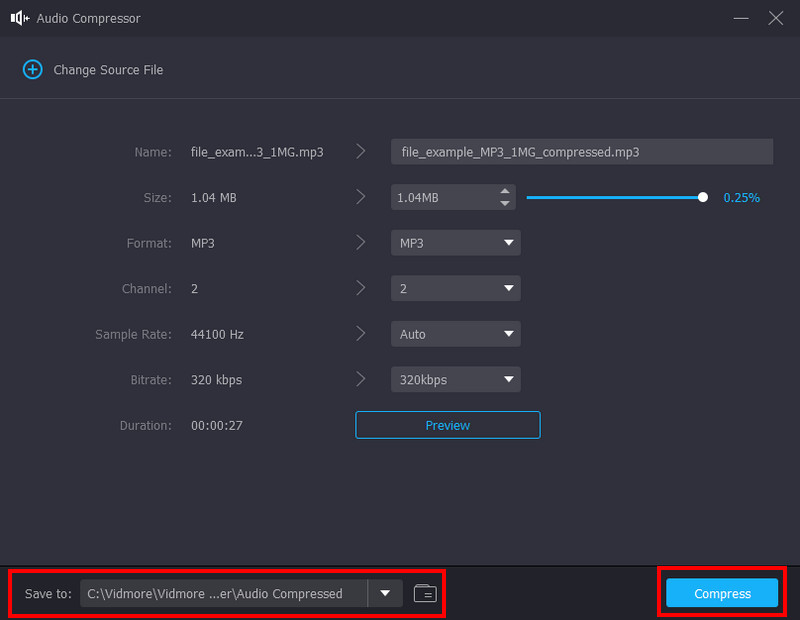
Schritt 4. Wenn du den Speicherort der komprimierten Audiodatei ändern möchtest, gehe zum Reiter „Speichern unter“ und wähle den gewünschten Ordner aus. Klicke anschließend auf „Komprimieren“, damit Vidmore Video Converter die Dateigröße reduziert oder die Bitrate anpasst.
Teil 3. FAQs zur Optimierung von Audio für das Web
Welches ist das beste Audioformat für Webseiten?
Es wird empfohlen, MP3 zu verwenden, um Audio für das Web zu optimieren. Es ist das Standardformat und wird von vielen Plattformen unterstützt. Neben MP3 werden jedoch auch andere Audioformate wie OGG und WAV im Web unterstützt.
Ist 320 kbps besser als 128 kbps?
Ja. 320 kbps bieten eine höhere Audioqualität als 128 kbps. In Bezug auf die Audiokompression ist 320 kbps in der Lage, mehr Audiodaten zu erhalten, während man bei 128 kbps eine deutlich reduzierte Qualität wahrnimmt. Bedenke jedoch, dass 320 kbps eine höhere Bitrate darstellen, was bedeutet, dass die Audiodatei sehr groß werden kann.
Was ist eine gute Bitrate für Audio?
128 kbps ist die empfohlene Bitrate, um Audio für eine Webseite zu optimieren. Sie stellt ein gutes Gleichgewicht zwischen Klangqualität und Dateigröße her, sodass das Audio für die Nutzerseite klarer wahrnehmbar ist. 128 kbps beanspruchen außerdem nicht zu viel Bandbreite und verlangsamen daher den Ladevorgang der Website nicht. Nur wenn Sie eine Website erstellen, die sich speziell dem Musik‑Streaming widmet, benötigen Sie möglicherweise eine höhere Bitrate, zum Beispiel 256 kbps oder ähnlich.
Fazit
Nun weißt du, wie du Audio für das Web optimieren kannst. Der Artikel zeigt, wie man Audio korrekt in eine Website einbettet – einschließlich der Verwendung eines HTML-Audio-Tags, der Wahl des richtigen Formats und der Anpassung der Bitrate. Wenn eine Audiodatei aufgrund einer hohen Bitrate sehr groß ist, wird der Vidmore Video Converter als Tool empfohlen. Es handelt sich um eine Desktop-Software mit einem Audiokompressor, der die Dateigröße professionell reduziert und die Ausgabeeinstellungen anpasst. Mit einem einfachen Klick ist die Audiodatei bereit, auf der von dir erstellten Webseite eingesetzt zu werden. Probiere die kostenlose Version jetzt unter Windows und Mac aus.