So entfernen Sie den Ton aus MP4 mit diesen Online- und Offline-Tools
Es kommt vor, dass die Tonspur unserer MP4-Datei nicht von hervorragender Qualität ist. Dadurch wirkt auch unser Videoclip insgesamt nicht gut. Dank des technischen Fortschritts haben wir heute jedoch die Möglichkeit, die Audiospur aus einer MP4-Datei zu entfernen. Vielleicht fragen Sie sich nun, was genau zu tun ist, um den Ton aus Ihren Videoclips zu entfernen. In diesem Beitrag finden Sie die Antwort. Wir erklären, wie Sie mit Hilfe der folgenden Online- und Offline-Tools die Audiospur aus Ihrer MP4-Datei entfernen können.

- Teil 1. Wie man auf dem Desktop den Ton aus MP4 entfernt
- Teil 2. Wie man online kostenlos den Ton aus MP4 entfernt
- Teil 3. Vergleichstabelle
- Teil 4. FAQs zum Entfernen von Ton aus MP4
Teil 1. Wie man auf dem Desktop den Ton aus MP4 entfernt
Wenn Sie ein umfassendes Programm suchen, mit dem Sie die Audiospur ganz einfach aus Ihrer MP4-Datei entfernen können, brauchen Sie den Vidmore Video Converter. Dieses Tool ist sowohl für Mac- als auch für Windows-Geräte verfügbar. Es ist ein hervorragender Begleiter zum Bearbeiten Ihrer Audio- und Videoclips. Die sehr intuitive Benutzeroberfläche hilft Ihnen, Ihre Lieblingsdateien mühelos zu bearbeiten. Außerdem ist Vidmore nicht auf bestimmte Formate beschränkt, da es über 200 Dateiformate unterstützt. Mithilfe der Audioeinstellungen können Sie die Tonspur Ihrer MP4-Datei mit nur wenigen Schiebereglern anpassen. Beeindruckend, oder?
Ein weiterer Vorteil ist, dass Sie beim Konvertierungsprozess nicht aufgehalten werden, nur weil Ihre Datei eine große Größe hat. Fast jeder Komfort, den Sie suchen, ist in diesem Programm enthalten. Im Folgenden finden Sie daher eine Schritt-für-Schritt-Anleitung, der Sie folgen können.
Schritt 1: Audio- und Video-Editor herunterladen
Bevor Sie beginnen, laden Sie die App von der offiziellen Webseite des Programms herunter. Wenn Sie das Tool sofort erhalten möchten, klicken Sie auf eine der Download-Schaltflächen, um es zu installieren und zu starten.
Schritt 2: MP4-Datei einfügen, aus der Sie den Ton entfernen möchten
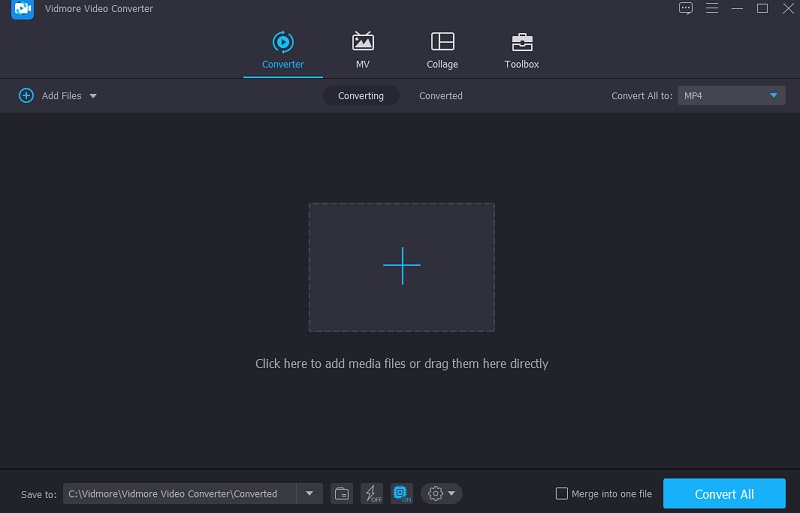
Sobald das Tool auf Ihrem Gerät läuft, öffnen Sie es und klicken Sie oben links auf dem Bildschirm auf Dateien hinzufügen, oder tippen Sie auf das Plus-Symbol in der Mitte des Bildschirms.
Schritt 3: Fahren Sie mit dem Bearbeitungsbereich fort
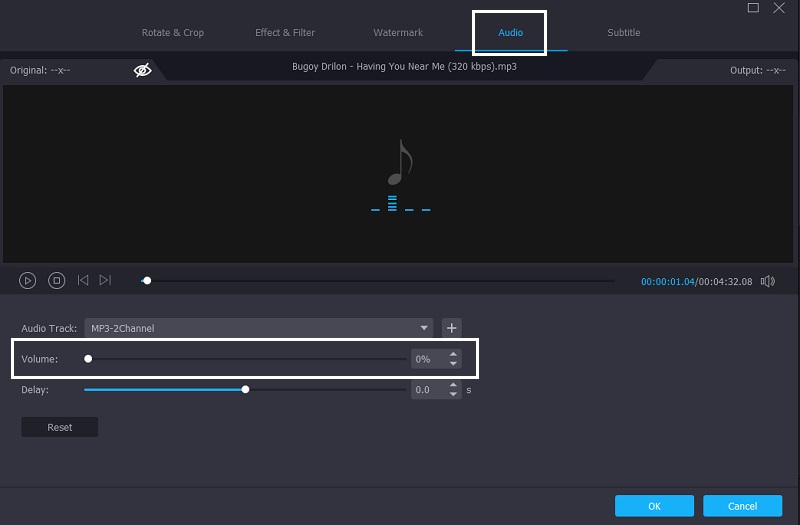
Wenn sich Ihre MP4-Datei auf der Timeline befindet, gehen Sie über das Bearbeitungsfeld, indem Sie auf das Stern-Symbol unterhalb der Videovorschau klicken. Sie werden zu den Audioeinstellungen weitergeleitet. Unten im Video sehen Sie zwei Schieberegler. Bewegen Sie den Lautstärke-Regler nach links, bis Sie 0% erreichen. Sobald Sie den Ton aus der MP4-Datei entfernt haben, klicken Sie auf die Schaltfläche OK.
Schritt 4: Die bearbeitete MP4-Datei konvertieren
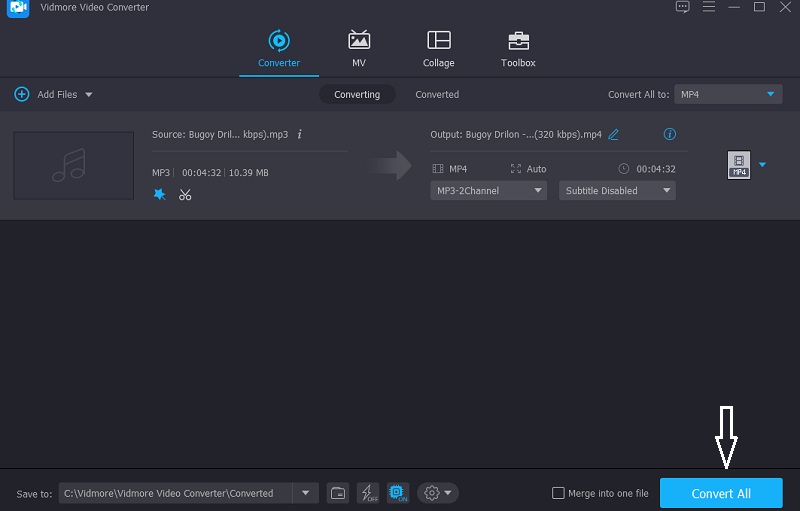
Wenn Sie mit den Änderungen an Ihrer Datei einverstanden sind, klicken Sie unten in der Oberfläche auf die Schaltfläche Alle konvertieren. Und das war schon alles!
Teil 2. Wie man online kostenlos den Ton aus MP4 entfernt
Wenn Sie lieber mit Programmen arbeiten, für die keine Installation von Drittanbieter-Apps nötig ist, können Sie auch ein Online-Tool verwenden. In diesem Abschnitt stellen wir drei verschiedene Tools vor, mit denen Sie den Ton online aus einer MP4-Datei entfernen können.
1. Audio Remover
Audio Remover ermöglicht es Ihnen, die Audiospur aus Ihrer MP4-Datei zu entfernen, ohne sie erneut zu encodieren. Es ist ebenfalls für Mac- und Windows-Geräte geeignet. Es unterstützt verschiedene Dateiformate wie MP4, AVI, MOV und viele mehr. Außerdem verfügt es über eine benutzerfreundliche Oberfläche. Audio Remover ist kostenlos und erlaubt das Hochladen von Dateien bis zu 500 MB.
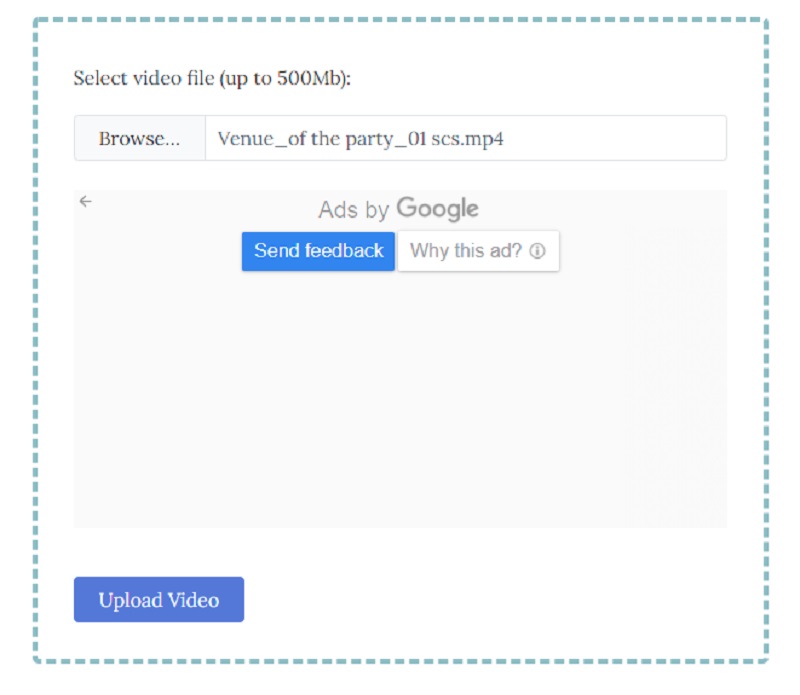
Schritt 1: Gehen Sie auf die Hauptseite von AudioRemover. Klicken Sie dann auf „Durchsuchen“ und suchen Sie die MP4-Datei in Ihrem Ordner.
Schritt 2: Sobald sich die MP4-Datei auf der Timeline befindet, klicken Sie auf Video hochladen.
Schritt 3: Das Hochladen der Datei kann einige Zeit in Anspruch nehmen. Klicken Sie anschließend auf Datei herunterladen.
2. Clideo
Ein weiteres Online-Tool mit umfangreichen Bearbeitungsfunktionen ist Clideo. Es ist webbasiert und kann kostenlos genutzt werden. Clideo unterstützt verschiedene Videoformate wie MP4, AVI, MPG, VOB, WMV, MOV usw. Dank der benutzerfreundlichen Oberfläche dieses browserbasierten Programms können Sie den Ton Ihrer MP4-Datei mit nur wenigen Aktionen entfernen.
Schritt 1: Besuchen Sie die offizielle Website der Clideo-App, um zur Hauptoberfläche weitergeleitet zu werden.
Schritt 2: Klicken Sie dann auf Datei wählen und laden Sie ein Video hoch, aus dem der Ton entfernt werden soll, indem Sie es von Ihrem Gerät oder aus Ihrer Mediathek auswählen.
Schritt 3: Klicken Sie abschließend auf die Schaltfläche Download, und das war’s!

3. File Converto
Einer der einfachsten Online-Audio- und -Video-Editoren, mit dem Sie die Tonspur Ihrer MP4-Datei entfernen können, ist File Converto. Es funktioniert auf jedem Gerät, ohne dass ein Abonnement erforderlich ist. Außerdem ermöglicht es Videokonvertierungen mit einer maximalen Dateigröße von 500 MB. Um Ihnen die Navigation dieses Tools zu erleichtern, finden Sie nachfolgend eine kurze Anleitung.
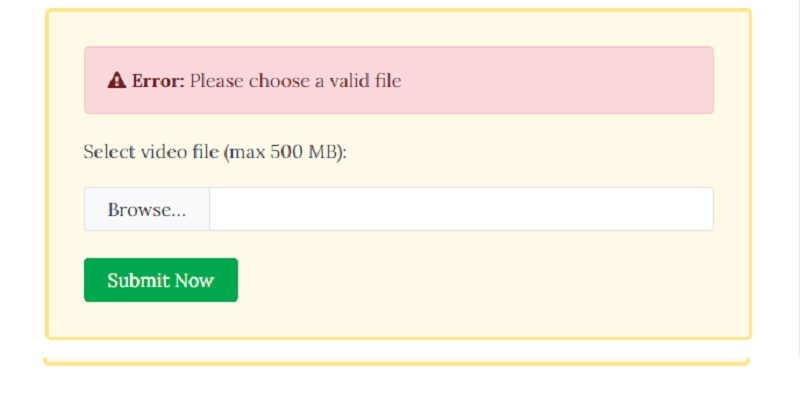
Schritt 1: Gehen Sie auf die offizielle Website von FileConverto und klicken Sie auf die Schaltfläche Durchsuchen. Wählen Sie anschließend die MP4-Datei aus, aus der Sie den Ton entfernen möchten.
Schritt 2: Klicken Sie dann auf die Schaltfläche Jetzt senden und warten Sie, bis Ihre Datei hochgeladen ist.
Schritt 3: Klicken Sie abschließend auf Datei herunterladen, um sie in Ihrem Ordner zu speichern.
Teil 3. Vergleichstabelle
Hier finden Sie eine einfache Tabelle zu den Gemeinsamkeiten und Unterschieden von Online- und Offline-Editoren, die Ihnen beim Entfernen der Audiospur aus Ihren Videodateien hilft.
| Hauptfunktionen | Vidmore Video Converter | AUDIO REMOVER | FILE CONVERTO |
| Verfügbar für Windows und Mac | |||
| Intuitive Benutzeroberfläche | |||
| Unterstützt viele Dateiformate | |||
| Konvertiert ohne Einschränkung | |||
Teil 4. FAQs zum Entfernen von Ton aus MP4
Wie entfernt man Ton aus MP4 mit Windows Movie Maker?
Öffnen Sie in Windows Movie Maker die Videos und importieren Sie sie. Wählen Sie dann die Videodatei aus, aus der Sie die Audiospur entfernen möchten. Klicken Sie anschließend ganz links im Menü auf die Option „Bearbeiten“, dort finden Sie „Videolautstärke“ mit einem Lautsprechersymbol daneben. Wählen Sie schließlich das Lautsprechersymbol aus und ziehen Sie den Regler nach links, um den Ton auszuschalten.
Gibt es eine Android-App, die den Ton aus einer MP4-Datei entfernen kann?
Auf jeden Fall ja! Du kannst die App Timbre ausprobieren, das ist eine kostenlose Bearbeitungs-App für Android.
Kann ich iMovie verwenden, um die Tonspur meiner MP4-Datei zu entfernen?
Ja, du kannst die iMovie‑App verwenden, um die Audiospur aus deiner MP4‑Datei zu extrahieren. Du kannst sie kostenlos im App Store herunterladen.
Fazit
Damit sind wir am Ende! Mit den richtigen Tools können Sie problemlos die Audiospur aus Ihrer MP4-Datei entfernen. Da Sie in diesem Beitrag gesehen haben, wie man mit Online- und Offline-Tools den Ton aus MP4 entfernt, gibt es keinen Grund mehr, warum es bei Ihrer Datei nicht klappen sollte!