So entfernen Sie Audio aus Videos mit High-End-Lösungen
Einer der entscheidenden Bestandteile eines Videos ist der Ton. Wenn der Ton beeinträchtigt ist, wirkt sich das auf die gesamte Qualität des Videos aus – sei es nur ein Gespräch, Hintergrundmusik oder eine einfache Unterhaltung. Er muss zum Video passen und angemessen sein. Es kommt jedoch vor, dass ein Video unnötige Hintergrundgeräusche oder Fehler in der Aufnahme enthält. Deshalb ist es sinnvoll, ihn durch eine andere Audiodatei zu ersetzen oder den Ton stummzuschalten.
Unabhängig davon, aus welchem Grund Sie den Ton aus einem Video entfernen möchten, finden Sie hier wirksame Lösungen, um Audio aus einem Video zu entfernen oder zu ersetzen. Noch wichtiger: Dieser Beitrag stellt Audio-Entferner für alle Plattformen und Geräte vor, darunter Mac, Windows, iPhone, Android und sogar Web-Anwendungen.
- Teil 1. Beste Methode, um Audio aus Videos zu entfernen
- Teil 2. Weitere Methoden, um Audio aus Videos zu entfernen
- Teil 3. FAQs zum Entfernen von Audio aus Videos
Teil 1. Beste Methode, um Audio aus Videos zu entfernen
1. Vidmore Video Converter
Vidmore Video Converter ist eine multifunktionale Medienkonvertierungssoftware, die das schnelle und bequeme Ändern von Audiospuren in Videos unterstützt. Sie können die vorhandene Tonspur eines Videos durch eine Aufnahme oder einen anderen Audioclip ersetzen. Andererseits können Sie den Ton auch stummschalten, wenn das Video ohne Ton abgespielt werden soll. Mit anderen Worten: Sie können diese Aufgabe auf zwei Arten erledigen – durch Ersetzen oder durch Stummschalten der Audiospur. Darüber hinaus integriert das Programm Videobearbeitungstools wie Audio-Synchronisation, Audio-Verstärkung, Zuschneiden, Aufteilen, Drehen und vieles mehr. Weitere Funktionen umfassen einen MV‑Maker, Collage‑Maker usw. Erfahren Sie im Folgenden Schritt für Schritt, wie Sie Audio aus einem Video entfernen.
Schritt 1. Audio-Remover-App installieren
Als Erstes müssen Sie das Programm auf Ihren Computer herunterladen. Klicken Sie unten auf die verfügbaren Kostenlos herunterladen-Schaltflächen, die zu Ihrem Betriebssystem passen. Installieren und starten Sie anschließend das Programm.
Schritt 2. Video importieren
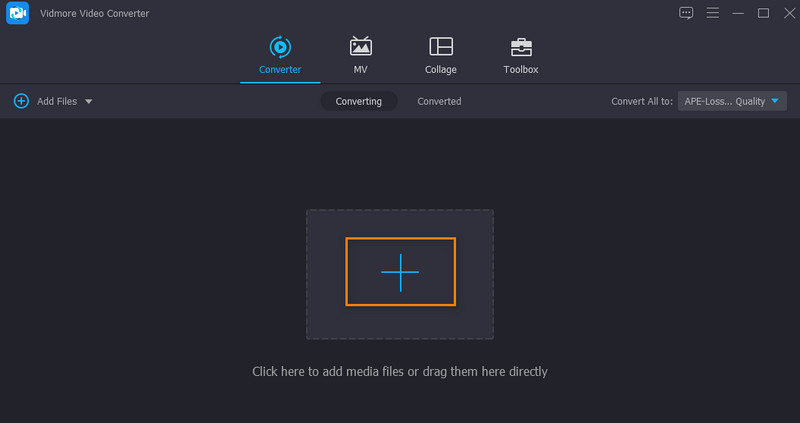
Nachdem Sie das Programm gestartet haben, klicken Sie in der Hauptoberfläche auf die Plus-Schaltfläche, um ein Video zu importieren. Danach wird das Video in der Programmoberfläche geladen.
Schritt 3. Audio aus dem Video entfernen
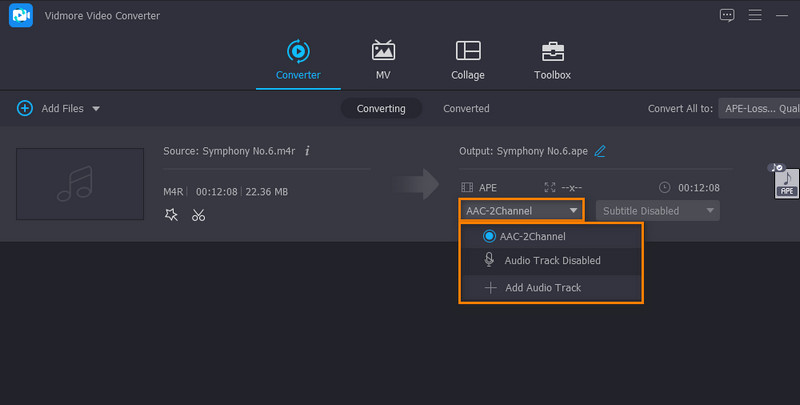
Unter dem Dateinamen des Videos sehen Sie zwei Zeilen. Klicken Sie auf das Dropdown-Menü der Audiospur. Wählen Sie dann zwischen den Optionen Audiospur deaktiviert und Audiospur hinzufügen. Die erste Option schaltet den Ton im Video stumm, während Sie mit der zweiten Option eine Audiodatei auswählen und die vorhandene Tonspur im Video ersetzen können.
Schritt 4. Enddatei exportieren und speichern
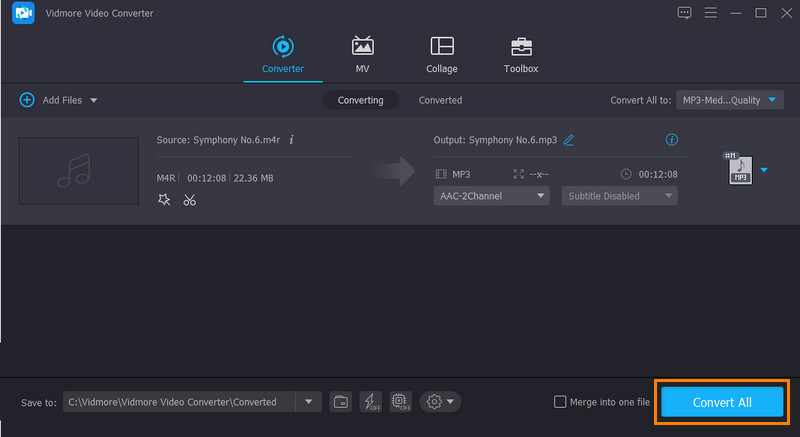
Bevor Sie die Datei exportieren, können Sie ein Ausgabeformat wählen. Öffnen Sie einfach die Profil-Liste und wählen Sie ein Ausgabeformat für das Video. Klicken Sie zum Schluss auf Alles konvertieren, um die Datei zu verarbeiten und zu speichern.
2. Windows Live Movie Maker
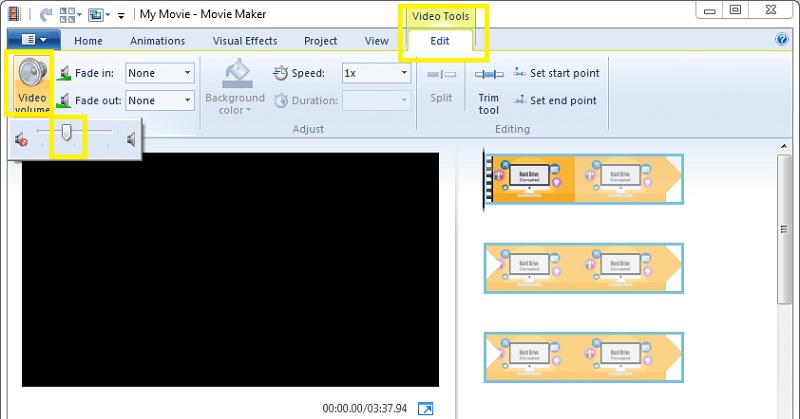
Sie können auch Windows Live Movie Maker verwenden, um Audio aus einem Video zu entfernen. Ebenso ermöglicht dieses Programm das effektive Ersetzen von Audiospuren in Ihren Videos. Darüber hinaus können Sie lokale Musik hinzufügen oder online über Musikplattformen wie Vimeo, Audio Micro und Free Music Archive einbinden. Sehen Sie sich die folgenden Schritte für ein einfaches Tutorial zum Entfernen von Audio aus Videos an.
Schritt 1. Starten Sie Windows Live Movie Maker und fügen Sie das Video über die Schaltfläche Videos und Fotos hinzufügen zur App hinzu.
Schritt 2. Wechseln Sie zur Registerkarte Bearbeiten und klicken Sie oben links im Bedienfeld auf die Option Videolautstärke. Ziehen Sie anschließend den Schieberegler ganz nach links, um den Originalton zu entfernen.
Schritt 3. Betten Sie nun die gewünschte Audiodatei ein. Gehen Sie zurück zur Registerkarte Start und klicken Sie auf das Dropdown-Menü Musik hinzufügen.
Schritt 4. Klicken Sie abschließend auf Film speichern, um die Änderungen zu bestätigen und die Datei auf Ihrem lokalen Laufwerk zu speichern.
Teil 2. Weitere Methoden, um Audio aus Videos zu entfernen
1. iMovie
Wenn Sie auf einem Mac arbeiten, eignet sich iMovie besonders gut als Audio-Entferner. Beachten Sie, dass Sie nicht zur vorherigen Videoversion zurückkehren können. Mit anderen Worten: Dieses Programm löscht die Audiospur dauerhaft aus dem Video.
Schritt 1. Starten Sie die iMovie-App und klicken Sie in der Menüleiste auf die Option Ablage. Wählen Sie anschließend Mediathek importieren aus dem Dropdown-Menü, gefolgt von der Option Ausgewählte importieren.
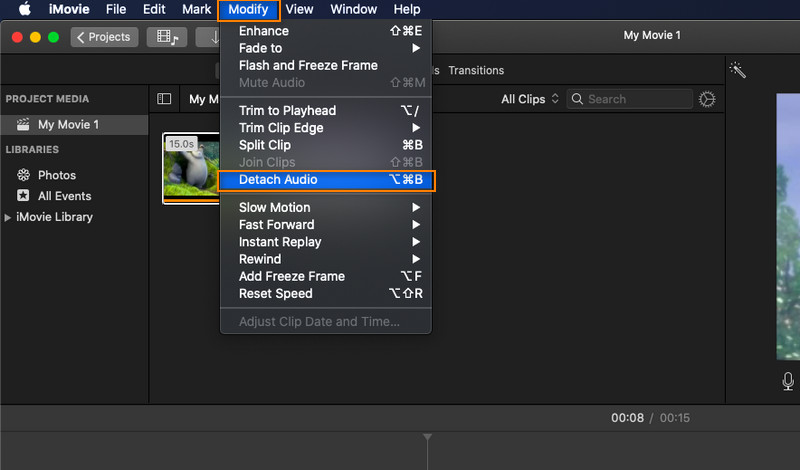
Schritt 2. Platzieren Sie das gewünschte Video in der Projektmediathek und klicken Sie auf die Option Ändern. Wählen Sie dann Audio abtrennen, um Ton und Bild zu trennen.
Schritt 3. Klicken Sie danach auf den grünen Bereich, um die gesamte Audiodatei zu löschen. Anschließend können Sie neue Hintergrundmusik hinzufügen, einen Voice-over einfügen oder das Video ganz ohne Ton lassen.

2. Kapwing
Kapwing ist eine gute Option für Nutzer, die eine Online-Lösung zum Entfernen von Audio aus Videos suchen. Damit können Sie den Ton vollständig entfernen oder Hintergrundgeräusche beseitigen – je nach Bedarf. Sobald Sie auf die Seite zugreifen, können Sie sofort damit beginnen, Ihre Audiodateien zu bearbeiten. Es ist nicht erforderlich, ein Benutzerkonto zu erstellen, allerdings wird ein kleines Wasserzeichen eingeblendet – eine der Einschränkungen des Dienstes. Wenn Sie mit diesem Nachteil leben können, ist Kapwing ein gutes Programm.
Schritt 1. Öffnen Sie zunächst Ihren bevorzugten Browser und rufen Sie die offizielle Website von Kapwing auf.
Schritt 3. Laden Sie anschließend das gewünschte Video hoch, indem Sie auf die Schaltfläche Hochladen klicken. Sie können auch die URL der gewünschten Mediendatei in das Videofeld einfügen.

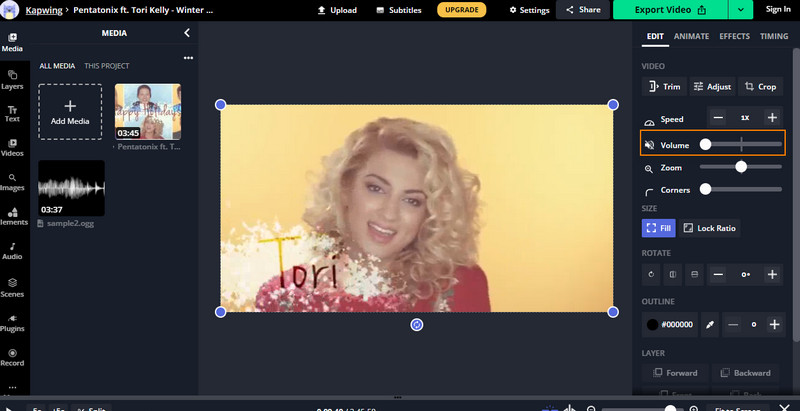
Schritt 4. Das Tool fügt das Video dann in die Zeitleiste ein, in der Sie das Video bearbeiten und den Ton entfernen können. Bewegen Sie auf der rechten Seite den Schieberegler für die Lautstärke ganz nach links, um den Ton – ähnlich wie bei iMovie – zu entfernen. Exportieren Sie anschließend die Datei.
3. Fotos-App
Angenommen, Sie müssen den Ton eines Videos mit Ihrem iPhone entfernen. Dann können Sie die Fotos-App zur Bearbeitung von Videos oder Bildern verwenden. Vor allem ermöglicht sie auch das Entfernen der Tonspur aus einem Video. Diese Methode eignet sich perfekt, wenn Sie nur ein paar Videos oder Fotos auf Ihrem Telefon bearbeiten. Einer der größten Vorteile dieser App ist, dass Sie kein zusätzliches Programm auf Ihrem Mobilgerät installieren müssen. Nachfolgend finden Sie die Schritte, wie Sie auf dem iPhone Audio aus einem Video entfernen.
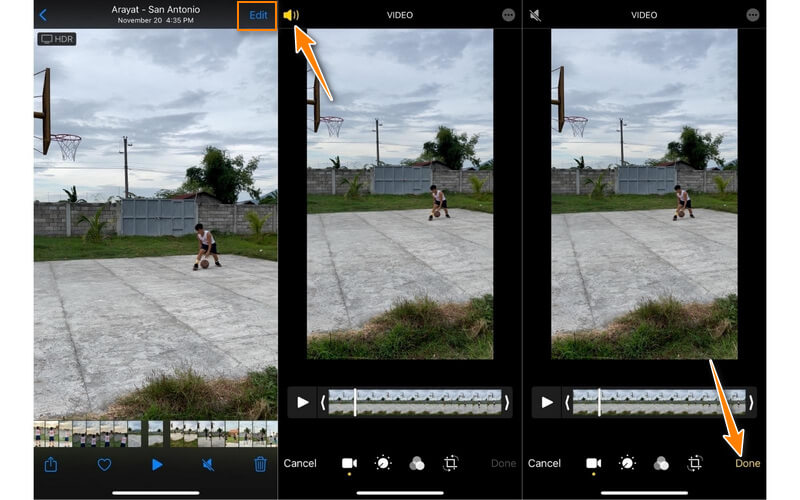
Schritt 1. Öffnen Sie die Fotos-App auf Ihrem iPhone oder iPad. Suchen und finden Sie das Video, das Sie stummschalten oder dessen Stimme Sie entfernen möchten, und tippen Sie auf die Miniaturansicht.
Schritt 3. Das gelbe Lautsprechersymbol bedeutet, dass der Ton aktiviert ist. Tippen Sie darauf, um den Ton zu deaktivieren oder stummzuschalten. Das Lautsprechersymbol sollte grau werden – das zeigt an, dass die Tonspur aus dem ausgewählten Video entfernt wurde.
Schritt 4. Tippen Sie abschließend unten rechts auf Fertig, um die Änderungen zu bestätigen und im Video zu speichern.
4. Timbre
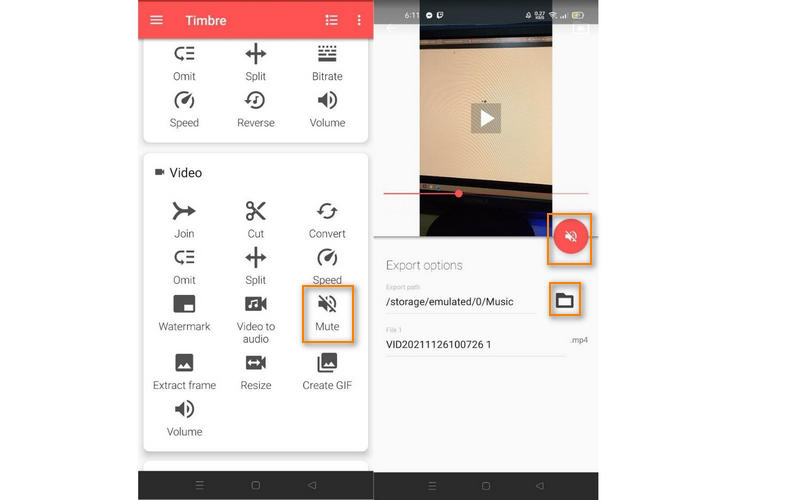
Timbre ist eine weitere gute Option, um Audio aus beliebigen Videos auf Android‑Smartphones zu entfernen. Dies ist ein einfaches, aber effektives Tool zum Schneiden, Kopieren, Konvertieren und Zusammenfügen von Audiodateien. Vor allem benötigen Sie nur wenige einfache Schritte, um mit diesem Programm Ton aus Videos auf einem Android‑Gerät zu entfernen. Sehen Sie sich dazu die folgenden Schritte an.
Schritt 1. Öffnen Sie den App Store Ihres Smartphones und suchen Sie über die Suchleiste nach der Timbre-App. Installieren und starten Sie anschließend die mobile App.
Schritt 2. Suchen Sie bei geöffneter App die Option Stumm, indem Sie auf dem Bildschirm nach unten scrollen. Wählen Sie diese Option, damit das Tool Ihr Gerät nach Videos durchsucht. Wählen Sie dann das gewünschte Video aus.
Schritt 3. Tippen Sie im Editor der App unterhalb des Vorschauvideos auf das Stumm-Symbol. Anschließend erscheint eine Aufforderung, die um Ihre Bestätigung zur Verarbeitung des Videos bittet.
Schritt 4. Tippen Sie auf die Schaltfläche Speichern, um den Ton endgültig aus dem Video zu entfernen.
Teil 3. FAQs zum Entfernen von Audio aus Videos
Wie entferne ich Audio aus PowerPoint?
Sie können Audioobjekte und Töne in Videos, die in Ihrer PowerPoint-Präsentation enthalten sind, stummschalten. In der Regel finden Sie diese Option auf der Registerkarte Wiedergabe. Klicken Sie dort auf Lautstärke und wählen Sie im Menü Stumm aus.
Wie entferne ich Audio aus einem Video unter Windows 10?
Das Entfernen von Ton aus einer Audiodatei unter Windows 10 lässt sich mithilfe von Windows Live Movie Maker ganz einfach durchführen. Damit können Sie den Ton im Video direkt und ohne Installation von Software anderer Anbieter stummschalten. Für ein funktionsreicheres Programm ist Vidmore Video Converter die bessere Wahl.
Wie kann ich kostenlos Audio aus einem Video entfernen?
Sie können Online-Programme wie Kapwing und Clideo verwenden, um den Ton aus dem Video zu entfernen. Allerdings garantiert nicht jedes Online-Tool die Sicherheit Ihrer Dateien. Besser ist es, auf Offline-Programme umzusteigen.
Fazit
Dies sind die praktikablen Lösungen, um auf beliebigen Geräten – einschließlich Mac, Windows, Android, iPhone und im Web – Audio aus Videos zu entfernen. Vidmore Video Converter bietet eine umfassende und leistungsstarke Funktionalität. Gleichzeitig ermöglichen Ihnen die anderen Lösungen, wie Online-Tools, ein besonders bequemes Entfernen von Tonspuren aus Videos. Außerdem stehen mobile Programme zur Verfügung, mit denen Sie Video und Audio direkt auf Ihrem Smartphone bearbeiten können.