Wie man die Audiospur in einem Video unter Windows und Mac ändert
Mit der plötzlichen Popularität von Video-Streaming-Websites und der Entwicklung leistungsstarker Kameras auf mobilen Geräten nehmen auch selbst bearbeitete Clips zu. Nutzer werten ihre Clips auf, indem sie Effekte hinzufügen, Farbtöne anpassen, Animationen einfügen, Audios überlagern und vieles mehr. Darüber hinaus möchten Sie möglicherweise die Audiospur in dem Video, das Sie bearbeiten, ersetzen oder ändern.
Das Ändern der Audiospur in einem Video kann sehr wichtig sein, insbesondere wenn sich zu viele störende Geräusche oder Lärm im Video befinden. Tatsächlich ist diese Aufgabe nicht so schwierig, wie viele denken. Wenn Sie ein Neuling im Bereich der Videobearbeitung sind, gibt es bestimmte Apps, die sich gut für Sie eignen. Vor diesem Hintergrund haben wir die besten und dennoch einfach zu bedienenden Programme zusammengestellt, die Ihnen dabei helfen, mit großer Leichtigkeit die Audiospur in einem Video zu ändern. Erfahren Sie im Folgenden mehr über diese Programme.

- Teil 1. Zuverlässige Methode, Audio in einem Video zu ersetzen
- Teil 2. Vergleichstabelle der Audio-Replacer
- Teil 3. FAQs zum Ersetzen von Audio in Videos
Teil 1. Zuverlässige Methode, Audio in einem Video zu ersetzen
1. Vidmore Video Converter
Ob Neuling oder nicht, Vidmore Video Converter ist ein großartiges Programm, um die Audiospur in einem Video problemlos zu ersetzen. Dank der intuitiven Benutzeroberfläche können Sie die Funktionstasten ohne Verwirrung erkennen. Außerdem sind nur wenige Schritte nötig, um eine beliebige Audio- oder Sounddatei zu Ihren Lieblingsvideos hinzuzufügen. Darüber hinaus können Sie lernen, wie Sie das Audioformat eines Videos ändern, da das Programm hauptsächlich zum Konvertieren von Audio- und Videodateien verwendet wird. Egal, ob Sie Windows oder Mac verwenden, Sie können das Programm nutzen und in kürzester Zeit konvertieren. Nicht zu vergessen: Die Originalqualität des Videos bleibt erhalten, und die Auflösung kann sogar bis zu 4K reichen, um ein eindrucksvolles Videowiedergabe-Erlebnis zu bieten.
Siehe die nachfolgende Anleitung, wie man die Audiospur in einem Video ändert:
Schritt 1. Starten Sie den Audio-Replacer
Laden Sie zunächst das Installationsprogramm von Vidmore Video Converter herunter. Klicken Sie einfach auf eine der Gratis Download-Schaltflächen, die unten verfügbar sind. Installieren Sie das Programm, indem Sie dem Einrichtungsassistenten folgen. Starten Sie es anschließend auf Ihrem Computer.
Schritt 2. Video hochladen
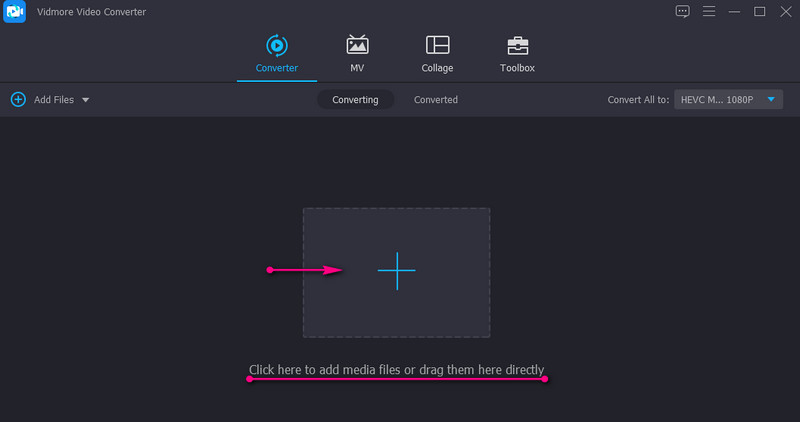
Klicken Sie nun auf das Plus-Symbol in der Hauptoberfläche der Anwendung. Daraufhin öffnet sich ein Ordner, in dem Sie Ihr Zielvideo suchen können. Laden Sie es danach in das Programm. Sie können auch die Leertaste drücken, um ein Video hochzuladen.
Schritt 3. Audiospur in einem Video ändern
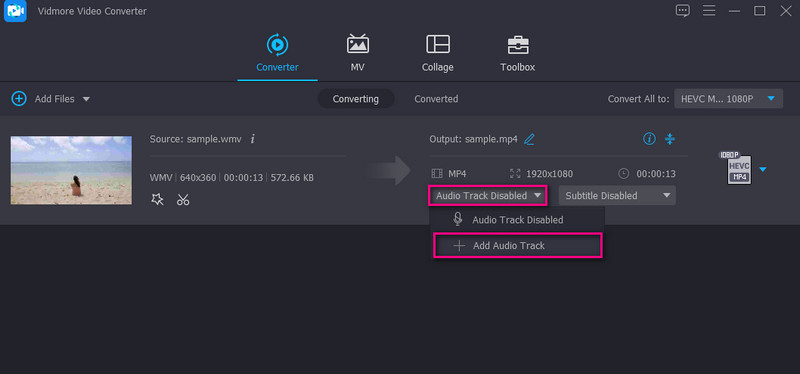
Sobald Sie das Video hochgeladen haben, sollten Sie das Video-Miniaturbild mit den dazugehörigen Informationen sehen. Unter dem Namen der Mediendatei befindet sich die Option Audiospur. Klicken Sie darauf und wählen Sie Audiospur hinzufügen, um die Audiospur im Video zu ändern.
Schritt 4. Vorgang bestätigen
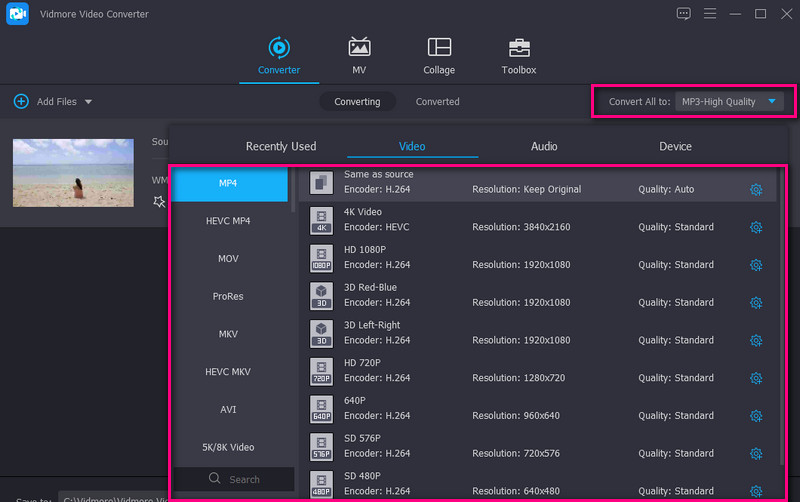
Wählen Sie im Profil-Feld das passende Ausgabevideoformat. Gehen Sie auf die Registerkarte Video, um das Ausgabeformat für das Video zu wählen. Gehen Sie hingegen auf die Registerkarte Audio und wählen Sie ein geeignetes Format für das Audio. Wählen Sie anschließend die Qualität für die Mediendatei. Klicken Sie abschließend auf die Schaltfläche Alles konvertieren, um den Vorgang zu bestätigen.
2. Movie Maker Online
Wenn Sie einen Video-Audio-Editor für PC oder Mac suchen, ohne etwas installieren zu müssen, sollten Sie Movie Maker Online in Betracht ziehen. Dies ist ein kostenloses Programm, mit dem Sie Video und Musik allein über den Browser hochladen können. Außerdem können Sie Musik aus der lizenzfreien Online-Musikbibliothek verwenden, die dieses Programm anbietet.
Schritt 1. Rufen Sie zuerst mit einem Browser die offizielle Website von Movie Maker Online auf.
Schritt 2. Klicken Sie auf die Schaltfläche Dateien hinzufügen, um Ihre Videodatei hochzuladen. Klicken Sie anschließend erneut auf Dateien hinzufügen, um dieses Mal die Audiodatei hinzuzufügen.
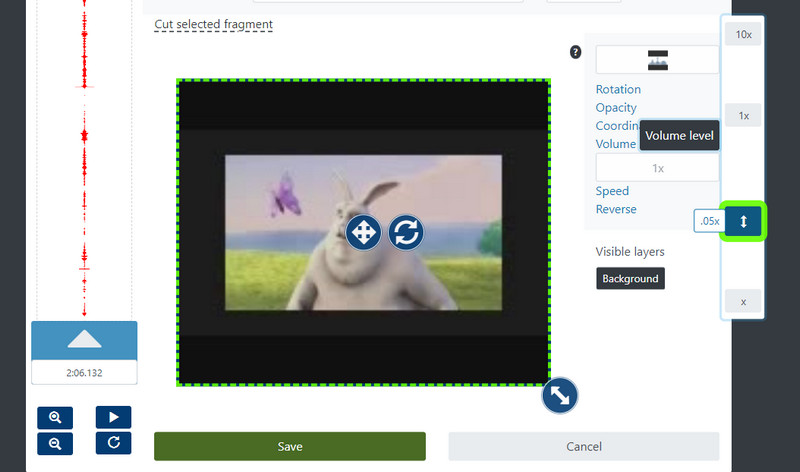
Schritt 3. Wählen Sie nun das Video im Editor aus und klicken Sie auf das Einstellungen-Symbol. Sie gelangen in ein weiteres Fenster, in dem Sie Zugriff auf verschiedene Einstellungen haben. Klicken Sie auf die Option Lautstärke und ziehen Sie den Regler auf Null, um den Videosound stummzuschalten. Klicken Sie auf Speichern, um die Änderungen zu bestätigen.
Schritt 4. Scrollen Sie danach die Seite nach unten und klicken Sie auf die Schaltfläche Video erstellen, wenn Sie mit dem Ergebnis zufrieden sind.
3. Animoto
Animoto ist eine weitere gute Alternative, wenn Sie die Audiospur in einem Video online ändern möchten. Es funktioniert in nahezu allen Webbrowsern unter Windows und Mac. Es stehen zahlreiche Vorlagen zur Auswahl, die Sie in Ihre Videos einbinden können. Am wichtigsten ist, dass Sie die verfügbare Musik aus verschiedenen Genres erkunden oder lokal gespeicherte Musik hochladen können. Wenn Sie dieses Tool verwenden möchten, folgen Sie der nachstehenden Schritt-für-Schritt-Anleitung.
Schritt 1. Öffnen Sie einen beliebigen Webbrowser auf Ihrem Computer und rufen Sie die Website von Animoto auf.
Schritt 2. Klicken Sie auf die Schaltfläche CREATE, um mit der Erstellung eines Videos zu beginnen. Je nach Vorliebe können Sie ganz von vorne beginnen oder eine Vorlage verwenden.
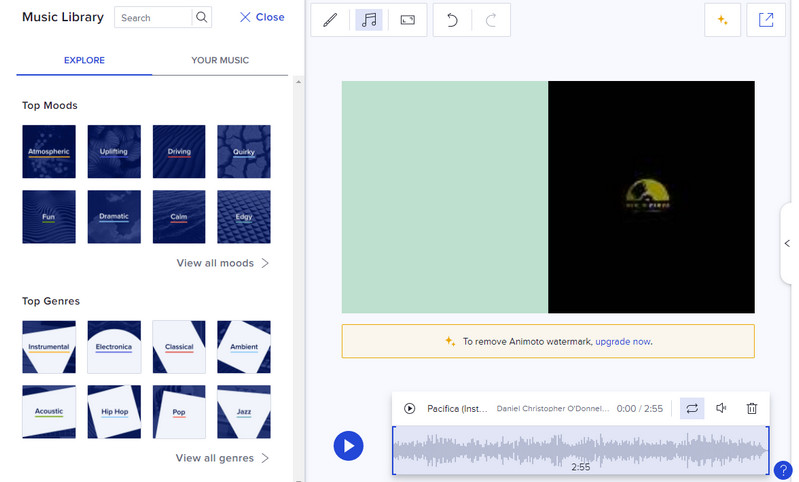
Schritt 3. Wählen Sie im oberen Menü das Symbol Music, und Sie erhalten die Möglichkeit, eine Datei von Ihrem lokalen Laufwerk hochzuladen oder aus der kostenlosen Musik zu wählen, die das Tool anbietet.
Schritt 4. Klicken Sie abschließend auf die Schaltfläche Export, um die endgültige Version der Mediendatei zu speichern.
Teil 2. Vergleichstabelle der Audio-Replacer
Wenn Sie sich eingehender über die oben genannten Tools informieren möchten, finden Sie eine tabellarische Darstellung, die verschiedene Aspekte der Werkzeuge abdeckt. Sie beleuchtet die Benutzeroberfläche, die Plattform, die Bearbeitungswerkzeuge und das Anwenderniveau, für das sie geeignet sind. Ohne weitere Umschweife, werfen Sie einen Blick auf die folgende Tabelle.
| Benutzeroberfläche | Plattform | Bearbeitungstools | Am besten geeignet für | |
| Vidmore Video Converter | Benutzerfreundlich | Windows und Mac | Audio hinzufügen, trimmen, teilen und Video verbessern | Für Anfänger und Profis |
| Movie Maker Online | Komplexe Benutzeroberfläche | Web | Audio hinzufügen, Lautstärke, Geschwindigkeit usw. anpassen. | Fortgeschrittene Benutzer |
| Animoto | Etwas kompliziert | Web | Audio hinzufügen | Einsteiger |
Teil 3. FAQs zum Ersetzen von Audio in Videos
Wie fügt man einem Video auf einem iPhone Hintergrundmusik hinzu?
Sie können mit Hilfe von iMovie Hintergrundmusik zu einem Video auf Ihrem iPhone hinzufügen. Dies ist ein kostenloses Programm, das speziell für Apple‑Geräte entwickelt wurde, um Video und Audio zu bearbeiten.
Wie entfernt man eine Stimme aus einem Video?
Das Entfernen einer Stimme aus einem Video kann erfolgen, indem man das Video stumm schaltet oder die Tonspur mit einer anderen Audiospur in einem Bearbeitungsprogramm ersetzt.
Wie ändert man das Audioformat einer Videodatei?
Wenn Sie die Audiospur aus einer Videodatei neu formatieren möchten, können Sie jeden beliebigen Konverter verwenden. Für eine umfangreiche Auswahl und Sammlung von Audioformaten ist Vidmore Video Converter die ideale Anwendung.
Fazit
Es gibt viele Situationen, in denen es notwendig ist, die Audiospur in einem Video zu ändern. Es kann Ablenkungen oder störende Geräusche im Video geben, die es unattraktiv machen. Daher werden diese Programme vorgestellt, um Ihnen zu helfen, dieses Problem zu lösen. Sie können dies entweder online oder offline tun. Es hängt von der jeweiligen Situation und Ihren Vorlieben ab.