Audio online und offline rückwärts abspielen mit 4 vollständig funktionierenden Tools
Haben Sie sich schon einmal gefragt, wie Ihr Lieblingstitel klingt, wenn er rückwärts abgespielt wird? Normalerweise wird das Umdrehen von Audio von professionellen Editoren genutzt, um ihrem Werk das gewisse Etwas zu verleihen. Doch auch wenn Sie einfach nur eine kreative Person sein möchten, können Sie Ihre Audiodatei selbst rückwärts abspielen lassen. Finden Sie im Folgenden heraus, wie man Audio umkehrt, und nutzen Sie dabei die zuverlässigsten Online‑ und Offline‑Tools.

- Teil 1. Was ist Reverse Audio?
- Teil 2. Top 2 Methoden, um Audio umzukehren
- Teil 3. Bonus: Wie man Videos umkehrt
- Teil 4: FAQs zum Umkehren von Audio
Teil 1. Was ist Reverse Audio?
Umgekehrtes Audio ist ein besonderer Effekt, der entsteht, indem man Ton auf ein magnetisches Medium aufnimmt und das Band anschließend physisch umdreht. Wird das Audio danach wiedergegeben, sind die aufgenommenen Geräusche rückwärts zu hören. Editoren drehen die ausgewählte Audiospur so, dass der Schluss zuerst und der Anfang zuletzt zu hören ist. Manche Personen kehren kurze Audiopassagen um, damit anstößige Sprache unkenntlich wird. Andere wiederum glauben, dass sie durch das rückwärtige Anhören von Sprache versteckte Botschaften wahrnehmen können. Sie können außerdem interessante Soundeffekte erzeugen, indem Sie natürliche Geräusche aufnehmen und das Audio anschließend rückwärts abspielen lassen.
Teil 2. Top 2 Methoden, um Audio umzukehren
Im Folgenden finden Sie Online‑ und Offline‑Lösungen, mit denen Sie die Audiospur Ihrer Lieblingsdateien umkehren können. Unten sehen Sie die jeweilige Beschreibung sowie eine Anleitung zur richtigen Anwendung.
1. TikTok
TikTok ist eine der beliebtesten Social‑Media‑Plattformen und wird heutzutage von sehr vielen Menschen genutzt. Nutzer verwenden sie, um ihre Gedanken und Talente über 15‑sekündige Videos zu teilen, die sie mit ihren Mobilgeräten aufnehmen. TikTok bietet verschiedene Bearbeitungstools, mit denen Sie Ihre Dateien für Zuschauer attraktiver machen können. Eines dieser Bearbeitungstools ist die Rückwärtsfunktion. Nachfolgend finden Sie daher eine kurze Anleitung, wie Sie diese Social‑Media‑Plattform zum Umkehren Ihrer Datei verwenden.
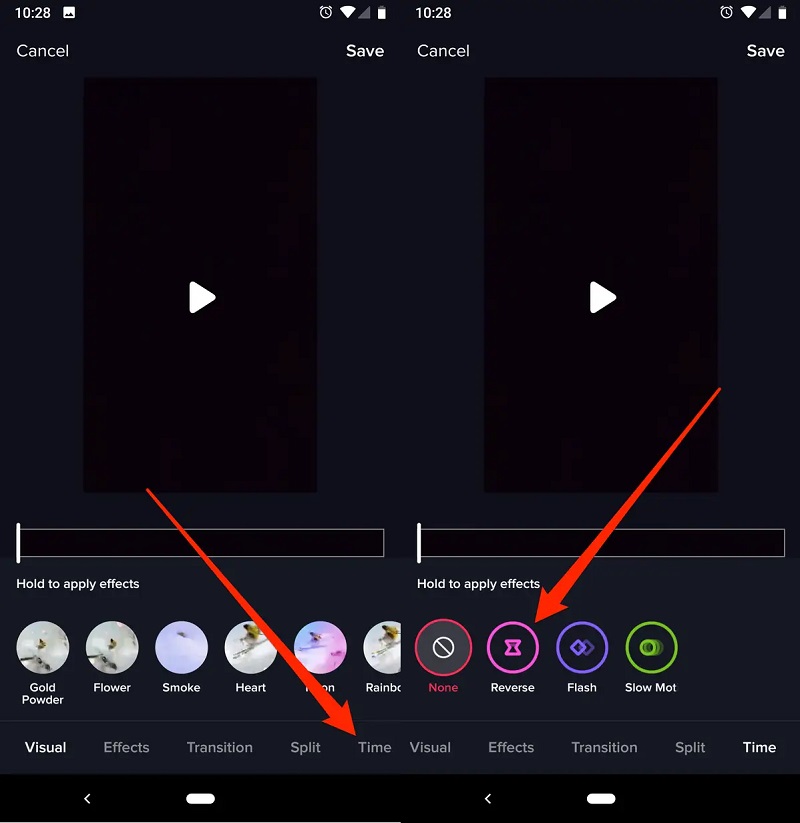
Schritt 1: Starten Sie die TikTok‑App auf Ihrem Android‑Smartphone oder iPhone. Tippen Sie dann unten in der Mitte des Bildschirms auf das Plus-Symbol. Halten Sie zum Aufnehmen Ihres Videos die rote Taste gedrückt, und wenn Sie fertig sind, wählen Sie das rote Häkchen aus.
Schritt 2: Wählen Sie unten auf Ihrem Bildschirm Effekte. Das Symbol sieht aus wie eine Uhr. Tippen Sie dann unten in der neuen Liste, die erscheint, auf „Zeit“. Wenn Sie „Rückwärts“ auswählen, wird eine Vorschau Ihres neuen, rückwärts abgespielten Videos auf dem Bildschirm angezeigt.
Schritt 3: Speichern Sie oben rechts, wenn Ihnen der Rückwärts‑Effekt gefällt. Tippen Sie schließlich, nachdem Sie Ihr Video fertiggestellt haben, oben rechts auf dem Bildschirm auf „Fertig“.
2. Audacity
Sie können sich auch auf Audacity verlassen, wenn Sie mit Ihren Audiotracks kreativ werden möchten. Dieses Programm ist eines der gefragtesten Tools zur Bearbeitung verschiedenster Dateitypen. Es ist ein kostenloses Tool, mit dem Sie mit Audiodateien arbeiten und den Klang verändern können. Da es sich um ein Open‑Source‑Programm handelt, kann es jeder kostenlos nutzen. Es gibt keine versteckten Kosten, keine Werbung und keinerlei Beschränkungen. Wenn Sie wissen möchten, wie Sie Ihr Audio mit Audacity rückwärts abspielen, folgen Sie den unten beschriebenen Schritten.
Schritt 1: Öffnen Sie über das Menü „Datei“ oben links die Option „Öffnen“. Suchen Sie dann die Musikdatei, die Sie auf Ihrem Windows‑PC oder ‑Gerät umkehren möchten. Wenn Sie sie gefunden haben, wählen Sie sie aus, indem Sie auf die Schaltfläche „Öffnen“ klicken.
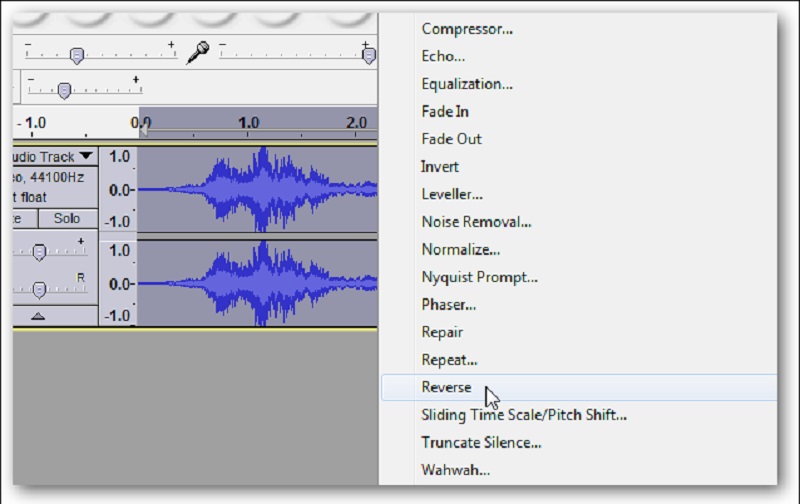
Schritt 2: Sobald Ihr Audio in Audacity geladen ist, öffnen Sie das Menü „Auswahl“ oben links und klicken oder tippen Sie auf „Alles auswählen“, um das gesamte Lied zu markieren. Nachdem Sie den kompletten Titel ausgewählt haben, gehen Sie oben im Fenster zum Menü „Effekt“ und wählen „Rückwärts“.
Schritt 3: Sobald Audacity das Lied rückwärts verarbeitet hat, können Sie eine Vorschau anhören. Klicken oder tippen Sie dazu auf „Play“ in den Wiedergabesteuerungen oben links im Fenster.
3. Audio Trimmer
Wenn Sie kein weiteres Tool auf Ihrem Desktop installieren können, können Sie auf ein Online‑Tool zurückgreifen. Audio Trimmer ist eines der Audioumkehr‑Tools, auf die Sie sich verlassen können. Es ist ein einfaches Online‑Werkzeug, das Ihnen mit einem Klick auf die Rückwärts‑Schaltfläche hilft, Ihre Audiotracks kreativ zu gestalten. Wenn Sie wissen möchten, wie dieses Programm funktioniert, werfen Sie einen Blick auf die kurze Anleitung unten.
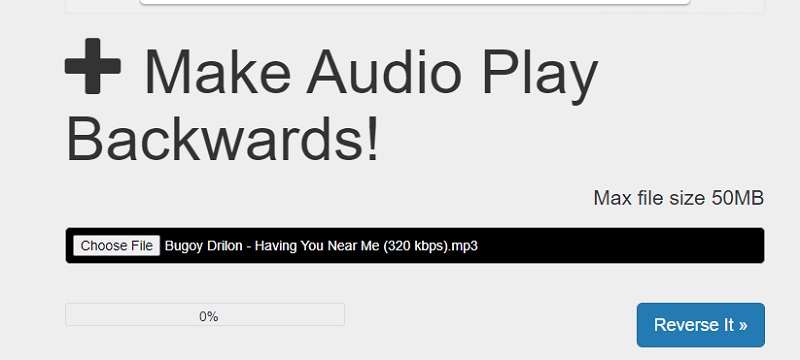
Schritt 1: Suchen Sie in Ihrem Browser nach „Audio Trimmer: Audio Reverser“. Sobald Sie auf der Hauptseite sind, klicken Sie auf „Datei wählen“.
Schritt 2: Nachdem Sie die Audiospur hochgeladen haben, klicken Sie auf die Schaltfläche „Reverse It“ (Umkehren).
Schritt 3: Sobald der Umkehrvorgang abgeschlossen ist, klicken Sie auf die Schaltfläche „Download“.
Teil 3. Bonus: Wie man Videos umkehrt
Wenn Sie hingegen Ihre Videoclips umkehren möchten, um Ihre Datei kreativer zu gestalten, können Sie sich auf Vidmore Video Converter verlassen. Wie es der Name bereits vermuten lässt, kann das Programm Videos gemäß Ihren Anforderungen bearbeiten. Anders als viele andere Videoeditoren konvertiert dieses Tool Dateien ohne Qualitätsverlust. Sie können außerdem vor der Konvertierung das gewünschte Ausgabeformat auswählen. Und mit Hilfe von Vidmore können Sie Ihre Dateien im Handumdrehen umkehren, dank des integrierten Video‑Umkehrers im Werkzeugkasten.
Schritt 1: Video‑Umkehrer herunterladen und installieren Laden Sie das Programm zunächst herunter, indem Sie unten auf die Schaltfläche „Download“ tippen. Installieren Sie es anschließend und lassen Sie es auf Ihrem Gerät ausführen.
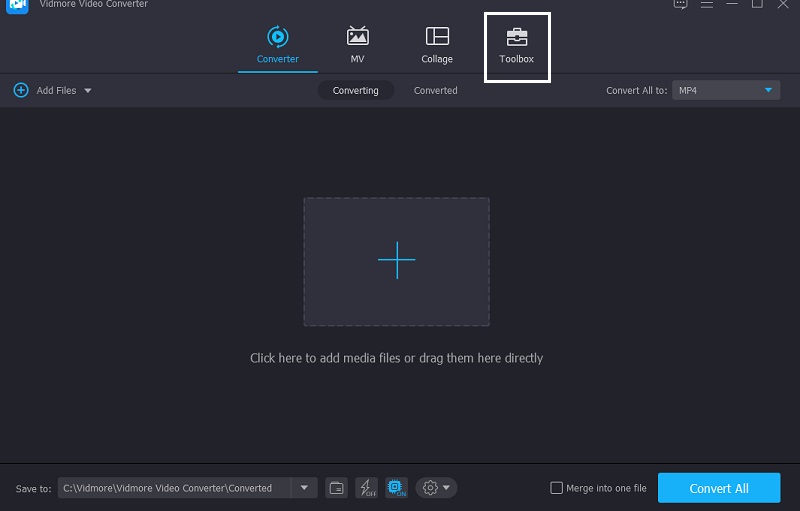
Schritt 2: Wenn Sie das Tool öffnen, sehen Sie die Hauptoberfläche. Klicken Sie einfach oben auf dem Bildschirm auf Toolbox und wählen Sie Video Reverser.
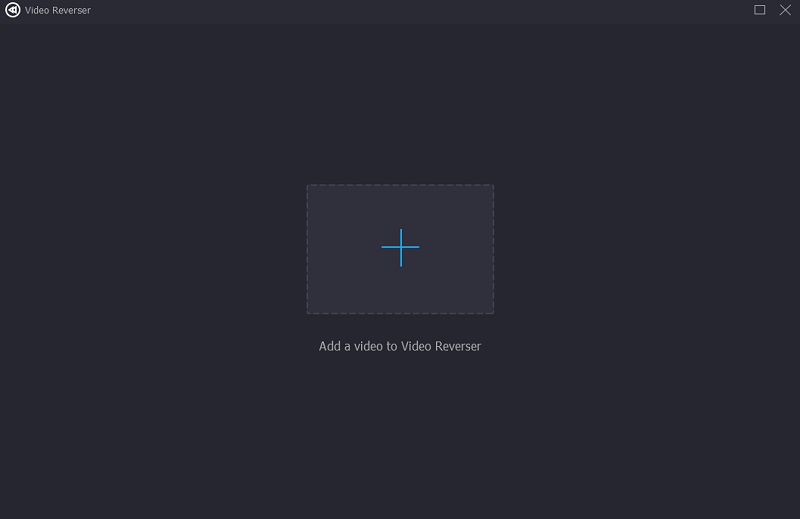
Schritt 3: Sobald Sie sich im Bereich Video Reverser befinden, klicken Sie auf das Plus-Symbol, um das Video hinzuzufügen, das Sie umkehren möchten. Wählen Sie den Videoclip aus Ihrer Mediathek aus.
Nachdem Sie den Videoclip im Bereich Video Reverser hochgeladen haben, legen Sie die Start- und die Endzeit des Videobereichs fest, den Sie umkehren möchten.
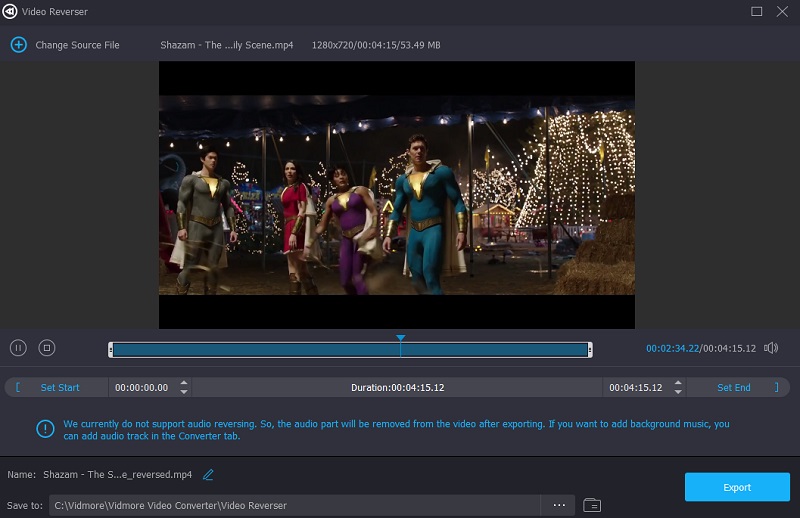
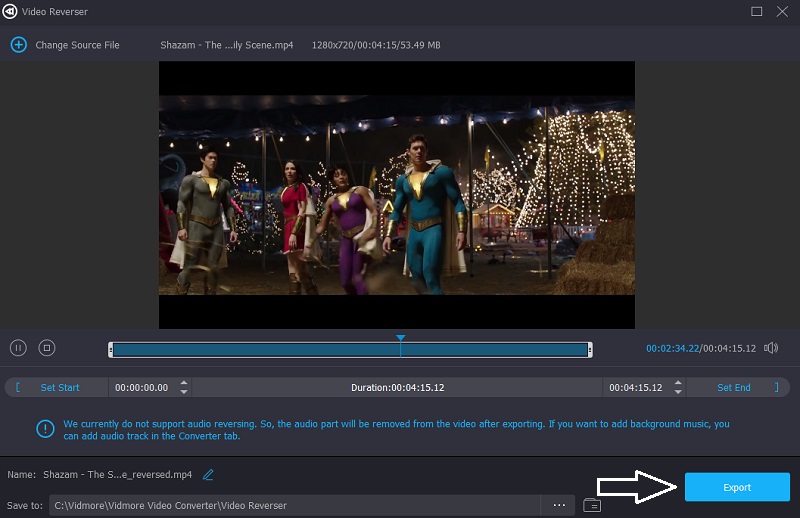
Schritt 4: Sobald Sie die Start- und Endzeit festgelegt haben, klicken Sie unten rechts auf dem Bildschirm auf die Schaltfläche Export. Warten Sie, bis der Export Ihrer rückwärts abgespielten Datei abgeschlossen ist.
Teil 4: FAQs zum Umkehren von Audio
Wie kann man eine Audiodatei umkehren?
Stellen Sie den Plattenspieler auf 0 U/min, fassen Sie die Platte vorsichtig am Rand und klappen Sie sie zurück, während die Lautsprecher eingeschaltet sind.
Wie erstellt man ein Rückwärtsvideo auf einem iPhone?
Am unteren Rand des Bildschirms Ihres Telefons finden Sie verschiedene Funktionen. Wählen Sie „Rückwärts“. Tippen Sie dann oberhalb des Videos auf die Wiedergabetaste, um es rückwärts abzuspielen.
Wie kann ich Audio in GarageBand umkehren?
Beginnen Sie, indem Sie die unteren Editoren öffnen. Klicken Sie dazu auf das Scherensymbol in der oberen linken Ecke des GarageBand-Fensters. Wählen Sie anschließend die Stelle aus, an der Sie die Wiedergabe umkehren möchten. Markieren Sie die Region und aktivieren Sie im Editor unten links das Kontrollkästchen für „Reverse-Wiedergabe“.
Fazit
Mit Hilfe der oben beschriebenen Informationen und Tools können Sie problemlos Audio rückwärts abspielen, selbst wenn Sie kein Experte für Audio‑ oder Videobearbeitung sind. Sie müssen lediglich das oben genannte Programm auswählen, das am besten zu Ihrem Gerät passt.