5 beste Klingelton‑Schneider, um einen Song zu einem Klingelton zu bearbeiten
Es ist irgendwie lästig, immer denselben Standardklingelton auf unserem Gerät zu hören, sobald eine Benachrichtigung eingeht, oder? Deshalb stellen viele ihr Handy einfach auf lautlos, anstatt ihren Klingelton immer und immer wieder zu hören. Zum Glück bieten Mobilgeräte heutzutage viel mehr Möglichkeiten. Sowohl für Android als auch für iPhone gibt es inzwischen Anwendungen für einen Klingelton‑Schneider (Ringtone Cutter).
Und wenn du nach Apps suchst, mit denen du tolle Klingeltöne erstellen kannst, wirf einen Blick auf die Liste der verfügbaren Helfer. Hier sind die vier meistempfohlenen Android- und iPhone‑Klingelton‑Apps!

- Teil 1. Bester Klingelton‑Schneider für PC und Mac
- Teil 2. Beste Klingelton‑Maker für Android und iPhone
- Teil 3. FAQs zu einem Klingelton‑Schneider
Bevor wir schreiben – so testen wir Software für unsere Beiträge:
Hinweis: Alle Inhalte auf unserer Website werden von Menschen aus unserer Redaktion verfasst. Bevor wir schreiben, recherchieren wir ausführlich zum jeweiligen Thema. Anschließend benötigen wir 1–2 Tage, um die Tools auszuwählen und zu testen. Wir prüfen Software hinsichtlich Geräte‑ und Systemanforderungen, Funktionen, Nutzungserlebnis usw. Um unseren Test umfassender zu machen, sichten wir außerdem Bewertungsseiten wie G2, Trustpilot usw., um echte Nutzererfahrungen als Referenz heranzuziehen.
Teil 1. Bester Klingelton‑Schneider für PC und Mac
Manchmal gibt es einen Teil eines Songs, den wir immer wieder hören wollen. Wenn du dich fragst, ob man genau diesen Teil als Klingelton festlegen kann: Ja, das ist möglich. Um dir beim Zuschneiden der gewünschten Lieder zu helfen, steht dir Vidmore Video Converter helfend zur Seite.
Diese multifunktionale Anwendung unterstützt sowohl Mac‑ als auch Windows‑Geräte, und sie ist nicht nur ein Video‑ und Audiokonverter, sondern auch ein Klingelton‑Schneider! Dank der einsteigerfreundlichen Oberfläche kannst du deine Lieblingsdateien ganz leicht schneiden, trimmen und zusammenführen und daraus einen Klingelton machen. Klingt interessant, oder? Dann kommen wir ohne weitere Umschweife zu einer einfachen Schritt‑für‑Schritt‑Anleitung, wie dieser Klingelton‑Schneider funktioniert.
Schritt 1. Klingelton‑Schneider herunterladen
Lade den Vidmore Video Converter herunter und installiere ihn, indem du unten einfach auf die Download‑Schaltfläche für Mac oder Windows klickst. Starte das Programm nach der Installation auf deinem Gerät.
Schritt 2. Audiodatei hinzufügen
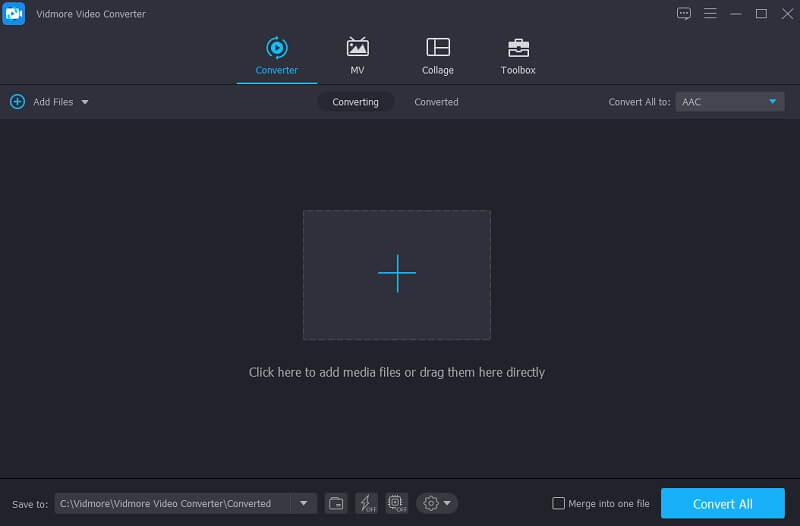
Öffne danach die App und klicke auf Dateien hinzufügen oben links in der Benutzeroberfläche oder auf das Plus-Symbol in der Mitte des Bildschirms und wähle die Audiodatei aus, die du schneiden möchtest.
Schritt 3. Audiodatei schneiden
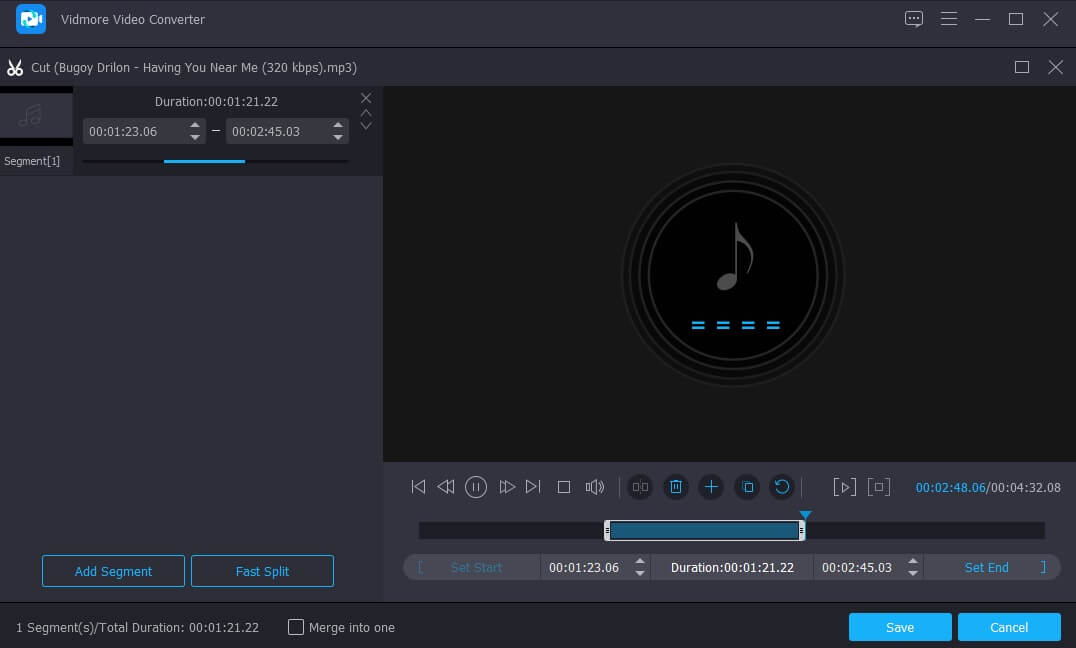
Nachdem du deine Datei hinzugefügt hast, klicke auf das Scheren-Symbol unten an der Audiodatei, um zu den Bearbeitungsoptionen zu gelangen. Verschiebe den Start- und Endpunkt der Audioaufnahme und wähle den Bereich aus, den du als Klingelton verwenden möchtest. Wenn du mit dem Zuschneiden fertig bist, klicke auf die Schaltfläche Speichern.
Schritt 4. Bearbeitete Audiodatei speichern
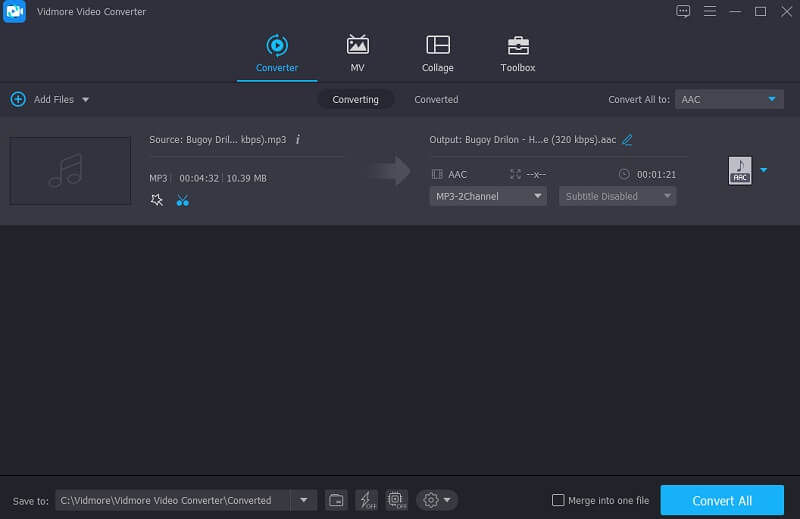
Sobald du mit den Änderungen an deiner Datei zufrieden bist, wähle das Dateiformat für den Klingelton aus, nämlich M4R. Klicke dann auf Alle konvertieren, um deine Datei endgültig zuzuschneiden. Warte ein paar Sekunden auf den Abschluss des Konvertierungsvorgangs. Und das war’s!
Teil 2. Beste Klingelton‑Maker für Android und iPhone
Vorhin haben wir den am meisten empfohlenen Klingelton‑Schneider vorgestellt, den du auf deinem Windows‑ oder Mac‑Gerät installieren kannst. Jetzt zeigen wir dir, wie du auf deinem Android‑Handy oder wie du eine Klingelton für das iPhone erstellst. Du musst dich nicht durch unzählige Apps im Google Play Store oder App Store wühlen – wähle einfach aus der folgenden Liste der besten Klingelton‑Schneider für Android‑ und iPhone‑Geräte.
1. Ringtone Maker
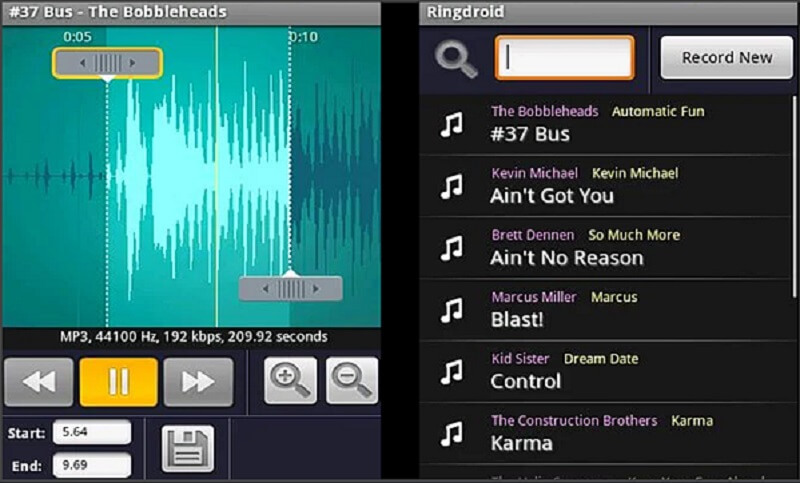
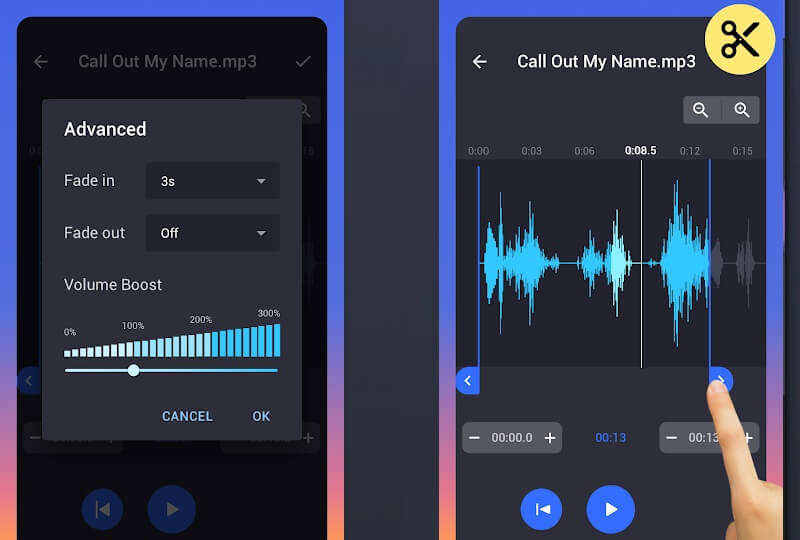
An erster Stelle der Anwendungen, auf die du dich verlassen kannst, steht Ringtone Maker. Dieses Tool ist für Apple‑Geräte geeignet. Es ermöglicht dir, deine Klingeltöne, Wecker und sogar Benachrichtigungen individuell zu gestalten. Die benutzerfreundliche Oberfläche macht es leicht, eigene Klingeltöne zu erstellen. Darüber hinaus kannst du auch die Lautstärke anpassen. Ringtone Maker schneidet, trimmt und kombiniert deine Lieblingsdateien, damit sie für die Nutzer noch attraktiver werden. Um die Informationen zu vervollständigen, findest du nachfolgend die einzelnen Schritte.
Schritt 1: Lade Ringtone Maker auf dein Mobilgerät herunter und installiere die App. Öffne sie anschließend und wähle die Datei, die du als Klingelton verwenden möchtest, indem du sie nach rechts wischst.
Schritt 2: Danach gelangst du zur Wellenformansicht. Tippe dort auf die Zeitangaben Start und Ende, um den Bereich hervorzuheben, den du als Klingelton festlegen willst. Alternativ kannst du die Zeiten auch einfach eintippen.
Schritt 3: Wenn du den gewünschten Bereich festgelegt hast, passe die Einstellungen für Einblenden/Ausblenden und Lautstärke an und klicke dann auf die Schaltfläche OK. Tippe anschließend auf Speichern unter und wähle im Menü den Eintrag Klingelton. Zum Schluss klicke auf den Reiter Speichern.
2. Music Cutter
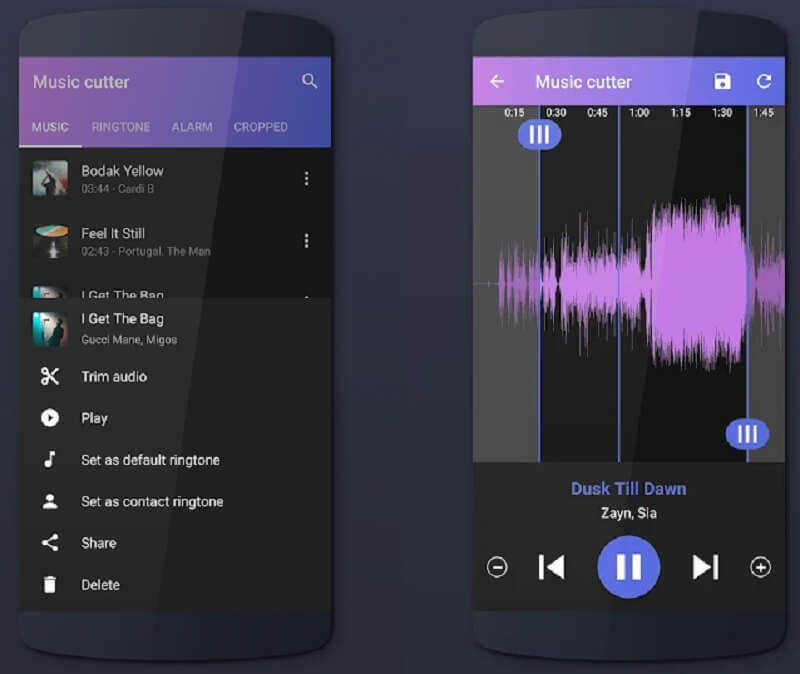
Wenn du einen Klingelton‑Ersteller suchst, der mit deinem iPhone kompatibel ist, kannst du auf Music Cutter zurückgreifen. Diese App gehört zu den empfehlenswertesten Apps zum Musikschnitt, da sie ein modernes und leicht zu bedienendes Interface bietet. Du musst dich nicht großartig mit der Bedienung herumschlagen, denn du kannst Musik ohne Aufwand schneiden – einfach den Song schneiden und als persönlichen Klingelton festlegen oder ihn einem deiner Kontakte als speziellen Klingelton zuweisen. Um dir ein besseres Verständnis dafür zu geben, wie diese Anwendung funktioniert, findest du hier eine Liste mit Vorgehensweisen, denen du folgen kannst.
Schritt 1: Öffne Google Play, lade Music Cutter herunter und installiere die App. Klicke danach in der Hauptoberfläche der App auf das Plus-Symbol und wähle anschließend Audiodatei auswählen.
Schritt 2: Nachdem du deine Zieldatei hinzugefügt hast, klicke darauf und wähle aus den eingeblendeten Optionen Audio trimmen. Verschiebe dann den Cursor an den Anfangs‑ und Endpunkt der Datei und leg so den gewünschten Bereich fest.
Schritt 3: Nach dem Zuschneiden der Audiodatei klicke auf Speichern unter und wähle den Typ Klingelton. Benenne die Datei anschließend um. Wenn du zufrieden bist, klicke auf die Schaltfläche Speichern.
3. MP3 Cutter and Ringtone Maker
Mit Hilfe von MP3 Cutter and Ringtone Maker kannst du dein Lieblingsstück aus einem Song ganz einfach herausschneiden und daraus einen einzigartigen Klingelton machen. Mit dieser App kannst du außerdem eigene Wecker‑ und Benachrichtigungstöne erstellen und zusätzlich Lautstärke und Bitrate steuern, wenn du deine Melodie in höchstmöglicher Qualität haben möchtest. MP3 Cutter ermöglicht dir auch, den Namen der Audiodatei sowie ihr Format zu bearbeiten. Und damit es für dich noch einfacher wird, erklärt dir die folgende Anleitung, wie dieser Klingelton‑Schneider funktioniert.
Schritt 1: Lade die App herunter und installiere sie. Öffne sie und wähle die gewünschte Audiodatei aus deiner Bibliothek.
Schritt 2: Wähle danach den Zeitraum der Audiodatei aus, den du herausschneiden möchtest. Klicke dann auf den Reiter Bearbeiten, um Titel, Bitrate, Lautstärke und vieles mehr anzupassen.
Schritt 3: Wenn du alle Änderungen vorgenommen hast, klicke auf die Schaltfläche Speichern und speichere die Datei als Klingelton. Das war’s – du hast jetzt deinen eigenen, individuell angepassten Klingelton.
4. Ringtone Maker 2021
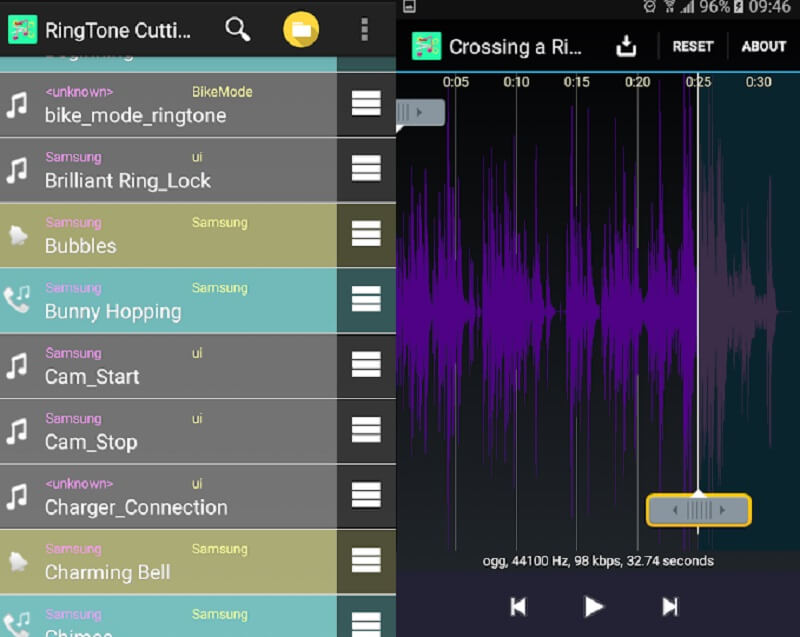
Die letzte Klingelton‑Schneider‑App, die heutzutage häufig verwendet wird, ist Ringtone Maker 2021. Diese App unterstützt die Formate MP3, OGG, WAV, AAC und AMR, damit du daraus Klingeltöne für Benachrichtigungen, Wecker und vieles mehr erstellen kannst. Um die technischen Details musst du dir keine Sorgen machen – sie ist selbst für Anfänger leicht zu bedienen. Und um zu zeigen, wie einfach diese Anwendung funktioniert, findest du nachfolgend eine Schritt‑für‑Schritt‑Anleitung.
Schritt 1: Öffne Google Play, lade die App herunter und installiere sie. Wähle danach eine Datei von deiner SD‑Karte oder aus deiner Bibliothek aus und lass sie auf dem Bildschirm abspielen.
Schritt 2: Sobald du eine Audiodatei ausgewählt hast, tippe den Start- und End-Bereich an, den du als Klingelton verwenden möchtest.
Schritt 3: Klicke anschließend auf das Speichern-Symbol oben auf dem Bildschirm und wähle aus, wo die Datei abgelegt werden soll.
Teil 3. FAQs zu einem Klingelton‑Schneider
Kann ich eine Audiospur aus einem Video extrahieren und daraus einen Klingelton machen?
Ja, das ist möglich. Eine der Apps, die dies leisten kann, ist Vidmore Video Converter. Mit dieser App musst du lediglich ein Audioformat auswählen, um die Audiospur aus dem Video zu erhalten.
Kann ich im Ringtone Maker eine Datei im WMA‑Format bearbeiten?
Leider nein, denn Ringtone Maker unterstützt derzeit nur wenige Formate wie MP3 und AAC/MP4. Formate wie WAV, 3GPP, WMA und OGG werden derzeit nicht unterstützt.
Kann ich Audiodateien im Vidmore Video Converter in einem anderen Format bearbeiten?
Absolut ja! Das ist eines der beeindruckendsten Dinge an Vidmore, denn es unterstützt über 200 Formate.
Fazit
Du musst dich nun nicht mehr fragen, ob du deine liebsten Audiospuren in einen Klingelton verwandeln kannst – dank dieses Beitrags weißt du, dass es möglich ist. Die oben aufgeführten Tools sind die besten Klingelton‑Schneider für Android und iPhone. Alles, was du tun musst, ist, das für dich passende Programm auszuwählen.