Wie man Audio von Video trennt: Schnelle und einfache Anleitung
Es wird Fälle geben, in denen Sie die Audiospur von einem Video trennen müssen. Vielleicht möchten Sie nur die Audiodatei extrahieren und sie zu einem anderen Video hinzufügen. Manche möchten den Ton vom Video trennen, um eine andere Audiospur wie Sprachaufnahmen einzufügen. Dies kann besonders hilfreich sein, wenn Sie eine Schritt-für-Schritt-Anleitung zu einem Vorgang erstellen.
Unabhängig davon, warum Sie den Ton vom Video trennen möchten – das Ziel ist immer, das Video zu verbessern, ein besseres Ergebnis zu erzielen und Ihre Anforderungen zu erfüllen. Kein Grund zur Sorge. Am Ende dieses Beitrags wissen Sie, wie Sie Audio von Video trennen können – einfach und schnell. Ob Profi oder Anfänger, es gibt immer passende Werkzeuge für Sie.
Teil 1. Nützliche Apps, um Audio von Video zu trennen
1. Vidmore Video Converter
Es handelt sich um eine einfache, aber effiziente und praktische Anwendung. Vidmore Video Converter ist eine ausgezeichnete Wahl, um Audio von Video zu trennen. Es ist ein Videokonvertierungstool, mit dem Sie jedes Video in Audio oder in ein anderes Videoformat umwandeln können. Anstatt Zeit mit dem Herunterladen von Video-Sharing-Seiten zu verbringen, können Sie damit Ihre Mediendateien direkt konvertieren.
Das Besondere an dieser Anwendung ist, dass sie Ihnen auch ermöglicht, Ihre Audiodateien zu bearbeiten. Sie können die Lautstärke anpassen, um sie zu erhöhen oder zu verringern. Außerdem können Sie die Audioverzögerung korrigieren, falls Video und Ton nicht synchron sind. Wenn Sie lernen möchten, wie Sie mit diesem Programm Audio von Video trennen, folgen Sie der Anleitung unten.
Schritt 1. Programm starten
Um zu beginnen, klicken Sie auf eine der Schaltflächen Free Download weiter unten, um das Installationsprogramm der Anwendung zu erhalten. Sobald die Datei heruntergeladen ist, öffnen Sie sie, um das Programm zu installieren und anschließend zu starten.
Schritt 2. Importieren Sie Ihre Videodatei
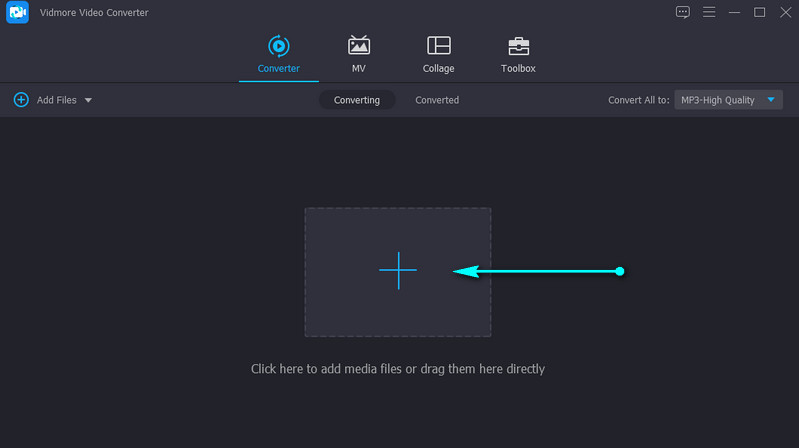
Importieren Sie die Mediendatei, von der Sie den Ton trennen möchten, indem Sie auf das Plus-Symbol in der Hauptoberfläche klicken. Alternativ können Sie die Leertaste auf Ihrer Tastatur drücken und einen Ordner laden. Suchen und laden Sie anschließend die Mediendatei in das Programm.
Schritt 3. Audio bearbeiten (optional)
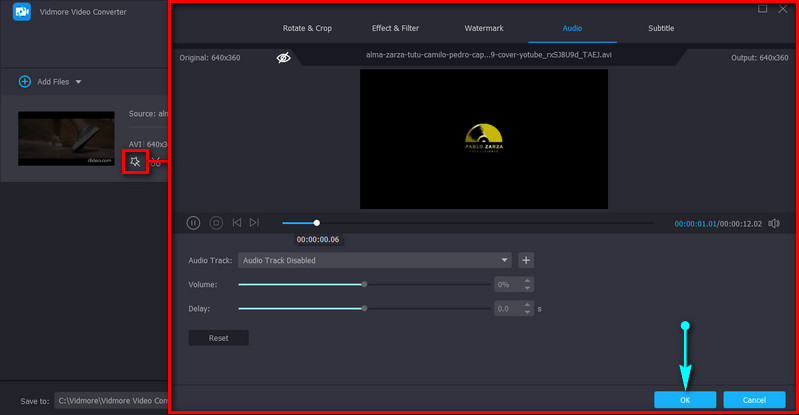
Sie können das Audio bearbeiten, um die Verzögerung oder die Lautstärke anzupassen. Klicken Sie auf das Symbol Bearbeiten in der Videovorschau, und Sie gelangen in den Bearbeitungsbereich. Gehen Sie zum Reiter Audio. Dort können Sie die Lautstärke oder die Verzögerung einstellen. Klicken Sie auf OK, um die Änderungen zu bestätigen.
Schritt 4. Video exportieren
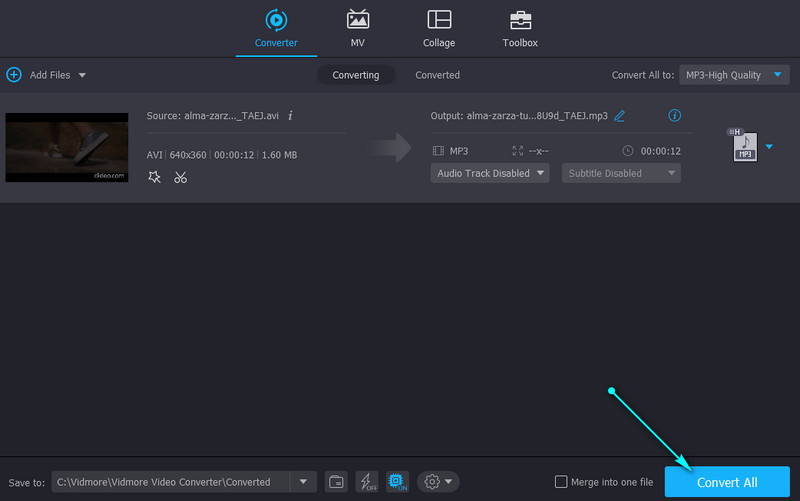
Öffnen Sie nun das Profil-Menü im oberen rechten Bereich der Oberfläche. Wählen Sie im Reiter „Audio“ ein geeignetes Audioformat aus. Klicken Sie anschließend unten rechts auf die Schaltfläche Alle konvertieren, um die Mediendatei zu verarbeiten.
2. iMovie
Ein weiteres großartiges Tool, das Sie verwenden können, ist iMovie. Es ist besonders für Mac-Nutzer geeignet, die grundlegende Video- und Audiobearbeitung durchführen möchten. Bei genauerem Hinsehen finden Sie Funktionen wie Zuschneiden, Drehen, Stabilisieren verwackelter Videos und Optimieren der Videofarbe. Noch wichtiger ist, dass es ganz unkompliziert die Audiospur vom Video trennen kann. Nachfolgend erfahren Sie, wie Sie in iMovie Audio von Video trennen.
Schritt 1. Starten Sie iMovie auf Ihrem Mac-Computer und importieren Sie den Videoclip, von dem Sie den Ton trennen möchten.
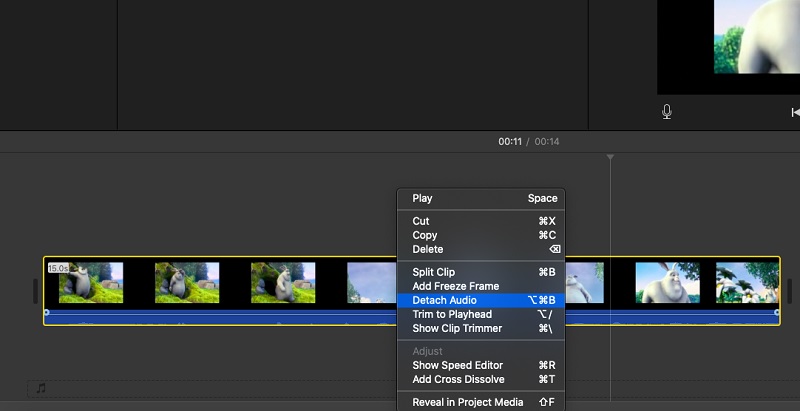
Schritt 2. Ziehen Sie das Video in die Zeitleiste und klicken Sie mit der rechten Maustaste darauf, um die verschiedenen Optionen anzuzeigen.
Schritt 3. Wählen Sie nun die Option Audio abtrennen. Wenn Sie dies tun, sehen Sie eine grüne Linie unterhalb des Videos.
Schritt 4. Anschließend können Sie die Audiospur an eine andere Stelle in der Zeitleiste verschieben oder sie als reine Audiodatei speichern.
3. Premiere Pro
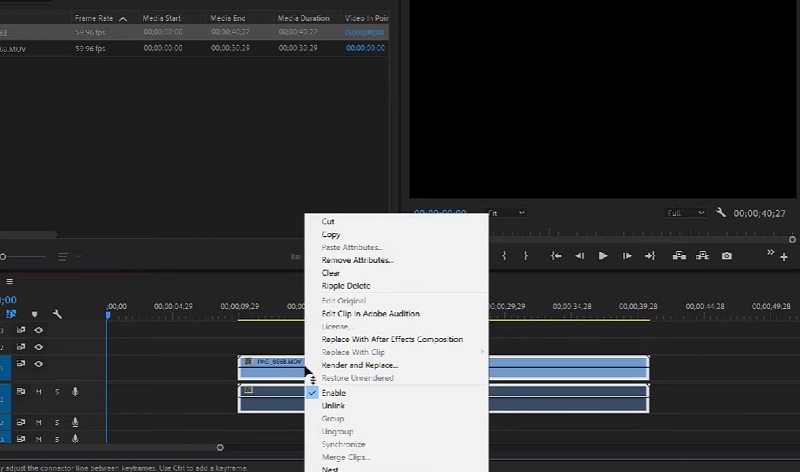
Angenommen, Sie suchen ein professionelles Tool, mit dem Sie Video und Audio mithilfe fortgeschrittener Funktionen bearbeiten können. Dann ist Premiere Pro die richtige Lösung. Damit können Sie Audioclips schnell duplizieren und an eine andere Stelle im Video verschieben, was beim Kopieren von Audioeffekten hilfreich ist. Außerdem kann dieses Programm Audio und Video sofort entkoppeln. Der Vorgang, wie man in Premiere Pro Audio von Video trennt, ist wie folgt:
Schritt 1. Starten Sie Premiere Pro und importieren Sie die Videodatei, die Sie benötigen.
Schritt 2. Wählen Sie nach dem Import den Videoclip mit dem benötigten Ton aus, indem Sie die Tastenkombination Umschalttaste-Klick verwenden, klicken Sie mit der rechten Maustaste und wählen Sie Verknüpfung aufheben (Unlink). Sie sind fast am Ziel. Zu lernen, wie man in Premiere Pro Audio von Video trennt, ist einfach.
Schritt 3. Exportieren Sie schließlich die endgültige Version der Datei. Gehen Sie einfach zu Datei > Exportieren > Medien. Wählen Sie ein geeignetes Format aus und klicken Sie auf die Schaltfläche Exportieren, um die Datei in das gewählte Ausgabeformat zu konvertieren. Nach Befolgen der obigen Schritte sollten Sie gelernt haben, wie man in Premiere Audio von Video trennt.
4. Final Cut Pro
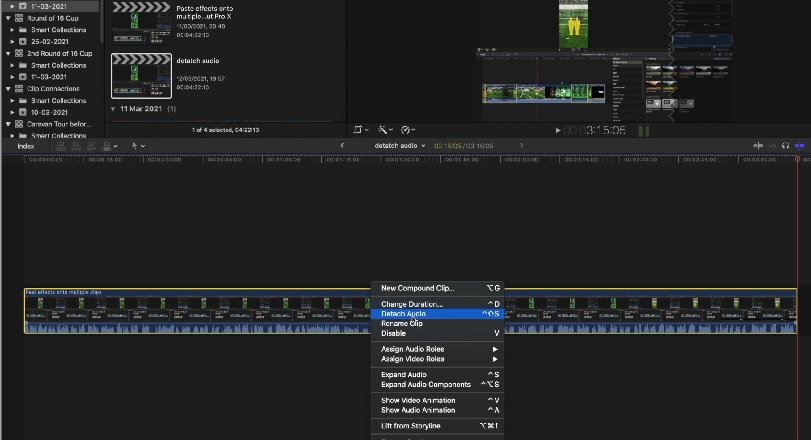
Final Cut Pro ist ebenfalls ein großartiges Tool und perfekt für fortgeschrittene Anwender geeignet. Es ist bei Profis beliebt, die mehr als nur grundlegende Videobearbeitung benötigen – einschließlich der Trennung von Audio und Video. Dieses Programm ist jedoch nur für Mac-Nutzer verfügbar. Um zu erfahren, wie man in Final Cut Pro X Audio von Video trennt, folgen Sie den nachstehenden Schritten.
Schritt 1. Starten Sie Final Cut Pro auf Ihrem Mac, gehen Sie zu Datei und wählen Sie Importieren. Klicken Sie dann auf Medien. Wählen Sie die Medien aus, indem Sie sie im Fenster Medien importieren markieren. Wählen Sie anschließend Ausgewählte importieren.
Schritt 2. Öffnen Sie nun das Event, das die Video- und Audioclips enthält, die Sie bearbeiten möchten.
Schritt 3. Ziehen Sie anschließend das Clip-Symbol aus dem Event-Browser in die Zeitleiste. Klicken Sie mit der rechten Maustaste auf das Video und wählen Sie aus den Optionen Audio abtrennen.
5. VLC
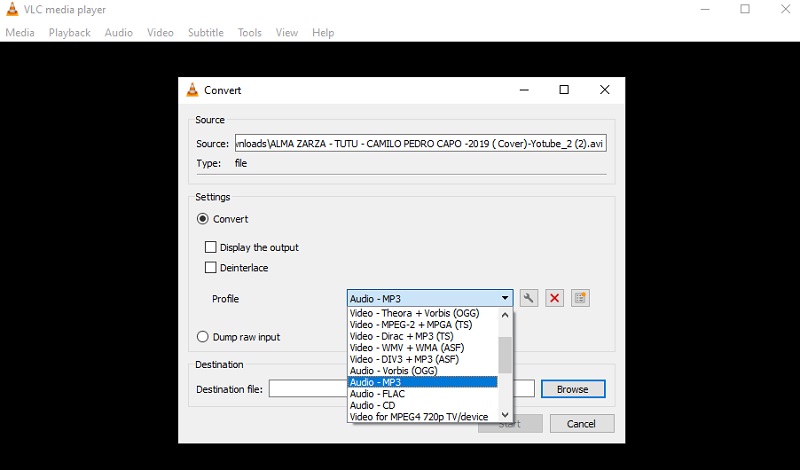
VLC kann sehr hilfreich sein, um Audio von Video zu trennen. Verfügbar für Windows und Mac, können Sie damit verschiedene Dateien in vielen Formaten kostenlos abspielen. Darüber hinaus können Sie damit auch Audio von Video trennen, wenn auch nicht auf besonders direkte Weise. Wenn Sie jedoch nach einem komplett kostenlosen Programm suchen, können Sie die folgenden Schritte befolgen, wie VLC Audio von Video trennt.
Schritt 1. Öffnen Sie VLC auf Ihrem Computer. Gehen Sie zu „Medien“ und wählen Sie die Option Konvertieren / Speichern. Klicken Sie im Fenster Medien öffnen auf „Hinzufügen“ und laden Sie die Videodatei, aus der Sie den Ton trennen möchten.
Schritt 2. Klicken Sie auf die Schaltfläche Konvertieren/Speichern. Dadurch öffnet sich das Fenster Konvertieren.
Schritt 3. Klicken Sie nun auf die Dropdown-Liste Profil und wählen Sie im Menü Audio-MP3 aus. Wählen Sie einen Zielordner und Dateinamen, um schließlich die Audiodatei aus dem Video zu erhalten.
Teil 2. FAQs zum Trennen von Audio und Video
Wie trennt Videopad Audio von einem Video?
Wenn Sie in Videopad Audio von Video trennen möchten, indem Sie beide Spuren „entsperren“, können Sie sie entkoppeln. Klicken Sie einfach mit der rechten Maustaste auf die Videospur und wählen Sie die Option Von Audio entkoppeln (Unlink from Audio). Dadurch werden Audio und Video voneinander getrennt.
Wie trennt man Audio von Video online?
Um Audio online vom Video zu trennen, können Sie Clideo verwenden. Sie müssen dafür nichts installieren, da es direkt im Browser läuft.
Wie extrahiert man Audio aus einem Video?
Das Extrahieren unterscheidet sich vom Trennen von Audio. Extrahieren kann bedeuten, dass du nur die Audiospur haben möchtest. Das lässt sich schnell erledigen, indem du das Video in eine Audiodatei umwandelst. Du kannst auch die Methode verwenden, bei der Video- und Audiospur getrennt werden. Anschließend löschst du das Video und speicherst das Projekt als Audiodatei.
Fazit
Sie wissen nun, wie Sie Audio von Video trennen. Mit den oben genannten Werkzeugen ist diese Aufgabe nicht schwer zu bewältigen. Wenn Sie jedoch genauer hinsehen, werden Sie feststellen, dass die meisten davon für Anfänger etwas zu kompliziert sind. Wenn es eine App gibt, die den Bedürfnissen von Einsteigern entspricht, dann ist das Vidmore Video Converter. Es verfügt über eine benutzerfreundliche Oberfläche, die Sie auch ohne Vorkenntnisse leicht bedienen können.