FLAC‑Dateien mit den besten Audio‑Splittern in einzelne Tracks aufteilen
Entwickelt von der Xiph.Org Foundation steht FLAC für Free Lossless Audio Codec, ein verlustfreies Audiocodierungsformat, das zur Komprimierung verlustfreier Audiodateien konzipiert wurde. Herausragend an diesem Format ist seine Fähigkeit, die ursprüngliche Qualität des Audios vollkommen und vollständig zu bewahren. Deshalb sind Songs im FLAC‑Format von so guter Qualität.
Mit diesem Vorteil ist der Nachteil einer großen Dateigröße verbunden. FLAC‑Dateien beanspruchen in der Regel sehr viel Speicherplatz, was der Grund dafür ist, dass viele Nutzer vor dem Problem stehen: Wie teile ich eine FLAC‑Datei in einzelne Tracks auf? Um auf den Punkt zu kommen, haben wir einige der besten und überzeugendsten Audio‑Splitter getestet. Lesen Sie weiter und erfahren Sie, wie diese Apps Ihnen dabei helfen können.

- Teil 1. Warum FLAC splitten?
- Teil 2. Nützliche Methoden zum Splitten von FLAC
- Teil 3. FAQs zum Splitten von FLAC
Teil 1. Warum FLAC splitten?
Es ist unbestreitbar, dass FLAC‑Dateien die ursprüngliche Audioqualität ohne Daten‑ oder Qualitätsverlust erhalten können. Auf der einen Seite bieten Songs im FLAC‑Format eine hervorragende Qualität, auf der anderen Seite beanspruchen sie enorm viel Speicherplatz. Unabhängig davon, ob Sie Ihre FLAC‑Dateien von CDs gerippt oder aus dem Internet heruntergeladen haben, FLAC‑Dateien sind von Natur aus groß. Daher halten es viele Nutzer für notwendig, zu lernen, wie man FLAC‑Dateien in mehrere Tracks schneidet. Damit Sie nicht lange nach einem funktionierenden Tool suchen müssen, informieren Sie sich unten über die von uns aufgeführten Audio‑Cutter.
Teil 2. Nützliche Methoden zum Splitten von FLAC
1. Vidmore Video Converter
Das erste Tool, mit dem Sie FLAC‑Dateien schneiden können, ist Vidmore Video Converter. Es handelt sich um eine All‑in‑One‑Multimedia‑Suite mit beeindruckenden Werkzeugen zur Bearbeitung von Video‑ und Audiodateien. Sie können dieses Programm sowohl auf Ihrem Mac als auch auf Ihrem Windows‑PC ohne komplizierte Einrichtung verwenden. Damit können Sie Audiodateien ganz einfach schneiden, indem Sie die Dauer in Sekunden eingeben oder die Griffe an die Stelle ziehen, die Sie beibehalten möchten. Außerdem verfügt es über eine Split‑Funktion, mit der Sie den einleitenden Teil eines Audios mit nur einem Klick kürzen können.
Dies ist besonders hilfreich, wenn sich zu Beginn eines langen Intros im Audioclip eine lange Werbung befindet. Darüber hinaus können Sie Ihre Audio‑/Videodateien in das gewünschte Format konvertieren, wobei zahlreiche Medienformate unterstützt werden. Das Beste daran ist, dass Sie über den Video‑Editor des Tools mit vielen Videobearbeitungsfunktionen Ihren inneren Künstler ausleben können. Vidmore Video Converter ist in der Tat ein funktionales und hilfreiches Programm, das Ihnen dabei helfen kann, FLAC‑Dateien zu schneiden. Folgen Sie der Anleitung unten, um zu lernen, wie Sie dieses Tool bedienen.
Schritt 1. Installationsprogramm der App herunterladen
Zuerst laden Sie das Installationsprogramm des Programms herunter, indem Sie auf eine der Schaltflächen Free Download unten klicken. Installieren Sie es zügig und starten Sie es auf Ihrem Computer.
Schritt 2. FLAC-Datei hinzufügen
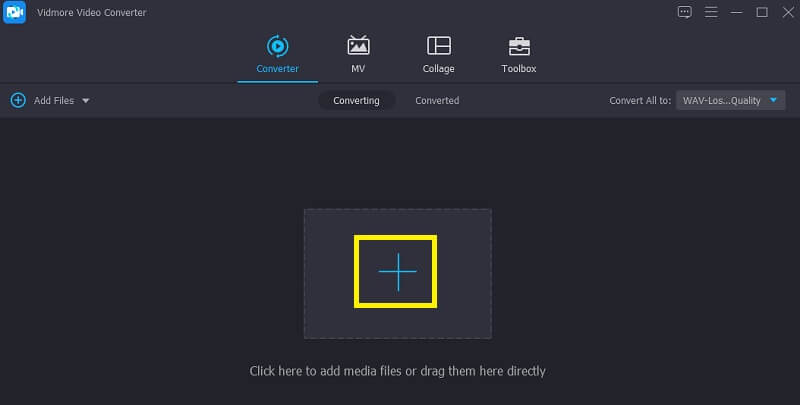
Laden Sie als Nächstes eine FLAC‑Datei, die Sie teilen oder schneiden möchten, indem Sie auf das Plus-Symbol in der Hauptoberfläche klicken. Sie können die Datei auch der Bequemlichkeit halber per Drag & Drop hinzufügen.
Schritt 3. FLAC‑Dateien trimmen
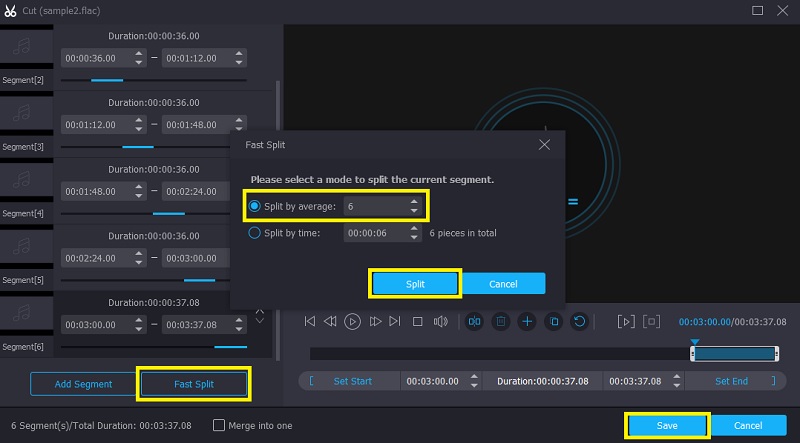
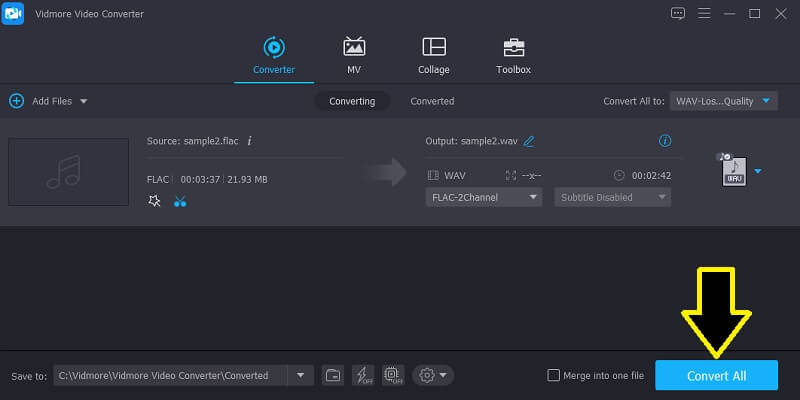
Nachdem Sie Ihre gewünschte FLAC‑Datei hochgeladen haben, klicken Sie auf die Schaltfläche Cut, woraufhin Sie zum Musikeditor weitergeleitet werden. Klicken Sie im unteren linken Bereich der Oberfläche auf die Schaltfläche Fast Split. Aktivieren Sie im Dialogfeld die Option Split by average und geben Sie im Textfeld die gewünschte Anzahl der Tracks ein. Klicken Sie auf die Schaltfläche Split und der Track wird entsprechend der festgelegten Anzahl von Tracks aufgeteilt. Klicken Sie anschließend auf Save, um die Änderungen zu bestätigen.
Schritt 4. Speichern Sie das Endergebnis
Hören Sie sich das getrimmte Audio an und klicken Sie auf die Schaltfläche Save, um die Änderungen zu bestätigen. Gehen Sie zurück zum Reiter Converter und klicken Sie dann auf Convert All, um die Datei auf Ihrem Computer zu speichern.
2. Medieval CUE Splitter
Medieval CUE Splitter ist eine kostenlose Software, mit der Nutzer Audiodateien schneiden, teilen und trimmen können und die unkomprimiertes PCM wie FLAC, WAVE, OGG, WMA und viele andere Formate unterstützt. Dadurch können Nutzer FLAC‑Dateien in mehrere kleinere Tracks oder Stücke unterteilen. Für Audiophile, die gern an Parametern feilen, besteht außerdem die Möglichkeit, Lautstärke und Bitrate anzupassen, um eine hervorragende Klangqualität zu erzielen.
Der einzige Nachteil dieses Tools ist, dass es nur wenige Audioformate unterstützt. Außerdem müssen diese Audiodateien eine eingebettete CUE‑Textdatei enthalten, damit sie mit dem Programm bearbeitet werden können. Um nun zu lernen, wie man FLAC‑Dateien mit CUE mit diesem Tool aufteilt, können Sie sich auf die folgenden Schritte beziehen.
Schritt 1. Medieval Cue Splitter herunterladen
Rufen Sie zunächst die offizielle Webseite des Tools auf und laden Sie den CUE Splitter auf Ihren Windows‑Computer herunter. Folgen Sie den Anweisungen auf dem Bildschirm und starten Sie anschließend die Software.
Schritt 2. FLAC‑Datei hochladen
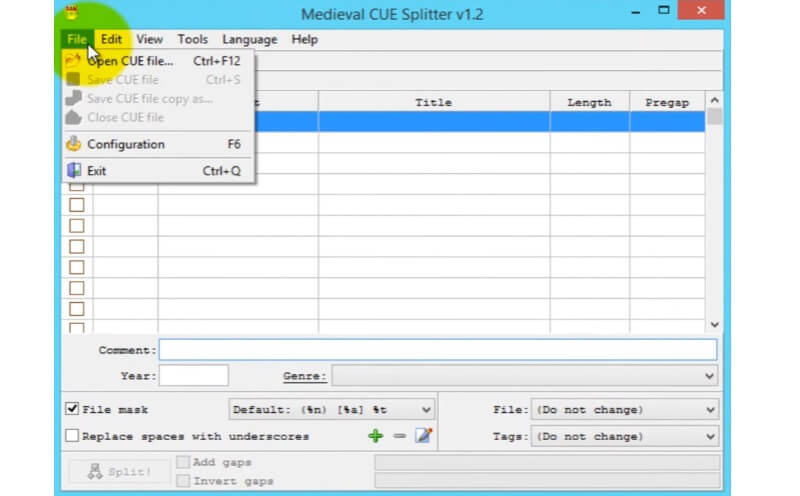
Gehen Sie im oberen Menü zu File > Open CUE file… Wählen Sie dann die CUE‑Dateien aus, die Sie mit diesem Programm teilen möchten. Sie können auch mehr als eine FLAC‑CUE‑Datei hinzufügen, wenn Sie Audiodateien stapelweise aufteilen möchten.
Schritt 3. FLAC mit CUE splitten
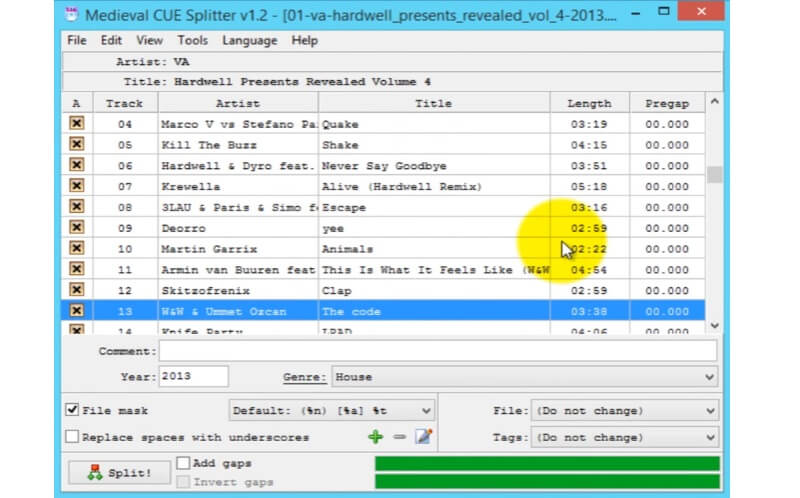
Nachdem Sie eine FLAC‑Datei hochgeladen haben, klicken Sie einfach auf die Schaltfläche Split in der unteren linken Ecke des Fensters, um die Datei in einzelne Tracks zu teilen.
3. foobar2000
foobar2000 ist ebenfalls ein gutes Programm, das Ihnen beim Splitten oder Schneiden von Audiodateien, einschließlich FLAC‑Dateien, helfen kann. Das Programm verfügt über eine intuitive und vielseitige Oberfläche und ermöglicht es Ihnen gleichzeitig, Ihre Mediendateien effektiv zu verwalten. Neben dem Trimmen von FLAC‑Dateien funktioniert es auch hervorragend als CD‑Ripper, mit dem Sie Tracks von Discs kopieren können. Darüber hinaus kann foobar2000 lange FLAC‑Dateien in einzelne Tracks aufteilen. Im Folgenden erfahren Sie, wie Sie diese App bedienen können.
Schritt 1. foobar2000 beziehen
Laden Sie zunächst foobar2000 auf Ihren Windows‑Computer herunter, indem Sie die offizielle Website besuchen. Klicken Sie auf den Download‑Link unter dem neuesten Download. Folgen Sie dem Einrichtungsassistenten und starten Sie die App nach der erfolgreichen Installation.
Schritt 2. FLAC zur App hinzufügen
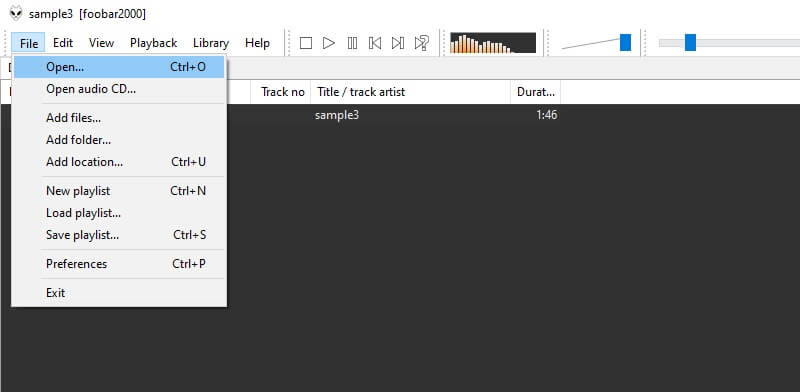
Öffnen Sie das Programm und laden Sie eine Datei, indem Sie zu File > Open gehen. Importieren Sie die CUE‑Dateien in die App.
Schritt 3. FLAC‑Datei splitten
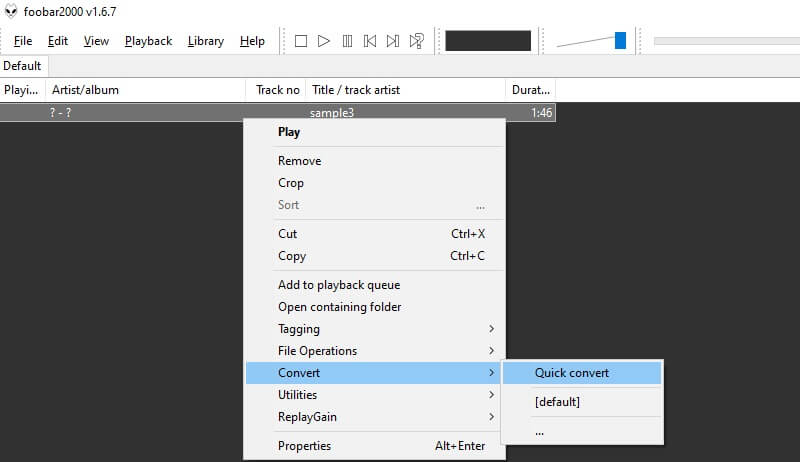
Sobald die FLAC‑Datei hochgeladen ist, werden Sie feststellen, dass sie automatisch in mehrere Tracks aufgeteilt wird. Um das geteilte Audio zu speichern, klicken Sie mit der rechten Maustaste auf den Track, fahren Sie mit dem Cursor über Convert und wählen Sie Quick convert. Danach sollte der Konvertierungsvorgang starten.
Teil 3. FAQs zum Splitten von FLAC
Wie kann man FLAC‑Dateien mit CUE splitten?
Das ist mit dem richtigen Tool ganz einfach. Sie können zwischen Medieval CUE Splitter und foobar2000 wählen. Was die Bedienfreundlichkeit angeht, würden Sie wahrscheinlich Medieval CUE Splitter bevorzugen.
Wie kann man FLAC‑Dateien ohne CUE splitten?
Für diesen Fall ist Vidmore das beste Programm für Sie. Das Tool erfordert keine CUE-Datei für die FLAC-Datei, damit Sie FLAC-Dateien schneiden können.
Wie kann man FLAC unter Linux splitten?
Erwägen Sie die Verwendung eines Programms, das mit Linux kompatibel ist, wie zum Beispiel Audacity. Dieses Programm ist einfach zu bedienen und kann unter den Betriebssystemen Windows, Mac und Linux verwendet werden.
Fazit
Bei der großen Auswahl an Programmen haben Sie es möglicherweise schwer, das beste Programm zum Schneiden von FLAC‑Dateien zu finden. Daher haben wir oben die am meisten empfohlenen und besten Audio‑Splitter aufgelistet. Sie können sie sofort auf Ihrem Computer installieren und FLAC‑Dateien in kürzester Zeit splitten.