Zuverlässigste Methoden zum Synchronisieren von Audio und Video in iMovie
iMovie verfügt über viele Bearbeitungsfunktionen, mit denen Sie Ihre Videoclips schneiden und Probleme in Ihrem Filmmaterial beheben können. Eines der häufigsten Probleme, auf das nahezu jeder Nutzer stößt, ist jedoch, dass der Ton nicht mit dem angezeigten Video synchron ist. Infolgedessen kann man das Video nicht in vollem Umfang genießen.
Wenn Sie sich fragen, wie Sie die iMovie‑App verwenden können, um Ihre Videoclips ganz einfach zu bearbeiten, können Sie sich auf diesen Artikel verlassen. Denn wir geben Ihnen eine klare Anleitung, wie Sie in iMovie auf dem Mac und iPad Audio und Video synchronisieren. Sehen Sie sich die folgenden Informationen an.
- Teil 1. Beste Methode, um Audio und Video in iMovie zu synchronisieren
- Teil 2. Beste Methode, um Audio und Video unter Windows zu synchronisieren
- Teil 3. FAQs zum Synchronisieren von Audio und Video in iMovie
Teil 1. Beste Methode, um Audio und Video in iMovie zu synchronisieren
Die iMovie‑App wurde ursprünglich für Mac‑, iPad‑ und iPhone‑Geräte entwickelt. Je nach verwendetem Gerät gibt es jedoch unterschiedliche Vorgehensweisen, um Ton und Bild zu synchronisieren. Damit Sie den richtigen Ablauf zum Synchronisieren von Audio mit Video in iMovie kennenlernen, befolgen Sie die unten aufgeführten Schritte.
1. Audio und Video in iMovie auf iPhone/iPad synchronisieren
Schritt 1: Öffnen Sie zuerst die iMovie‑App auf Ihrem Smartphone und klicken Sie dann auf Neues Projekt, das durch das Plus-Symbol dargestellt wird. Klicken Sie anschließend auf Film und suchen Sie das Video, bei dem Sie den Ton synchronisieren möchten.
Schritt 2: Nachdem Sie auf den Videoclip geklickt haben, tippen Sie auf Film erstellen, damit er in der Timeline erscheint. Wählen Sie danach den Abschnitt aus, in dem der Ton nicht mit dem Video synchron läuft. Tippen Sie anschließend auf das Video und klicken Sie auf die Schaltfläche Teilen und dann auf Löschen. Tippen Sie danach erneut auf das Plus-Symbol und suchen Sie das Video, das Sie mit dem Audio synchronisieren möchten.
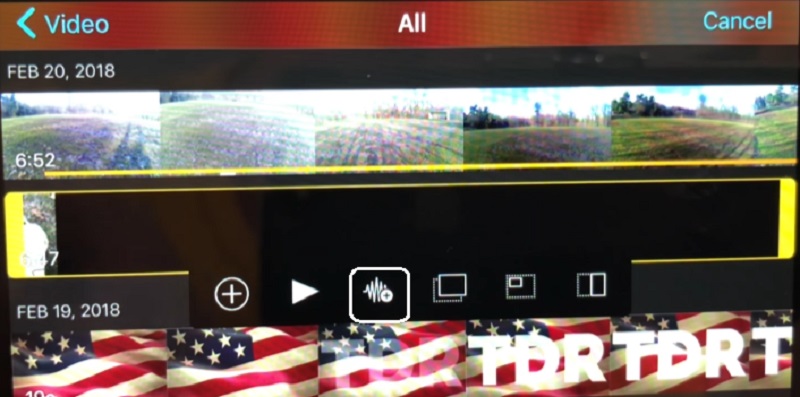
Schritt 3: Tippen Sie erneut auf das Video, woraufhin einige Optionen erscheinen. Klicken Sie auf das Audiodiagramm, um den Ton zu extrahieren und ihn in die Timeline einzufügen. Klicken Sie dann auf den Videoclip und suchen Sie unterhalb der Miniaturansicht des Videos nach Lautstärke. Bewegen Sie den Regler nach links, um den Originalton des Videos zu entfernen, und verwenden Sie stattdessen den extrahierten Ton. Und das war’s!
2. Audio und Video in iMovie auf dem Mac synchronisieren
Schritt 1: Öffnen Sie Ihre iMovie‑App und gehen Sie zu Ablage und dann zu Filme importieren. Klicken Sie anschließend auf das Video und dann auf Auswählen.
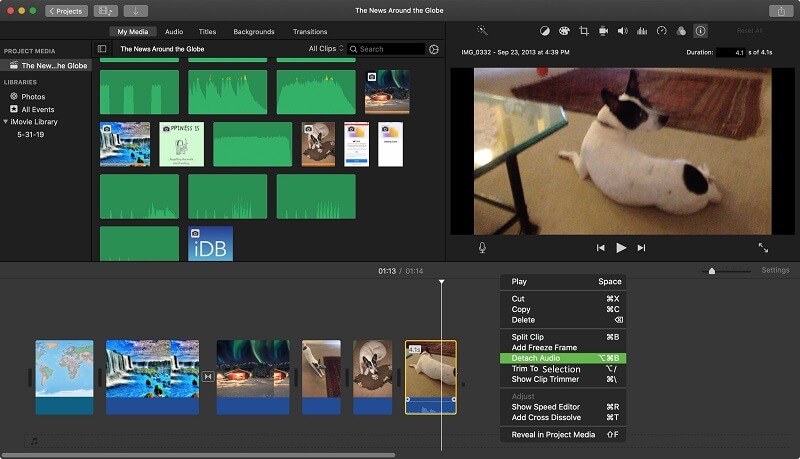
Schritt 2: Wählen Sie den Videoclip aus und gehen Sie zum Menü Bearbeiten. Klicken Sie dann auf die Schaltfläche Auf Auswahl kürzen, um den Audioclip passend zum Videoclip zu kürzen.
Schritt 3: Wenn Sie mit den Anpassungen an Ihren Audio- und Videoclips zufrieden sind, gehen Sie zu Ablage und klicken Sie auf Sichern.
Teil 2. Wie man Audio und Video unter Windows synchronisiert
Früher hatten wir keine Möglichkeit, Ton zu bearbeiten, der nicht mit den Videos synchron war, die wir uns ansahen. Und wenn es doch ein Tool dafür gab, war es in der Regel schwierig zu bedienen. Zum Glück gibt es heute den Vidmore Video Converter. Es ist ein professionelles Tool, das zahlreiche Funktionen zur Bearbeitung von Audio und Video bietet. Mit diesem Tool können Sie das Dateiformat für Ihre Audiospuren und Videoclips frei wählen. Außerdem verfügt es über eine benutzerfreundliche Oberfläche, sodass Sie bei der Navigation durch Ihre Dateien keine Probleme haben. Ein weiterer beeindruckender Punkt ist seine Fähigkeit, auch bei schwacher Internetverbindung zuverlässig und auf höchstem Niveau zu arbeiten.
Vidmore Video Converter hat eine Menge zu bieten. Deshalb können Sie sich auf dieses Programm verlassen, wenn Sie Ton und Bild mit nur wenigen Schritten synchronisieren möchten. Zudem ist dieses Tool sowohl für Mac als auch für Windows verfügbar, sodass es keine Kompatibilitätsprobleme mit Ihrem Gerät gibt. Um Ihnen zu zeigen, wie dieses professionelle Tool funktioniert, finden Sie nachfolgend eine Schritt‑für‑Schritt‑Anleitung.
Schritt 1: Audio- und Video-Synchronisierer erwerben
Bevor Sie fortfahren, müssen Sie zunächst die Software erwerben, indem Sie auf eines der Download-Symbole unten klicken und sie auf Ihrem Gerät installieren. Danach können Sie das Tool auf Ihrem Gerät ausführen.
Schritt 2: Laden Sie die Videoclips hoch, die Sie bearbeiten möchten
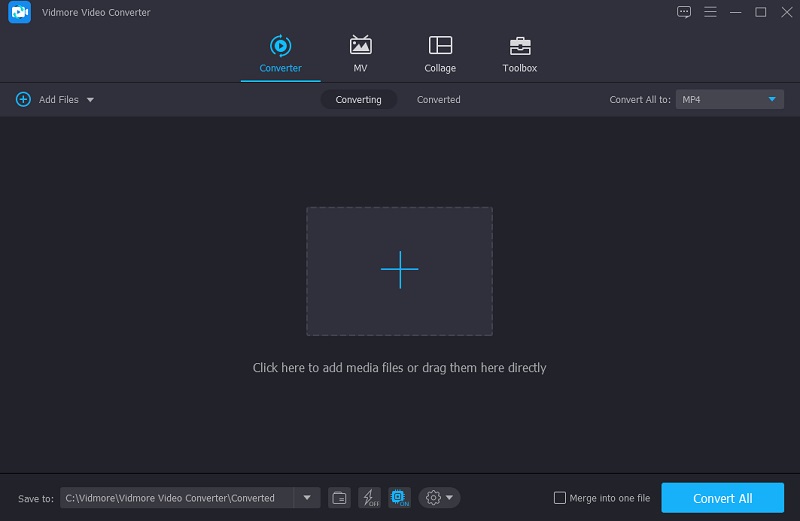
Beginnen Sie damit, die Videodatei zur Timeline hinzuzufügen, indem Sie oben links auf dem Bildschirm auf Dateien hinzufügen klicken oder einfach auf das Plus-Symbol in der mittleren Oberfläche des Tools, nachdem Sie es auf Ihrem Gerät installiert haben.
Schritt 3: Beginnen Sie mit dem Synchronisieren von Audio und Video
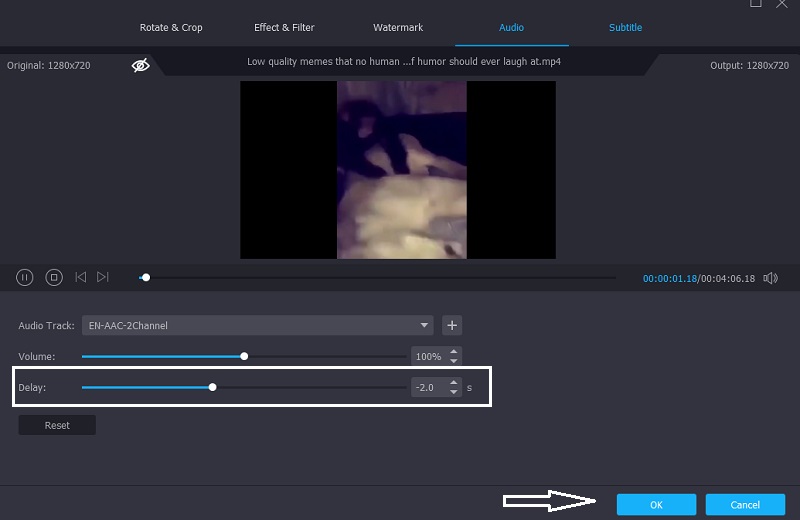
Jetzt ist es an der Zeit, die Probleme mit der Audio‑ und Videosynchronisation zu beheben. Wählen Sie das Bearbeitungssymbol, das wie ein Stern aussieht. Gehen Sie dann zu den Audioeinstellungen, indem Sie auf die Registerkarte Audio tippen.
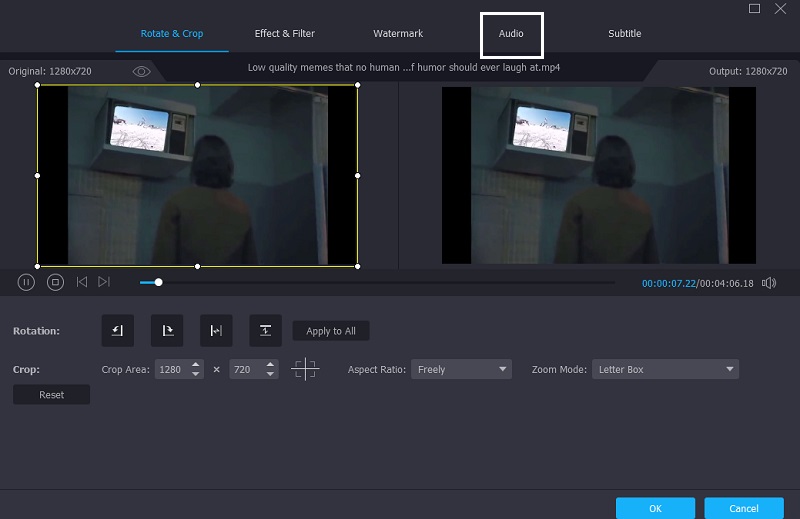
Nun können Sie die Audioverschiebung korrigieren, indem Sie den Verzögerung-Regler in den Audioeinstellungen anpassen. Nehmen Sie so lange Feineinstellungen vor, bis Ton und Bild synchron sind. Klicken Sie anschließend auf die Schaltfläche OK.
Schritt 4: Konvertieren Sie das synchronisierte Audio und Video
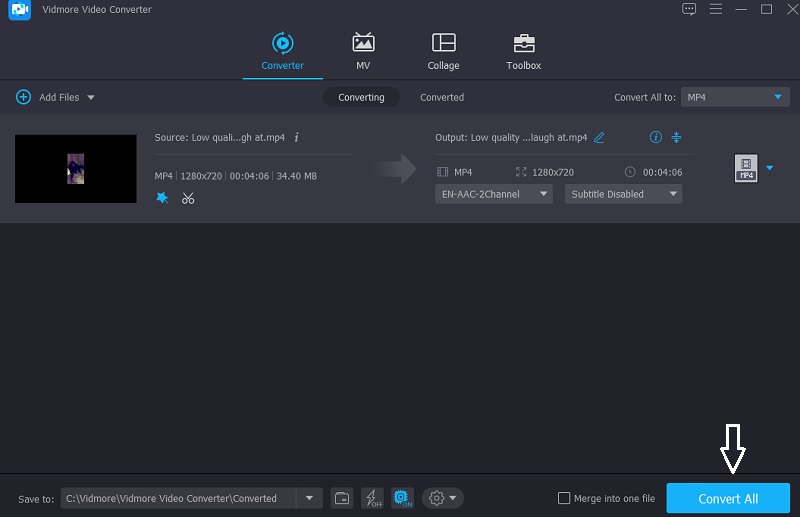
Starten Sie den Konvertierungsprozess, sobald Sie die vorangegangenen Schritte abgeschlossen haben. Warten Sie, bis Ihre Videodatei nach einem Klick auf die Schaltfläche Alles konvertieren umgewandelt wurde.
Teil 3. FAQs zum Synchronisieren von Audio und Video in iMovie
Was genau ist Audiosynchronisation?
Mit der Audio-Synchronisation können Sie das Audiotempo so anpassen, dass es zum Video passt.
Wie behebt man Audio‑Sync‑Probleme bei Android‑Videos?
Sie können verschiedene Tools verwenden, um das Problem auf Ihrem Android‑Gerät zu lösen – etwa Avidemux, VLC, MX Player und viele andere. Alle diese Player verfügen über Funktionen, mit denen Sie die Videos bearbeiten und das Problem beheben können.
Wie verwendet man Kapwing, wenn Audio und Video nicht synchron sind?
Um zu beginnen, starte Kapwing Studio, eine webbasierte App, die auf allen Geräten verfügbar ist, und lade deine Videodatei hoch. Klicke dann oben auf „Audio“ und lade deine Audiodatei hoch. Wenn du die perfekte Synchronisation gefunden hast, kehre ins Studio zurück und klicke oben rechts auf die Schaltfläche „Publish“. Warte, bis das Video vollständig geladen ist, bevor du mit der Download-Schaltfläche fortfährst.
Fazit
iMovie ist in der Tat ein sehr leistungsstarkes Tool. Sie können es nicht nur zum Anschauen Ihrer Lieblingsvideos verwenden, sondern auch, um einige unvermeidliche Probleme zu beheben – etwa wenn der Ton nicht mit dem abgespielten Video übereinstimmt. Mithilfe des obigen Beitrags wissen Sie nun, wie man Audio und Video in iMovie auf dem Mac und iPad synchronisiert. Wenn Sie jedoch ein Tool bevorzugen, das sowohl mit Mac als auch mit Windows kompatibel ist und eine benutzerfreundliche Oberfläche bietet, können Sie den Vidmore Video Converter ausprobieren.