Die besten Tools zum Schneiden von Audiodateien auf Computern und Mobilgeräten
Das Schneiden oder Aufteilen von Audiodateien ist eine häufige Tätigkeit, die in unserem Alltag oft vorkommt. Das ist besonders nützlich, wenn man eine komplette Playlist mit Songs von einer Musik‑Sharing‑Website heruntergeladen hat. In diesem Fall möchte man das Album in einzelne Tracks aufteilen oder schneiden und den jeweils relevantesten Titel erhalten. Wenn man ein ungeeignetes Tool verwendet, kann es kompliziert sein, eine solche Situation zu bewältigen. Aus diesem Grund haben wir die effektivsten und passendsten Programme zum Trimmen von Audiodateien zusammengestellt. Lesen Sie weiter, um mehr über diese Tools zu erfahren.

- Teil 1. Wie man Audio unter Windows/Mac schneidet
- Teil 2. Wie man Audio mit Audacity trimmt
- Teil 3. Wie man Audio mit iMovie trimmt
- Teil 4. Wie man Audio online schneidet
- Teil 5. Bester mobiler Audio‑Cutter
- Teil 6. FAQs zum Trimmen von Audio
Teil 1. Wie man Audio unter Windows/Mac schneidet
Vidmore Video Converter ist eine plattformübergreifende Audio‑Bearbeitungssoftware für Windows und Mac. Sie ist ideal, wenn Sie Audiodateien einfach und schnell schneiden und aufteilen müssen. Mit diesem Tool lässt sich das Trimmen oder Schneiden in vier einfachen Schritten erledigen: App herunterladen, Dateien hinzufügen, schneiden und das Endergebnis speichern. Beim Schneiden können Sie den Schieberegler verwenden, um den besten Audioteil auszuschneiden oder mit der Funktion „Schnell trennen“ die Audiodatei automatisch in mehrere Segmente aufteilen. Außerdem lässt sich das Programm auch zum Erstellen von iPhone‑ und Android‑Klingeltönen verwenden. Ohne weitere Umschweife sehen Sie hier, wie Sie mit diesem großartigen Programm Audiodateien trimmen können.
Schritt 1. App herunterladen
Starten Sie, indem Sie das Installationsprogramm der App herunterladen. Klicken Sie einfach auf eine der unten angezeigten Schaltflächen Free Download. Sobald der Download abgeschlossen ist, öffnen Sie die Installationsdatei und führen Sie die Schnellinstallation aus. Starten Sie das Programm anschließend auf Ihrem Computer.
Schritt 2. Audiodatei laden
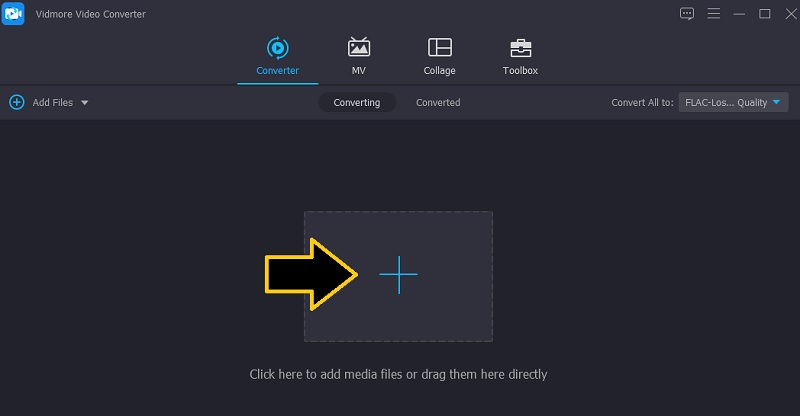
Klicken Sie nun auf das Plus‑Symbol, um eine Audiodatei hochzuladen. Es öffnet sich ein Ordner, in dem Sie Ihre Audiodateien finden. Suchen Sie die gewünschte Datei und laden Sie sie hoch, indem Sie im Ordnerfenster auf die Schaltfläche Öffnen klicken. Optional können Sie die Datei(en) auch per Drag‑and‑drop hineinziehen, um die gewünschten Audiodateien hochzuladen.
Schritt 3. Ausgewählte Audiodatei schneiden
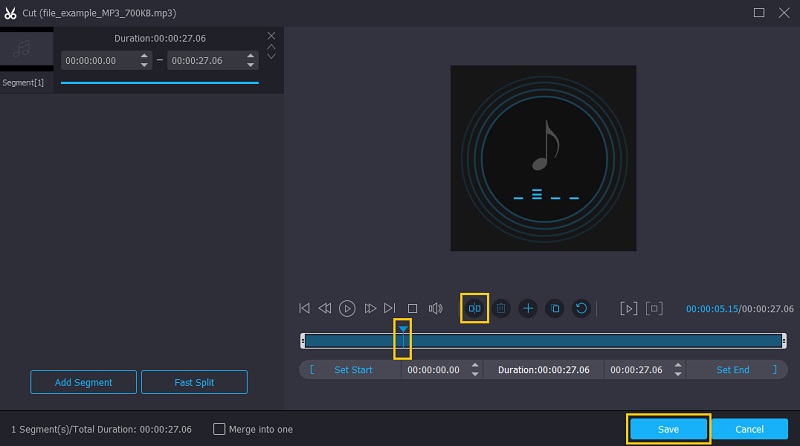
Wenn Ihre ausgewählte Datei hochgeladen ist, klicken Sie auf die Schaltfläche Schneiden. Sie werden dann in die Audiobearbeitungs‑Oberfläche weitergeleitet, in der Sie Zugriff auf verschiedene Audiowerkzeuge haben. Wählen Sie den Teil aus, den Sie entfernen bzw. behalten möchten, indem Sie den Abspielkopf verschieben. Wenn Sie sich entschieden haben, klicken Sie auf die Schaltfläche Teilen; dadurch wird der linke Teil der Audiodatei gelöscht. Klicken Sie auf Speichern, wenn Sie mit dem Ergebnis zufrieden sind.
Schritt 4. Geschnittene Audiodatei speichern
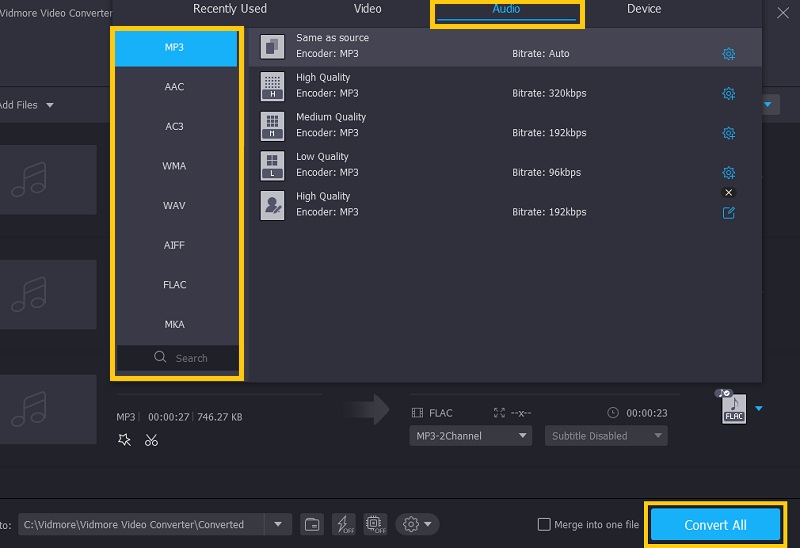
Wechseln Sie zurück zum Reiter Konverter, um die finale Version der Datei zu speichern. Um sie zu sichern, klicken Sie auf das Profil‑Menü und wählen unter dem Reiter Audio das gewünschte Audioformat für die Audiodatei aus. Klicken Sie anschließend auf die Schaltfläche Alle konvertieren, um die Datei zu verarbeiten.
Teil 2. Wie man Audio mit Audacity trimmt
Eine weitere leistungsfähige App zum Trimmen von Audiodateien über alle Plattformen hinweg – einschließlich Mac, Windows und Linux – ist Audacity. Es handelt sich um ein kostenloses Desktop‑Programm mit Funktionen, die beim Aufteilen von Audiospuren sehr hilfreich sind. Neben dem Aufteilen von Audio bietet es weitere Funktionen wie das Aufnehmen von Audio, das Konvertieren von Formaten, das Brennen von Musikdateien auf CD und vieles mehr. Der einzige Nachteil besteht darin, dass nicht alle Audioformate akzeptiert werden, sofern man sie nicht vorher in WAV oder AIFF umwandelt. Dieses Problem lässt sich jedoch lösen, indem Sie die FFmpeg‑Bibliothek in die App integrieren und Audiodateien direkt importieren. Sehen Sie sich die folgenden Schritte an, um zu lernen, wie man Audio in Audacity aufteilt.
Schritt 1. Laden Sie das Installationsprogramm der App von der offiziellen Website herunter und installieren Sie es auf Ihrem Computer. Starten Sie die App, um das Programm zu verwenden.
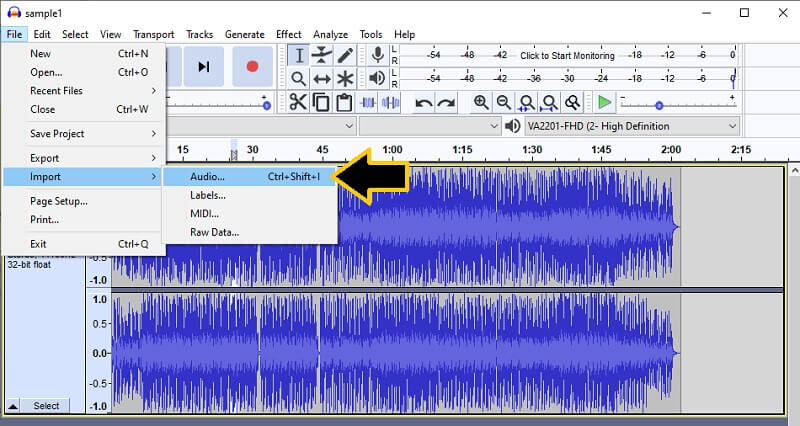
Schritt 2. Um eine Audiodatei hochzuladen, gehen Sie zu Datei > Importieren > Audio und wählen dann die Datei aus, die Sie schneiden möchten.
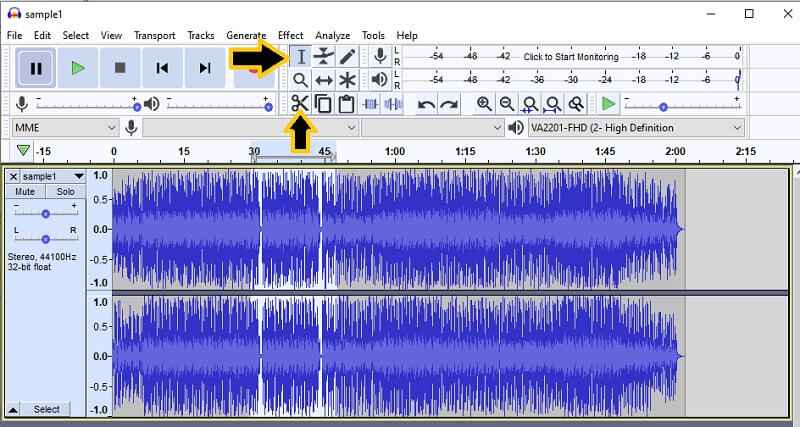
Schritt 3. Klicken Sie in der Symbolleiste auf die Schaltfläche Auswahlwerkzeug und markieren Sie den Teil, den Sie entfernen möchten. Klicken Sie anschließend auf die Schaltfläche Ausschneiden. Bevor Sie die Datei exportieren, können Sie die Lautstärke der Audiodatei im linken Bereich der geladenen Spur anpassen. Sie können die linke und rechte Lautstärke regeln sowie die Gesamtlautstärke erhöhen oder verringern.
Schritt 4. Um die geschnittene Audiodatei zu speichern, öffnen Sie das Menü Datei, fahren Sie mit der Maus über die Option Exportieren und wählen Sie ein Ausgabeformat. Das war’s! So haben Sie gelernt, wie man Audio in Audacity schneidet.
Teil 3. Wie man Audio mit iMovie trimmt
Wenn Sie nach einer App suchen, die ausschließlich für Apple‑Geräte zugeschnitten ist, können Sie einfach auf iMovie zurückgreifen. Diese App funktioniert hervorragend auf Mac, iPhone und iPad und ermöglicht es Ihnen, Video‑/Audiodateien mit nur einem Klick zu schneiden. Außerdem können Sie die Geschwindigkeit bzw. das Tempo der Audio‑ und Soundeffekte aus der integrierten Musikbibliothek anpassen. Nachfolgend finden Sie eine Anleitung dazu, wie man Audio in iMovie schneidet.
Schritt 1. Öffnen Sie iMovie im Programme‑Ordner oder über Launchpad auf Ihrem Mac. Die App sieht aus wie ein lilafarbener Stern mit der Beschriftung iMovie.
Schritt 2. Klicken Sie auf das Import‑Symbol. Es befindet sich oben links im Fenster. Suchen Sie die Audiodatei in Ihrem Dateiverzeichnis, wählen Sie sie aus und klicken Sie unten rechts in der Oberfläche auf Alle importieren.
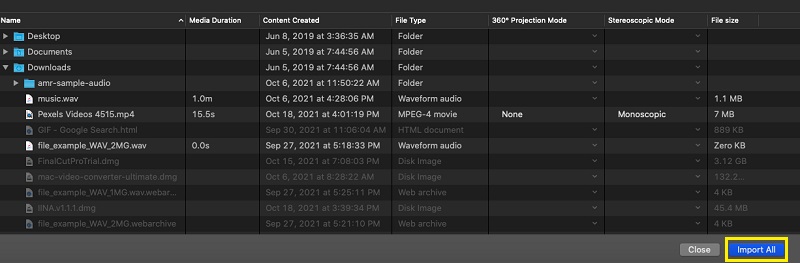
Schritt 3. Klicken Sie auf das Plus-Symbol, das mit der Mediendatei verknüpft ist, um sie zur Timeline hinzuzufügen. Alternativ können Sie die Datei auch in die Timeline ziehen, um sie zu bearbeiten.
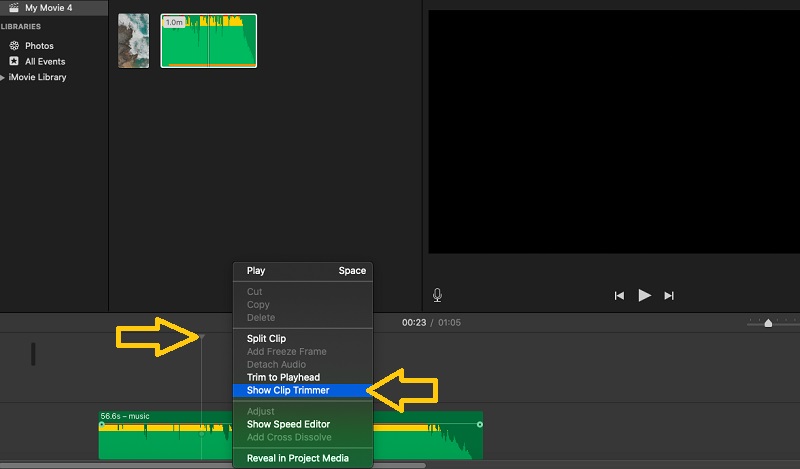
Schritt 4. Um den eigentlichen Vorgang des Trimmens in iMovie zu demonstrieren, ziehen Sie den iMovie‑Abspielkopf an die gewünschte Position, klicken Sie mit der rechten Maustaste auf die Mediendatei und wählen Sie Bis Abspielkopf trimmen.
Teil 4. Wie man Audio online schneidet
Sie können das Schneiden von Audiodateien auch bequem direkt im Webbrowser mit Hilfe von Clideo erledigen. Damit stehen Ihnen verschiedene Upload‑Optionen zur Verfügung, einschließlich dem Import aus der Cloud oder vom lokalen Laufwerk Ihres Computers. Das Beste daran: Sie können Ein‑ und Ausblende‑Effekte anwenden. Folgen Sie der Anleitung unten, um zu erfahren, wie dieser Online‑Audioeditor Audiodateien schneidet.
Schritt 1. Öffnen Sie zunächst mit einem beliebigen Browser auf Ihrem Computer die offizielle Website von Clideo.
Schritt 2. Wählen Sie in der Toolübersicht die Funktion Audio schneiden, um den Audio‑Cutter von Clideo aufzurufen. Diese befindet sich üblicherweise am Ende der Seite.
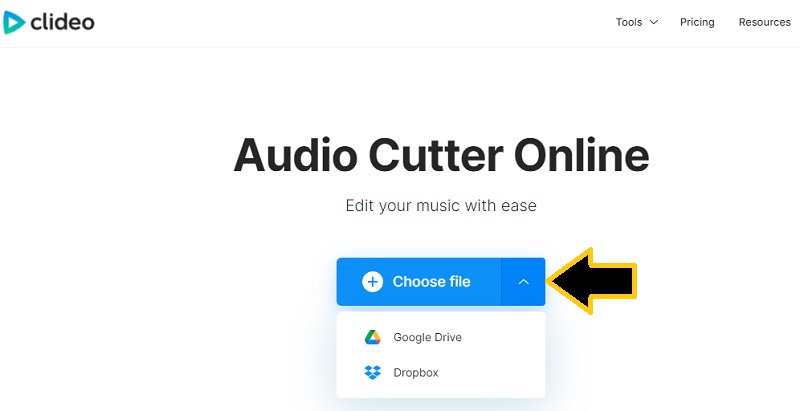
Schritt 3. Klicken Sie auf die Schaltfläche Datei wählen, um eine Datei vom lokalen Laufwerk hochzuladen, oder auf das Drop‑down‑Menü, um von Dropbox oder Google Drive zu importieren. Wählen Sie die Audiodatei aus, die Sie schneiden möchten.
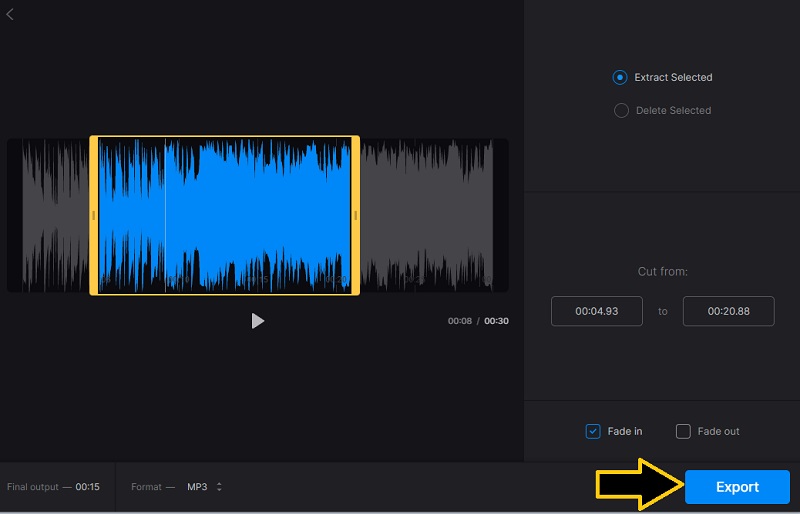
Schritt 4. Ziehen Sie anschließend den linken Regler an die gewünschte Startposition und den rechten Regler an die gewünschte Endposition. Klicken Sie schließlich unten rechts auf die Schaltfläche Exportieren, um die Datei zu verarbeiten.
Teil 5. Bester mobiler Audio‑Cutter
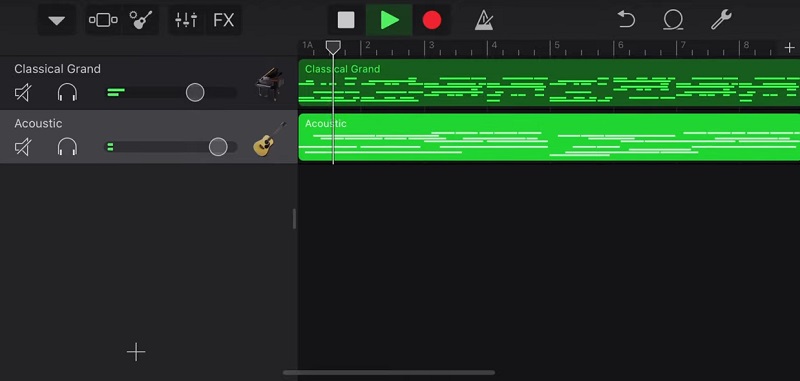
Im Vergleich zu Desktop‑Programmen kann GarageBand in puncto Audiobearbeitung durchaus mithalten. Die Benutzeroberfläche ist sehr intuitiv, sodass sich Audiodateien leicht bearbeiten lassen. Außerdem unterstützt es Multitouch und bietet Live Loops, mit denen Sie musikalische Ideen abspielen und anordnen können. Noch wichtiger ist, dass Sie Audioteile trimmen und an jeder beliebigen Stelle im Projekt platzieren können, an der sie abgespielt werden sollen. Sie können damit auch Musik wie ein DJ produzieren, indem Sie virtuellen Session‑Drummern Songs hinzufügen und realistische Grooves erzeugen.
Teil 6. FAQs zum Trimmen von Audio
Wie schneidet man Audio in der Mitte?
Verwenden Sie ein Audio-Bearbeitungstool, wählen Sie einen Abschnitt in der Mitte des Songs aus, und das Tool sollte eine Schneidefunktion (Schaltfläche) bereitstellen, mit der Sie das Audio in der Mitte erfolgreich schneiden können. Eines der oben vorgestellten Tools, das Ihnen dabei hilft, ist Audacity.
Wie kann ich Audiodateien auf dem iPhone trimmen?
Du kannst das oben erwähnte Tool GarageBand verwenden. Allerdings hat es eine ziemlich steile Lernkurve. Dafür kannst du den Hokusai Audio Editor nutzen, eine einsteigerfreundliche App, die eine Funktion zum Zuschneiden von Audiodateien bietet.
Wie trimme ich Audiodateien auf Android?
Falls Sie sich fragen, mit welchem Tool Sie Audiodateien auf Ihrem Android-Gerät schneiden können, können Sie sich für den Lexis Audio Editor entscheiden. Diese App ist für Android-Nutzer verfügbar und ermöglicht es Ihnen, Audio ganz unkompliziert zu schneiden.
Fazit
Damit wären wir am Ende. Sie haben nun 5 Methoden kennengelernt, um Audiodateien zu trimmen. Am besten probieren Sie jedes Tool aus, um herauszufinden, welche App am besten zu Ihren Vorlieben passt. Wenn Sie nichts installieren möchten, wählen Sie eine Online‑Lösung. Bevorzugen Sie ein internetunabhängiges Werkzeug, können Sie Desktop‑Apps wie Vidmore als tägliches Arbeitsmittel zum Schneiden von Audio verwenden. Benötigen Sie hingegen ein praktisches Tool, auf das Sie direkt von Ihrem Smartphone aus zugreifen können, ist GarageBand eine gute Wahl. Wie auch immer Sie sich entscheiden – alle genannten Lösungen können Ihre Anforderungen vollständig erfüllen.