Erfahren Sie, wie Sie M4A-Dateien schneiden und Audiodateien zur Perfektion optimieren
Sie haben also eine Sammlung Ihrer meistgehörten M4A-Dateien. Mit anderen Worten: Es handelt sich um Ihre bevorzugte bzw. Lieblingsmusik. Wahrscheinlich klingen sie für Ihre Ohren bereits gut genug, aber Sie stellen fest, dass es M4A-Titel gibt, die bearbeitet werden müssen. Zum Beispiel möchten Sie ein Mashup aus M4A-Dateien erstellen und sie zu einer einzigen Datei kombinieren oder einen Klingelton daraus machen. Tatsächlich lassen sich diese Audiodateien mit den richtigen Werkzeugen leicht verwalten und bearbeiten. Daher haben wir einige großartige Programme zusammengestellt, die Ihnen beim Bearbeiten helfen und zeigen, wie man M4A-Dateien schneidet. Erfahren Sie mehr über diese Tools, indem Sie den Beitrag weiterlesen.

- Teil 1. Wie man M4A unter Windows/Mac schneidet
- Teil 2. Wie man M4A online schneidet
- Teil 3. FAQs zum Schneiden von M4A
Teil 1. Wie man M4A unter Windows/Mac schneidet
Hier ist ein leistungsstarker und funktionsreicher Audio-Editor, um Ihre Musikdateien zu überarbeiten. Vidmore Video Converter ist eine plattformübergreifende App, die sowohl unter Windows als auch auf dem Mac funktioniert. Sie können damit nicht nur bestimmte Teile der Audiodatei ausschneiden, sondern auch Songs zusammenführen – was besonders hilfreich ist, wenn Sie mehrere Lieder in einer Datei kombinieren möchten. Außerdem unterstützt das Programm M4A, MP3, FLAC, AAC und viele andere Audioformate. Das Beste daran ist, dass Sie Ihre Audioformate in andere umwandeln können und dabei die Ausgabeparameter nach Ihren Wünschen anpassen. Im Folgenden erfahren Sie, wie Sie M4A-Audiodateien mit diesem ausgezeichneten Tool kürzen.
Schritt 1. M4A-Trimmer beschaffen
Zuerst einmal laden Sie das Installationsprogramm der App herunter, indem Sie auf eine der Schaltflächen Free Download unten klicken. Öffnen Sie danach das Installationsprogramm und folgen Sie dem Einrichtungsassistenten, um die Installation abzuschließen. Starten Sie anschließend das Programm.
Schritt 2. M4A-Datei importieren
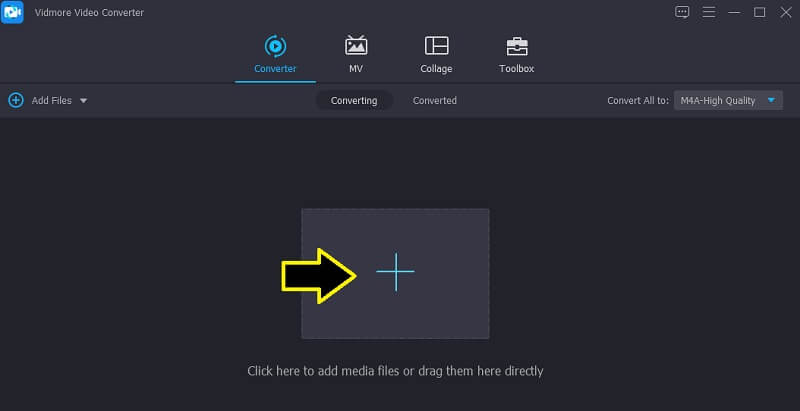
Laden Sie die M4A-Datei, die Sie kürzen möchten, hoch, indem Sie in der Hauptoberfläche auf das Plus-Symbol klicken. Sie können Ihre Zieldatei auch per Drag & Drop hinzufügen, um sie hochzuladen.
Schritt 3. M4A-Clip schneiden
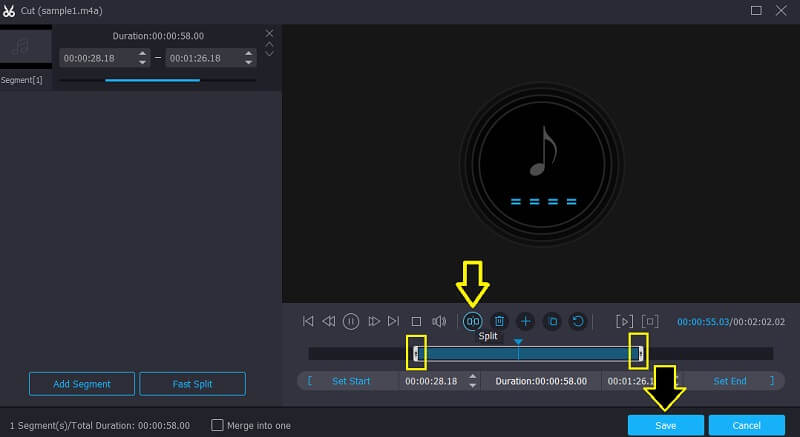
Um die hochgeladene M4A-Datei zu kürzen, klicken Sie auf die Schaltfläche Schneiden, die an der Song-Miniatur angeheftet ist. Schneiden Sie hier den unerwünschten Anfangsteil, indem Sie den Wiedergabekopf verschieben. Beachten Sie, dass der linke Abschnitt aus Sicht des Wiedergabekopfs entfernt wird. Klicken Sie dann auf die Schaltfläche Teilen. Sie können auch den Schieberegler anpassen, um den gewünschten Teil beizubehalten, oder die Dauer manuell festlegen, um den Abschnitt zu markieren, den Sie behalten bzw. entfernen möchten. Klicken Sie danach auf die Schaltfläche Speichern.
Schritt 4. Finale Version speichern
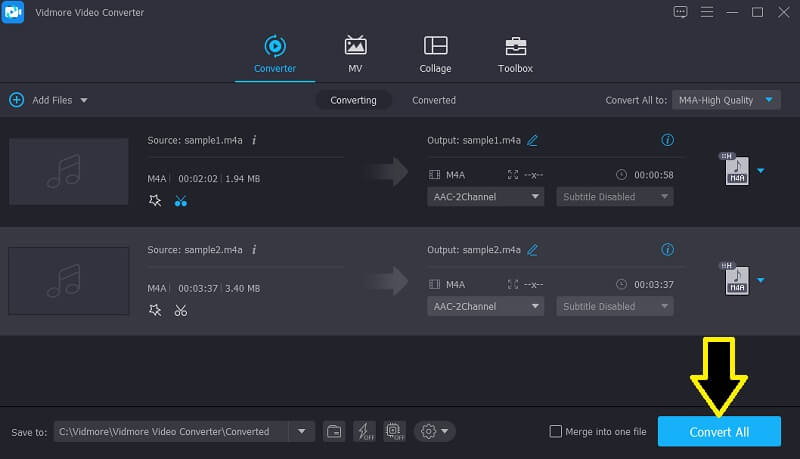
Wenn Sie fertig sind, kehren Sie zur Registerkarte Converter zurück und entscheiden, ob Sie dasselbe Audioformat beibehalten oder es ändern möchten, indem Sie das Profilmenü öffnen und das gewünschte Format auswählen. Um die Änderungen zu bestätigen, klicken Sie auf die Schaltfläche Alle konvertieren; die Konvertierung wird gestartet und speichert die vorgenommenen Anpassungen.
Teil 2. Wie man M4A online schneidet
Einige Nutzer ziehen es vor, M4A-Audiodateien online zu schneiden oder aufzuteilen. Das ist ebenfalls eine gute Wahl, da Sie Ihre Audiodateien bequem bearbeiten können, ohne zusätzliche Software zu installieren. Deshalb haben wir hier die 2 besten Online-Möglichkeiten zum Kürzen von M4A zusammengestellt.
1. Audio Trimmer
Wenn Sie sich fragen, ob es möglich ist, M4A online zu schneiden, gibt es verschiedene Webanwendungen, die Sie für diese Aufgabe nutzen können. Eines der besten Online-Programme, das Sie in Betracht ziehen sollten, ist Audio Trimmer. Damit können Sie mehrere Audioformate schneiden, darunter M4A, MP3, AAC, WAV, WMA und viele mehr. Sie können Audiodateien bequem mit dem Schieberegler schneiden oder die Dauer manuell festlegen, um den Teil zu markieren, den Sie ausschneiden möchten. Außerdem können Sie über den Browser Ihres mobilen Geräts auf dieses Programm zugreifen. Alles, was Sie brauchen, ist eine stabile und zuverlässige Internetverbindung. Für ein direktes Tutorial zum Schneiden von M4A können Sie sich auf die folgenden Schritte beziehen.
Schritt 1. Öffnen Sie einen Webbrowser auf Ihrem Computer und besuchen Sie die offizielle Website von Audio Trimmer.
Schritt 2. Klicken Sie auf der Startseite auf die Schaltfläche Datei auswählen, um die M4A-Datei hinzuzufügen, die Sie schneiden möchten. Klicken Sie dann auf die Schaltfläche Hochladen auf der rechten Seite, woraufhin sich die Bearbeitungsoberfläche des Tools öffnet.
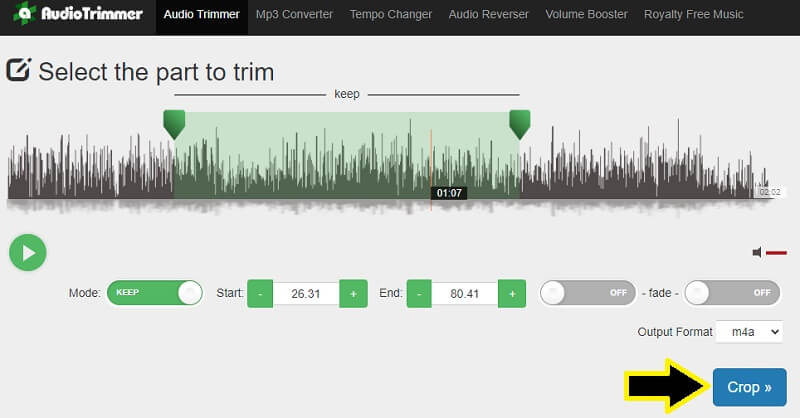
Schritt 3. Positionieren Sie den Anfangs- und Endschieberegler, um den Abschnitt zu markieren, den Sie beibehalten oder entfernen möchten. Sie können die Option Modus auf Behalten oder Entfernen umschalten, je nach Bedarf. Bevor Sie die Änderungen speichern, können Sie Ein- bzw. Ausblendeeffekte anwenden, indem Sie diese aktivieren.
Schritt 4. Spielen Sie die Audiodatei ab, um die Änderungen zu überprüfen. Wenn Sie mit dem Ergebnis zufrieden sind, klicken Sie auf die Schaltfläche Beschneiden.
2. Online Audio Cutter
Ein weiteres hilfreiches Programm zur Bearbeitung Ihrer M4A-Dateien ist Online Audio Cutter von Online UniConverter. Mit diesem Programm können Sie ganz einfach den Audioteil auswählen, den Sie entfernen oder behalten möchten, indem Sie den Audioschieberegler verschieben. Eine weitere Methode zum Schneiden mit diesem Tool besteht darin, die Dauer in Sekunden anzugeben. Ebenso ist das Hinzufügen von Ein- und Ausblendeeffekten nur ein Häkchen in der Checkbox entfernt. Tatsächlich können Sie die Audiodatei auch von ihrem ursprünglichen Format in ein anderes exportieren. Sehen Sie sich im Folgenden die Schritt-für-Schritt-Anleitung an, um M4A-Audiodateien mit diesem Programm aufzuteilen.
Schritt 1. Besuchen Sie zunächst die Website von Online Audio Cutter; dort sehen Sie die Hauptoberfläche des Tools.
Schritt 2. Hier können Sie wählen, ob Sie aus Ihrem lokalen Ordner oder aus Cloud-Speichern wie Dropbox und Google Drive hochladen möchten. Wählen Sie die für Sie passende Upload-Methode und importieren Sie Ihre gewünschte M4A-Datei.
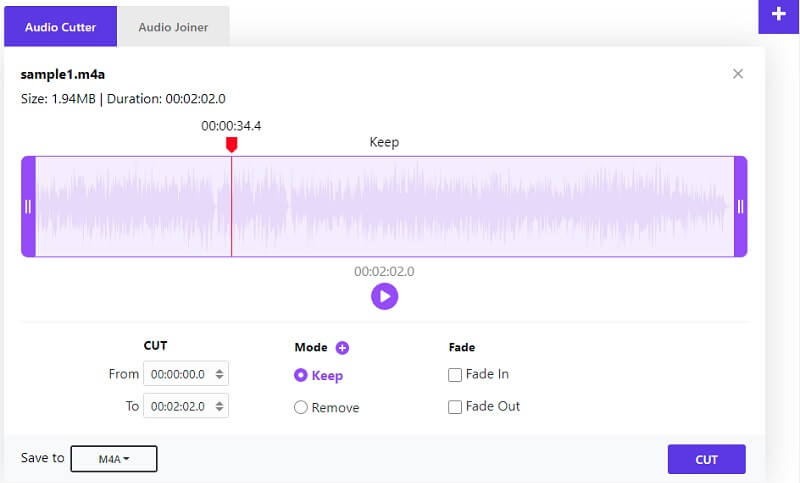
Schritt 3. Sobald die Datei erfolgreich zum Programm hinzugefügt wurde, wird die Musikbearbeitungsoberfläche angezeigt. Bewegen Sie die Schieberegler, um Start- und Endpunkt zu markieren. Sie können auch die genaue Dauer eingeben, um das Audio präzise in Millisekunden zu schneiden.
Schritt 4. Hören Sie sich die bearbeitete Audiodatei an und überprüfen Sie die Änderungen. Wenn Sie mit dem Ergebnis zufrieden sind, klicken Sie zur Bestätigung auf die Schaltfläche Schneiden.
Teil 3. FAQs zum Schneiden von M4A
Wie schneidet man M4A-Dateien auf dem Mac?
Eines der hier vorgestellten Tools, der Vidmore Video Converter, kann sowohl auf dem Mac als auch auf einem Windows-PC verwendet werden. Daher können Sie dieses Programm nutzen, um Ihre Lieblings-M4A-Dateien mit minimalem Aufwand zu schneiden. Außerdem verfügt es über weitere zusätzliche Funktionen für Ihre Video-Bearbeitungsaufgaben.
Wie schneide ich M4A-Dateien auf dem Mobilgerät?
Ziehen Sie in Betracht, ein Online-Tool zu verwenden, das in einem mobilen Webbrowser oder als mobile App läuft, um Audiodateien zuzuschneiden und so diese Aufgabe zu erledigen. Ein Beispiel für eine mobilfreundliche Online-Anwendung ist Audio Trimmer.
Kann ich M4A-Audiodateien auf Android-Geräten abspielen?
Es ist eine gute Wahl, einen separaten Musikplayer herunterzuladen. Dennoch wäre es praktischer, wenn Sie die Datei einfach in ein von Android unterstütztes Format konvertieren. Für diesen Bedarf können Sie Vidmore verwenden und weit mehr tun, als nur Mediendateien zu konvertieren.
Fazit
Jetzt können Sie Ihre Lieblings-M4A-Dateien mit Hilfe der Programme, die es Ihnen ermöglichen, M4A-Audiodateien einfach zu kürzen oder zu teilen, zur Perfektion bringen. Sie können überflüssige Geräusche entfernen, einen langen Einleitungsteil kürzen, einen Klingelton erstellen und vieles mehr.