Hilfreiche Programme zum Trimmen von WAV-Dateien im Web und auf dem Desktop
Sie haben also eine gut klingende WAV-Datei entdeckt, die sich hervorragend als Klingelton eignet. Es überrascht jedoch nicht, dass WAV-Dateien groß sind und die meisten davon zu lang. Wie wir wissen, sollten Klingeltöne nicht länger als 30 Sekunden sein. In dieser Situation möchten Sie Ihre Zieldatei kürzen, um Dateigröße und Dauer zu verringern, damit sie als Klingelton geeignet ist. Vor diesem Hintergrund haben wir einige hervorragende Programme aufgelistet, mit denen Sie WAV-Dateien online und offline trimmen können. Informieren Sie sich im Folgenden über diese Programme und erfahren Sie, wie sie Ihnen helfen können.

- Teil 1. Beste Methode zum Trimmen von WAV unter Windows und Mac
- Teil 2. Wie man WAV-Dateien online schneidet
- Teil 3. FAQs zum Schneiden von WAV-Dateien
Teil 1. Beste Methode zum Trimmen von WAV unter Windows und Mac
Vidmore Video Converter verfügt über ein vielfältiges Funktionsspektrum für Ihre Audio‑ und Bearbeitungsanforderungen. Mit dieser Software können Sie lange WAV-Dateien in einzelne Tracks zerschneiden – in Sekundenschnelle und ohne komplizierte Einstellungen vornehmen zu müssen. Tatsächlich bietet sie eine bequeme Möglichkeit, Teile des Tracks mithilfe von Markern oder Schiebereglern beizubehalten oder zu entfernen. Das Beste daran ist, dass das Tool mit einer automatischen Schneidefunktion ausgestattet ist. Mit dieser Funktion können Sie Audiodateien nach Durchschnitt oder nach Zeit in Sekunden aufteilen. Außerdem gibt es einen Konverter, mit dem Sie das Format der Original-Audiodatei in Ihr gewünschtes Ausgabeformat ändern können. Nachfolgend finden Sie eine Schritt-für-Schritt-Anleitung, wie Sie mit dieser App eine WAV-Datei aufteilen.
Schritt 1. Installationsprogramm der App abrufen
Laden Sie zunächst das Installationsprogramm der Software herunter, indem Sie auf die Schaltfläche „Free Download“ unten klicken. Achten Sie darauf, das passende Betriebssystem für Ihren Computer zu wählen, und folgen Sie dann den Anweisungen auf dem Bildschirm, um die App zu installieren. Starten Sie sie anschließend.
Schritt 2. WAV-Datei importieren
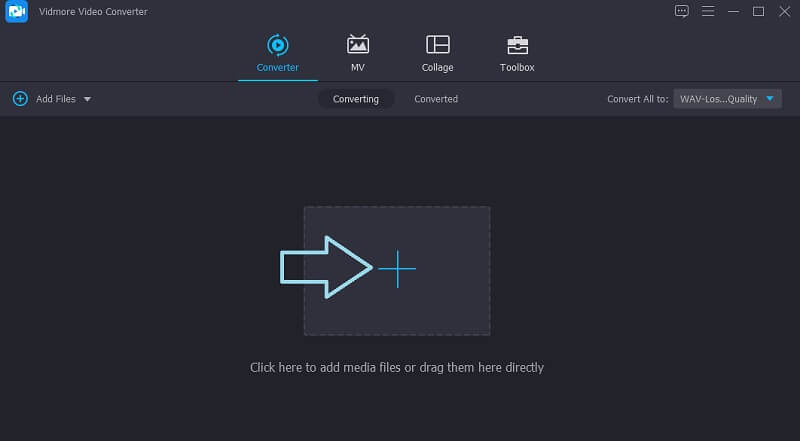
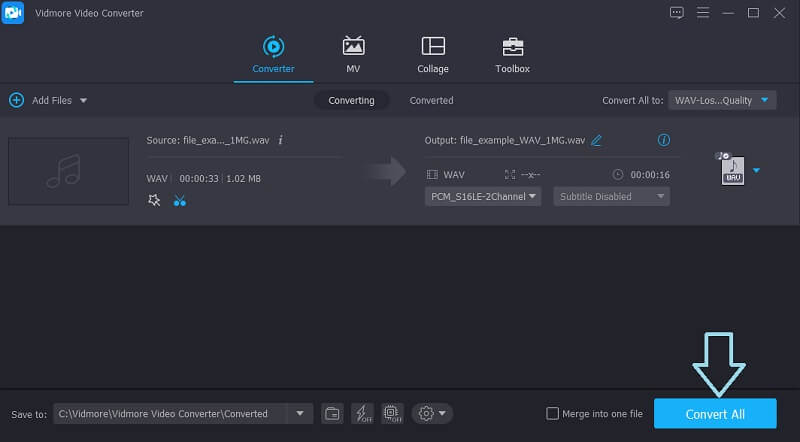
Importieren Sie als Nächstes eine WAV-Datei, indem Sie auf die Schaltfläche mit dem Pluszeichen klicken. Daraufhin öffnet sich ein Ordner, in dem Sie die WAV-Datei suchen können. Wählen Sie hier die gewünschte WAV-Datei aus und klicken Sie im Fenster auf die Schaltfläche „Öffnen“.
Schritt 3. WAV-Clip trimmen
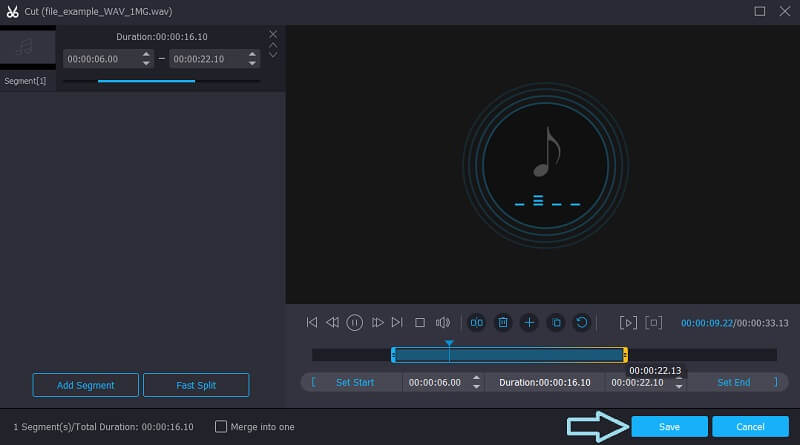
Klicken Sie nun auf die Schaltfläche „Schneiden“, woraufhin der Musik-Editor des Programms gestartet wird. Bewegen Sie den linken Marker an die Stelle, an der die Audio-Wiedergabe beginnen soll. Bewegen Sie dagegen den rechten Marker, um festzulegen, an welcher Stelle die Audio-Wiedergabe enden soll. Klicken Sie auf die Schaltfläche „Speichern“, wenn Sie mit dem Ergebnis zufrieden sind.
Schritt 4. Getrimmte Musik speichern
Nachdem Sie alle gewünschten Änderungen vorgenommen haben, gehen Sie zurück zur Registerkarte „Konverter“. Von hier aus können Sie das Originalformat beibehalten oder es je nach Bedarf in ein anderes Format umwandeln. Wenn Sie fertig sind, klicken Sie auf die Schaltfläche „Alle konvertieren“, um den Konvertierungsvorgang zu starten.
Teil 2. Wie man Trim-Dateien online schneidet
In der Liste sind außerdem die besten Online-Audiocutter-Programme enthalten, mit denen Sie eine WAV-Datei oder jede andere Audiodatei in mehrere Tracks aufteilen können, ohne ein separates Programm zu installieren. Mit diesen Programmen benötigen Sie lediglich eine stabile Internetverbindung und einen Browser, um WAV-Dateien bequem online zu schneiden. Werfen Sie einen Blick auf die unten vorgestellten Tools und finden Sie heraus, welches am besten zu Ihren Vorlieben passt.
1. Clideo
Clideo ist ein bekanntes Online-Programm, das zahlreiche Bearbeitungsfunktionen für Audio- und Video-Editing bietet. Mit diesem Programm können Sie WAV-Dateien in separate Tracks schneiden. Außerdem können Sie Dateien aus verschiedenen Quellen hochladen, darunter Cloud-Speicher und lokale Ordner auf dem Computer. Faszinierend ist, dass Sie all diese Aufgaben sogar erledigen können, wenn Sie nur ein Mobilgerät verwenden. Nachfolgend sind die Schritte aufgeführt, wie Sie eine WAV-Datei mit Clideo aufteilen können.
Schritt 1. Öffnen Sie Ihren bevorzugten Browser und greifen Sie auf das Tool zu, indem Sie dessen offizielle Webseite aufrufen.
Schritt 2. Klicken Sie auf der Startseite auf die Schaltfläche „Datei auswählen“, wenn Sie aus Ihrem lokalen Ordner hochladen möchten. Alternativ können Sie über die Optionen im Dropdown-Menü Dateien von Dropbox oder Google Drive hochladen.
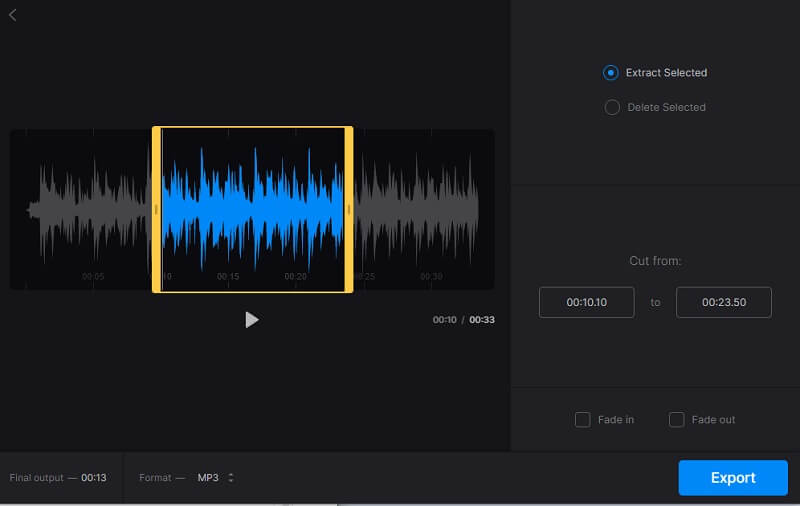
Schritt 3. Anschließend gelangen Sie zur Musikbearbeitungsoberfläche, auf der Sie die WAV-Datei schneiden können. Verwenden Sie die linken und rechten Audiomarker und wählen Sie dann die entsprechende Aktion aus. Sie können zwischen „Auswahl extrahieren“, um den ausgewählten Teil zu behalten, oder „Auswahl löschen“, um den ausgewählten Teil zu entfernen, wählen.
Schritt 4. Bevor Sie die Datei exportieren, können Sie dem Audio Fade-in- und Fade-out-Effekte hinzufügen. Sobald Sie zufrieden sind, klicken Sie auf die Schaltfläche „Exportieren“.
2. Aconvert
Eine weitere Online-Alternative, die Sie in Betracht ziehen sollten, ist Aconvert. Dieses Tool ist ebenfalls praktisch, wenn Sie kein weiteres Programm auf Ihrem Computer installieren möchten. Neben seiner benutzerfreundlichen Oberfläche ermöglicht dieses Tool das präzise Trimmen von WAV-Dateien, indem Sie die Schnittdauer in Sekunden eingeben. Darüber hinaus können Sie Dateien aus einem Cloud-Speicher importieren oder per URL hinzufügen, wenn die Datei von Audio‑Sharing‑Seiten stammt. Um Ihnen die Bedienung dieser App zu erleichtern, können Sie sich an der bereitgestellten Anleitung orientieren.
Schritt 1. Besuchen Sie die Hauptwebsite von Aconvert mit einem beliebigen Browser. Egal, ob Sie einen Mac oder einen Windows-PC verwenden, Sie können dieses Tool in allen gängigen Webbrowsern aufrufen.
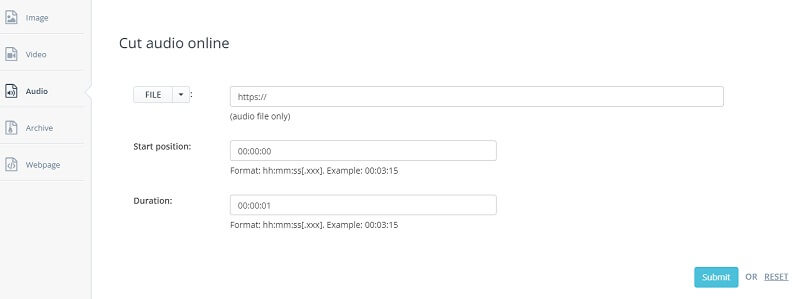
Schritt 2. Wählen Sie im Menü auf der linken Seite „Audio“ und klicken Sie oben in der Oberfläche auf die Schaltfläche „Schneiden“. Danach sollten Sie die Musikbearbeitungsoberfläche des Programms sehen.
Schritt 3. Um eine Datei hochzuladen, klicken Sie auf die Schaltfläche „Datei auswählen“. Legen Sie die Startzeit fest, ab der das Audio geschnitten werden soll. Legen Sie außerdem die Endzeit fest, an der das Audio enden soll. Klicken Sie auf die Schaltfläche „Absenden“, wenn Sie mit den Änderungen zufrieden sind.
3. Audio Trimmer
Wenn Sie einen guten Audio-Cutter haben möchten, ist Audio Trimmer einen Versuch wert. Dies ist ein vollständig Online-basiertes Tool, mit dem Sie WAV-Dateien ohne komplizierte Einrichtung in mehrere Tracks aufteilen können. Mit diesem Programm können Sie auch aus WAV, MP3, OGG, WMA und anderen Audioformaten einen Klingelton erstellen. Ebenso ist es ein mobilfreundliches Tool, mit dem Sie auf Ihrem Mobilgerät dieselben Funktionen nutzen können wie im Browser auf Ihrem Computer. Wenn Sie sich ebenfalls fragen: “Wie schneide ich eine WAV-Datei?”, erfahren Sie im Folgenden, wie das funktioniert.
Schritt 1. Rufen Sie im Webbrowser die Hauptoberfläche des Tools auf, indem Sie dessen offizielle Webseite besuchen.
Schritt 2. Sobald Sie die Startseite erreicht haben, klicken Sie auf die Schaltfläche „Datei auswählen“ und wählen Sie die WMA-Datei aus, die Sie schneiden möchten.
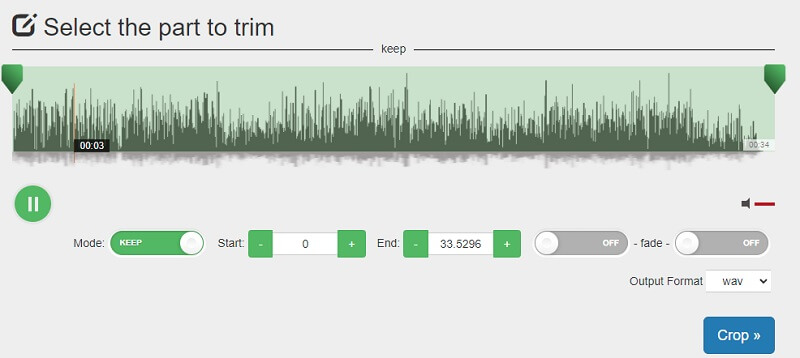
Schritt 3. Bewegen Sie mit den Schiebereglern den linken Regler an die Stelle im Audio, an der Sie mit dem Trimmen beginnen möchten. Für das Ende des Trimmens können Sie den rechten Regler verschieben. Wenn Sie möchten, können Sie die Dauer auch in Sekunden eingeben, um die WAV-Datei präzise zu schneiden.
Schritt 4. Wenn Sie mit der Bearbeitung der WAV-Datei fertig sind, klicken Sie auf die Schaltfläche „Zuschneiden“, um die Änderungen dauerhaft zu speichern.
Teil 3. FAQs zum Schneiden von WAV-Dateien
Wie schneidet man WAV-Dateien mit einem Mobilgerät?
Sie haben zwei Möglichkeiten, diese Aufgabe zu erledigen. Sie können sie entweder online ausführen oder offline mit einer mobilen App. Wie bereits erwähnt, ist Audio Trimmer mit mobilen Browsern kompatibel.
Geht beim Trimmen von WAV-Dateien Qualität verloren?
Falls es zu einem Qualitätsverlust kommt, ist dieser nur sehr gering. Anders ist es, wenn Sie Dateien konvertieren und dabei Parameter wie die Bitrate verändern – in diesem Fall dürfte der Qualitätsverlust im Prozess deutlich größer sein.
Ist es sicher, WAV-Dateien online zu schneiden?
Alle Online-Tools sind sicher, sofern sie nicht nach deinen Zugangsdaten und vertraulichen Informationen fragen.
Warum kann ich meine WAV-Datei nicht bearbeiten?
Sie können überprüfen, ob der Nur-Lese-Modus aktiviert ist. In diesem Modus können Sie die WAV-Datei nur abspielen, aber nicht bearbeiten. Deaktivieren Sie den Nur-Lese-Modus und versuchen Sie anschließend erneut, die Datei zu bearbeiten. Wenn das Problem weiterhin besteht, verwenden Sie ein anderes Bearbeitungsprogramm.
Ist WAV besser als MP3?
Was die Audioqualität betrifft, ist WAV einem MP3 tatsächlich überlegen. Gleichzeitig sind WAV-Dateien jedoch deutlich größer und nicht so vielseitig einsetzbar wie MP3, weshalb MP3 eine breitere Anwendung findet. Beide Formate haben ihre Vor- und Nachteile. Sie können je nach Ihren konkreten Anforderungen wählen.
Fazit
Die oben aufgelisteten Lösungen helfen Ihnen garantiert dabei, WAV-Dateien zu trimmen. Wählen Sie einfach die Methode, die am besten zu Ihren Vorlieben passt. Wenn Sie keine weitere App installieren möchten, sollten Sie sich für die Online-Tools entscheiden. Diese Programme sind jedoch in ihren Funktionen eingeschränkt. Daher sind Desktop-Apps wie Vidmore möglicherweise die richtige Wahl, wenn Sie Wert auf ein funktionsreiches Programm legen.