Liste der Methoden zum Anpassen der Audioverzögerung in VLC
Der VLC Media Player ist bei den Nutzern ein bekanntes Werkzeug, weil er die meisten Mediendateien auf den meisten Plattformen abspielen kann. Er ist mit verschiedenen Formaten kompatibel, darunter Multimediadateien, DVDs, Audio‑CDs, VCDs und Media‑Streaming‑Protokolle. Außerdem ist dieses Programm völlig kostenlos. Sie können VLC für einfache Videoaufnahmen, Bearbeitung und Zuschneiden verwenden; zudem bietet es Zusatzfunktionen wie Untertitel‑Synchronisierung sowie Video‑ und Audiofilter. Es gibt jedoch Situationen, in denen dieses Tool Schwächen zeigt, etwa wenn Ton und Bild nicht synchron sind. Deshalb zeigen wir Ihnen in diesem Beitrag, wie Sie mit VLC asynchrones Video und Audio wieder synchronisieren können.

- Teil 1. Wie man die Audio‑/Video‑Verzögerung im VLC Media Player behebt
- Teil 2. Beste Alternative zum VLC Audio Recorder
- Teil 3. Wie man Audio mit Video synchronisiert
- Teil 4. FAQs zur VLC‑Audioverzögerung
Teil 1. Wie man die Audio‑/Video‑Verzögerung im VLC Media Player behebt
Es gibt verschiedene Vorgehensweisen, um die Audioverzögerung in VLC auf Mac‑ und Windows‑Geräten anzupassen. Werfen Sie unten einen Blick darauf.
1. Wie man das unter Windows erreicht
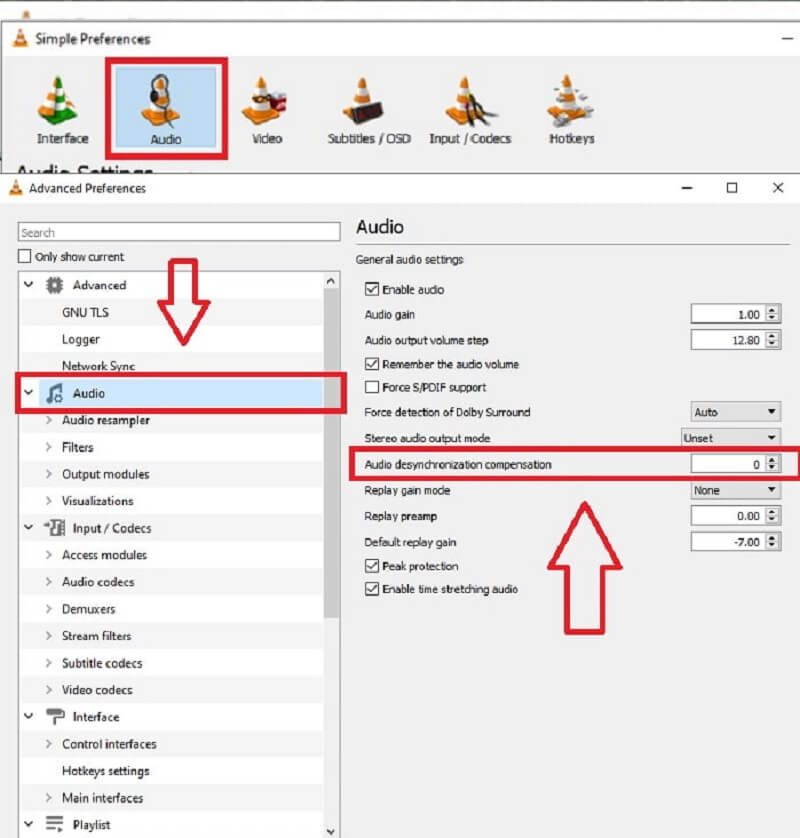
Schritt 1: Starten Sie zunächst den VLC Media Player und gehen Sie zum Tab Werkzeuge. Klicken Sie dann auf die Schaltfläche Einstellungen.
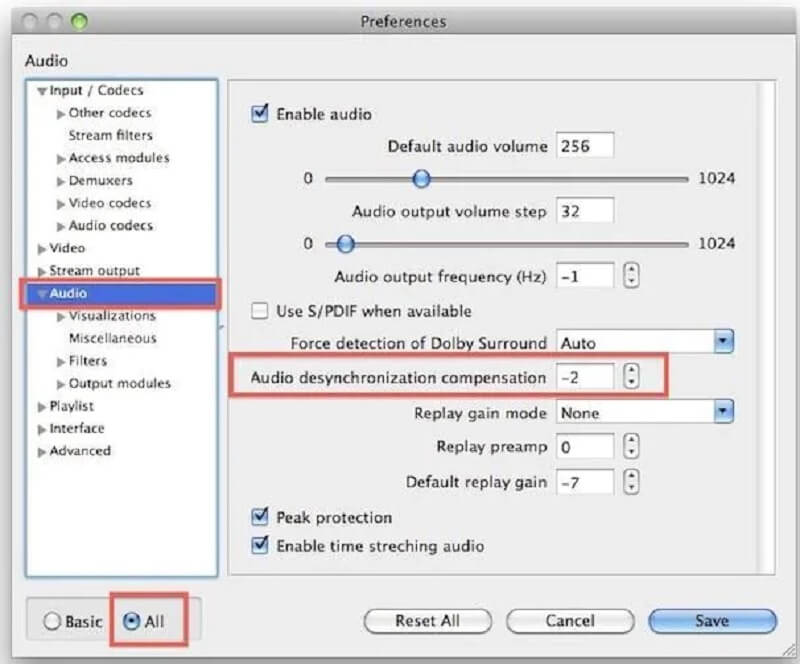
Schritt 2: Danach erscheint eine weitere Oberfläche. Fahren Sie fort, indem Sie den Tab Audio auswählen. Aktivieren Sie dann unten links auf dem Bildschirm „Alle“, um auf die erweiterten Einstellungen zuzugreifen.
Schritt 3: Klicken Sie auf den Tab Audio und passen Sie die Audio‑Desynchronisationskompensation an, sobald Sie sich in den erweiterten Einstellungen befinden. Wenn der Ton vor dem Bild abgespielt wird, verringern Sie den Wert, und umgekehrt. Wenn Sie die Audiowiedergabe fertig angepasst haben, klicken Sie auf die Schaltfläche Speichern.
2. Wie man das auf dem Mac erreicht
Schritt 1: Starten Sie auf dem Mac den VLC Media Player und fügen Sie eine Datei von Ihrem Desktop hinzu, indem Sie auf die Schaltfläche Medium öffnen tippen oder die Datei in VLC hineinziehen.
Schritt 2: Wenn Ihre Videodatei anschließend vollständig vorbereitet ist, spielen Sie sie ab.
Schritt 3: Die Taste F verkürzt die Audioverzögerung um einige Millisekunden, während die Taste G sie um einige Millisekunden verlängert. Variieren Sie dies je nachdem, ob der Ton hinter oder vor dem Bild liegt. Die Tasten G und F lassen den Ton entsprechend vor- bzw. zurückspringen.
Teil 2. Beste Alternative zum VLC Audio Recorder
Wenn es um einen Bildschirmrekorder geht, der einfach zu bedienen ist und sowohl auf Mac‑ als auch auf Windows‑Geräten läuft, können Sie sich definitiv auf den Vidmore Screen Recorder verlassen. Dieses Tool ist der beste Bildschirmrekorder, weil es Audio‑ und Videodateien aufnehmen kann, was andere Software nicht immer schafft. Sie müssen sich dank der professionellen Aufnahmefunktionen keine Sorgen um die Dateien machen, die Sie entfernen möchten, oder um die Teile, die Sie löschen wollen, denn eine Schneide‑ und Trimmfunktion hilft Ihnen dabei. Anstatt erneut aufzunehmen, geben Sie einfach Start‑ und Endzeit ein.
Hier ist ein einfacher, schrittweiser Ablauf, dem Sie folgen können, um besser zu verstehen, wie dieser professionelle und dennoch benutzerfreundliche Bildschirmrekorder funktioniert.
Schritt 1: Laden Sie den Vidmore Screen Recorder herunter
Der erste Schritt besteht darin, den Vidmore Screen Recorder herunterzuladen, indem Sie auf einen der folgenden Links klicken. Dann müssen Sie ihn installieren und warten, bis das Tool einsatzbereit ist.
Schritt 2: Klicken Sie auf Audio Recorder
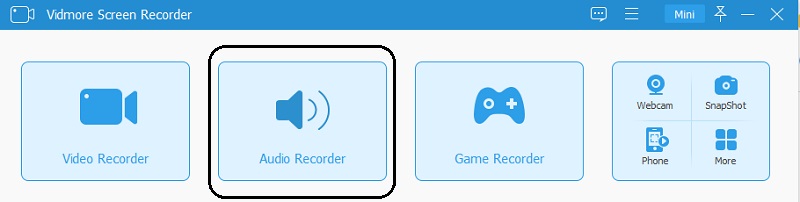
Sobald das Tool laufen kann, öffnen Sie es, und die Hauptoberfläche des Programms wird angezeigt. Um nur den Ton aufzunehmen, klicken Sie auf die Schaltfläche Audio Recorder, die Sie in den Bereich Audioaufnahme führt.
Schritt 3: Sie können nun mit der Aufnahme beginnen
Sobald Sie sich im Bereich Aufnahme befinden, können Sie mit der Aufnahme des Audios beginnen, von dem Sie eine Kopie behalten möchten. Schalten Sie Systemsound und Mikrofon ein. Drücken Sie schließlich die rote REC-Schaltfläche, um die Audioaufnahme zu starten.
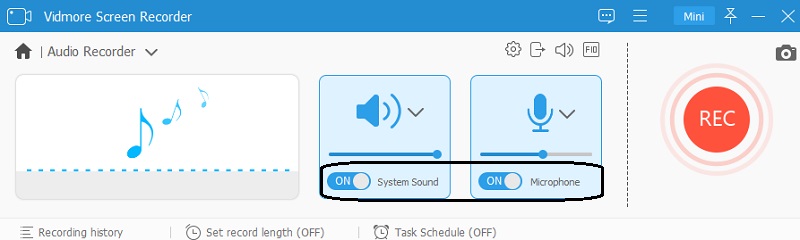
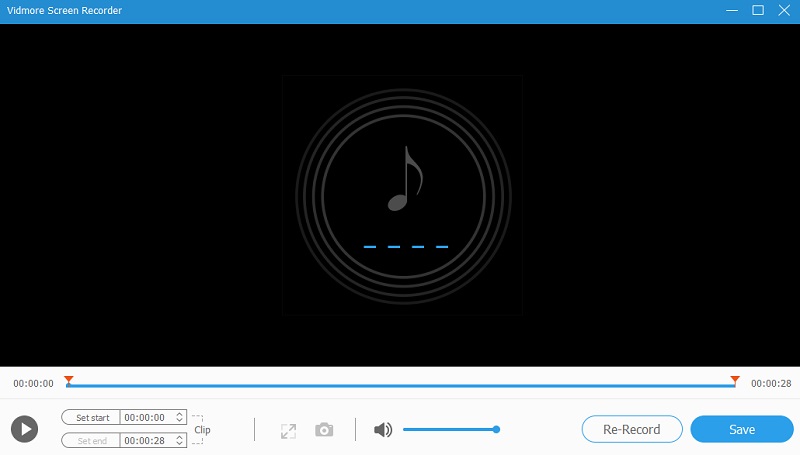
Wenn die Aufnahme startet, können Sie die Lautstärke des Mikrofons und des Systemsounds nach Ihren Wünschen anpassen. Klicken Sie dann auf die rote Schaltfläche auf der linken Seite des Bildschirms, um die Aufnahme zu beenden. Wenn es anschließend unerwünschte Teile der aufgenommenen Audiodatei gibt, die Ihnen nicht gefallen, können Sie Start‑ und Endpunkt anpassen.
Schritt 4: Speichern Sie die aufgenommene Datei
Wenn Sie mit den Audiodateien nicht zufrieden sind, können Sie sie über die Schaltfläche Erneut aufnehmen noch einmal aufnehmen. Wenn Sie mit dem Ergebnis bereits zufrieden sind, klicken Sie auf die Schaltfläche Speichern und benennen die Datei, bevor Sie fortfahren.
Teil 3. Wie man Audio mit Video synchronisiert
Wenn Sie Ihre aufgenommene Audiodatei bereits gespeichert haben und feststellen, dass das Video nicht zum Ton passt, müssen Sie sich keine Sorgen machen, denn Sie brauchen keine weitere Aufnahme zu machen. Wenn Sie auf ein solches Problem stoßen, können Sie den Vidmore Video Converter verwenden. Vielleicht nehmen Sie dieses Tool als Video‑Konverter wahr, aber es kann sowohl Audio als auch Video bearbeiten. Außerdem können Sie damit verschiedene Dateiformate auswählen, die Sie für Ihre Clips benötigen. Mithilfe der Synchronisierungswerkzeuge dieses Programms können Sie Ton und Bild ganz einfach aufeinander abstimmen. Schließlich werden Sie dank der benutzerfreundlichen Oberfläche keine Schwierigkeiten bei der Bedienung haben.
Schritt 1: Holen Sie sich den Audio‑Video‑Editor
Sie müssen die Software zunächst über einen der untenstehenden Download-Buttons herunterladen und auf Ihrem Gerät installieren, bevor Sie fortfahren. Danach können Sie das Tool auf Ihrem Gerät ausführen.
Schritt 2: Fügen Sie Ihren aufgenommenen Clip ein
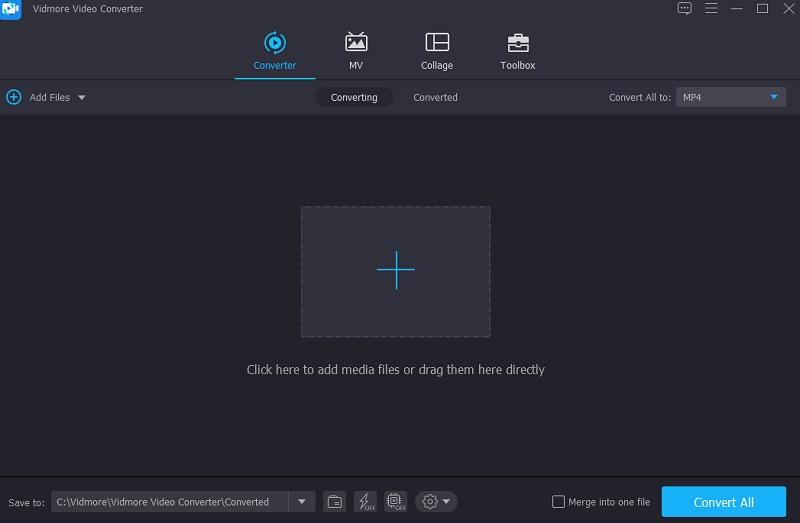
Beginnen Sie mit dem Hochladen der Videodatei in die Zeitleiste, indem Sie oben links auf dem Bildschirm auf Dateien hinzufügen klicken oder einfach auf das Plus-Symbol in der Mitte der Programmoberfläche, sobald das Programm auf Ihrem Gerät gestartet ist.
Schritt 3: Synchronisieren Sie Audio und Video
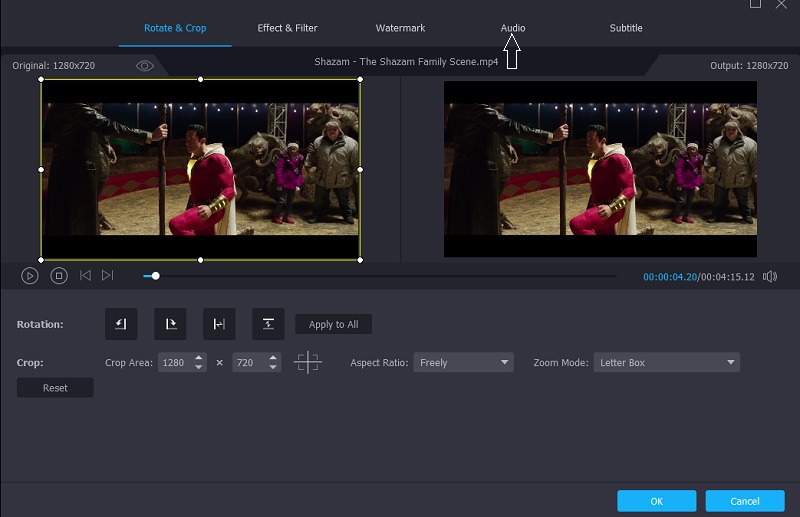
Nun ist es an der Zeit, die Probleme mit der Audio‑/Video‑Synchronisation zu beheben. Wählen Sie das Bearbeitungssymbol, das durch einen Stern dargestellt wird. Nachdem Sie in den Bearbeitungsbereich gewechselt haben, wählen Sie den Tab Audio, um auf die Audioeinstellungen zuzugreifen.
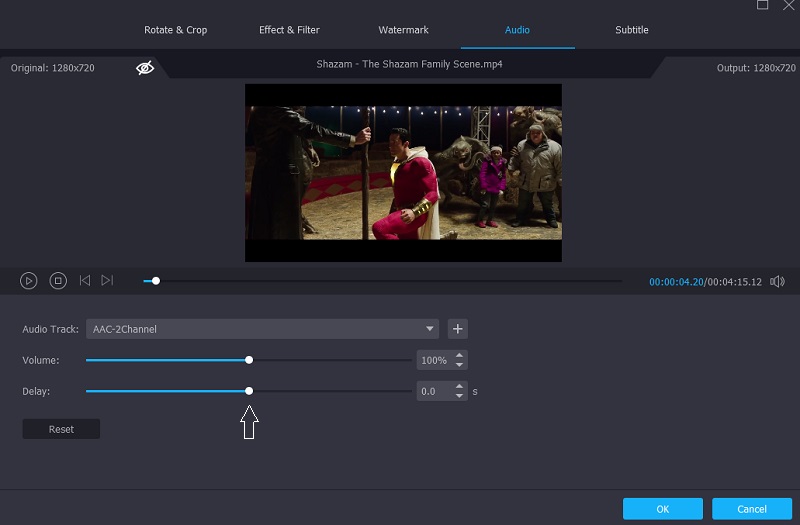
Sie können die Audioverzögerung nun beheben, indem Sie in den Audioeinstellungen den Verzögerung-Regler verschieben. Passen Sie ihn an, bis Audio und Video synchron sind. Drücken Sie anschließend die OK‑Taste.
Schritt 4: Konvertieren Sie die aufgenommene Datei
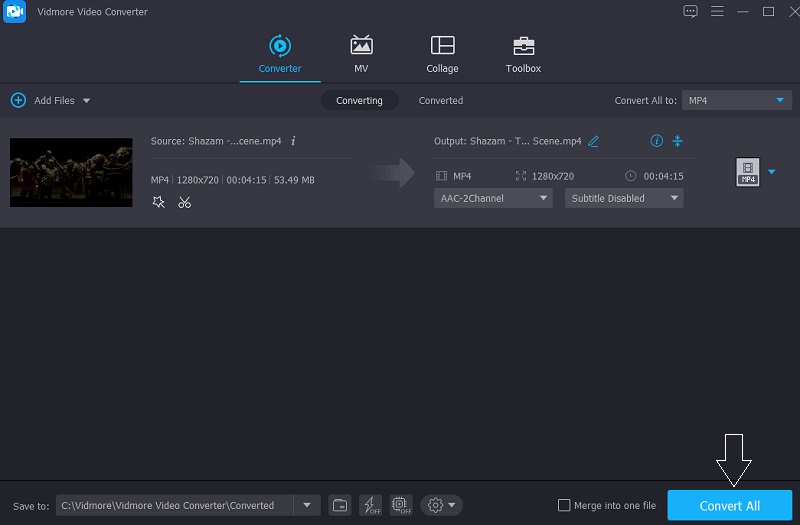
Wenn Sie die obigen Schritte ausgeführt haben, starten Sie den Konvertierungsvorgang. Nachdem Sie auf die Schaltfläche Alles konvertieren geklickt haben, warten Sie, bis Ihre Videodatei konvertiert ist.
Teil 4. FAQs zur VLC‑Audioverzögerung
Wodurch wird verursacht, dass der Ton hinter dem Video zurückbleibt?
Die Verarbeitungsgeschwindigkeit von Audiodaten ist die häufigste Ursache dafür, dass Ton und Bild nicht synchron sind.
Was ist die beste Methode, um die Audioverzögerung im Windows Media Player zu beheben?
Wählen Sie 'Optionen' aus dem Dropdown-Menü auf der Registerkarte 'Organisieren' in Windows Media Player. Das heutige Video ist. Klicken Sie dann auf der Registerkarte 'Leistung' auf. Aktivieren Sie das Kontrollkästchen 'Frames auslassen, um Audio und Video zu synchronisieren', um diese Option zu aktivieren.
Warum hängt der Ton meines Computers hinterher?
Veraltete oder beschädigte Gerätetreiber können problematisch sein.
Fazit
Mit Hilfe dieses Beitrags können Sie die Videos, die Sie ansehen, jetzt genießen, indem Sie die VLC‑Audioverzögerung beheben. Wenn Sie jedoch lieber ein leicht zu bedienendes Tool verwenden möchten, können Sie auf die oben genannte Software zurückgreifen.