Top 5 der meistempfohlenen WAV-Datei-Editoren für Mac und Windows
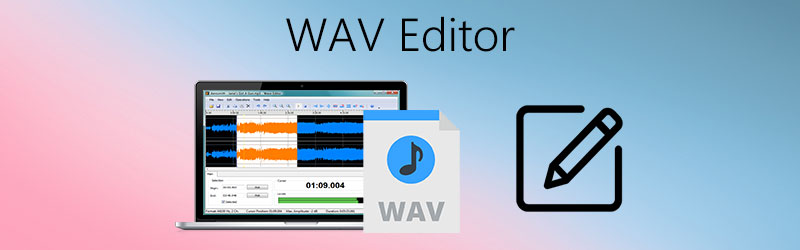
Sind Sie es leid, nach dem besten WAV-Editor zu suchen, der Ihnen hilft, Ihre Dateien noch beeindruckender zu machen? Machen Sie sich keine Sorgen mehr, denn Sie sind auf der richtigen Seite gelandet! Genau wie Sie waren auch wir schon an diesem Punkt. Deshalb stellen wir Ihnen in diesem Beitrag die am meisten empfohlenen WAV-Editoren vor, auf die Sie sich verlassen können.
Vielleicht fragen Sie sich, wie Sie den richtigen WAV-Editor auswählen und welche Punkte Sie berücksichtigen müssen. All Ihre Fragen werden in diesem Beitrag beantwortet. Ohne weitere Umschweife: Hier sind die besten WAV-Editoren, auf die Sie zählen können.
- Teil 1. Wie wählt man einen WAV-Editor aus
- Teil 2. Top 5 WAV-Editoren, die Sie ausprobieren können
- Teil 3. FAQs zum WAV-Editor
Teil 1. Wie wählt man einen WAV-Editor aus
Angesichts der Vielzahl von WAV-Editor-Anwendungen, die heutzutage entwickelt werden, sind wir oft unsicher, welche wir auf unserem Gerät installieren sollen. Daher werden wir in diesem Kapitel alle Punkte auflisten, die Sie berücksichtigen müssen, um den besten WAV-Editor auszuwählen.
Als Erstes sollten Sie den Preis beachten: Wählen Sie ein Programm, das nicht teuer ist und seinen Preis wert ist. Als Nächstes kommen die Bearbeitungsfunktionen: Wenn Sie einen WAV-Editor auswählen, müssen Sie natürlich auf die Bearbeitungsmöglichkeiten der App für Ihre Datei achten. Dann sollte auch das Betriebssystem berücksichtigt werden – wir müssen sicherstellen, dass der WAV-Editor, den wir auswählen, mit unserem Gerät kompatibel ist. Natürlich sollten Sie auch den Konvertierungsprozess beachten: ob Sie die Möglichkeit haben, in ein anderes Format zu konvertieren oder die Qualität Ihrer Datei festzulegen. Und schließlich sollten Sie darauf achten, ob der WAV-Datei-Editor, den Sie installieren, benutzerfreundlich ist.
Teil 2. Top 5 WAV-Editoren, die Sie ausprobieren können
Nachdem wir besprochen haben, was Sie bei der Auswahl des besten WAV-Editors berücksichtigen müssen, kommen wir nun zum nächsten Teil, in dem wir Ihnen die fünf besten kostenlosen WAV-Datei-Editoren vorstellen. Hier haben wir Online- und Offline-Tools zusammengestellt, auf die Sie sich verlassen können. Werfen Sie einfach einen Blick auf die folgende Liste mit Anwendungen.
1. Vidmore Video Converter
Vidmore Video Converter steht auf Platz eins der Liste der am meisten empfohlenen WAV-Editoren für Windows und Mac. Diese Anwendung ist als vielseitig einsetzbar bekannt, da sie Video- und Audioformate wie WAV bearbeiten kann. Daher lieben die Nutzer diese App, auch weil sie sie verwenden können, ohne umfangreiche Softwarekenntnisse zu benötigen.
Abgesehen von der benutzerfreundlichen Oberfläche bietet diese Anwendung eine kostenlose Testversion, damit Sie entscheiden können, ob Sie sie kaufen möchten. Zuletzt ermöglicht Vidmore Ihnen auch, Ihre WAV-Datei problemlos zu schneiden und zu konvertieren. Um Ihr Wissen über diese App zu vervollständigen, finden Sie nachfolgend die einzelnen Schritte.
Schritt 1: Laden Sie den WAV-Editor herunter
Laden Sie zunächst das Programm auf Ihren Computer herunter und installieren Sie es, indem Sie auf die Download-Schaltflächen unten klicken. Starten Sie es anschließend über Ihr Programmmenü.
Schritt 2: Fügen Sie Ihre WAV-Datei hinzu
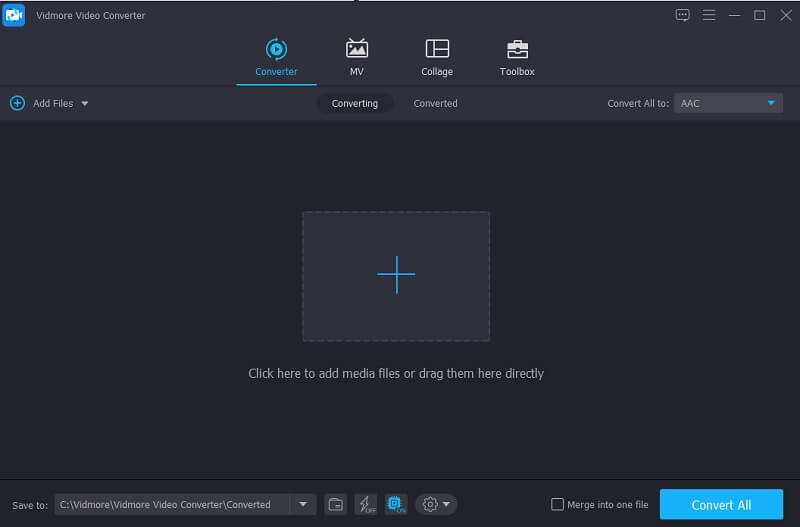
Öffnen Sie die App und klicken Sie oben links auf dem Bildschirm auf Dateien hinzufügen oder auf das Plus-Symbol in der Hauptoberfläche und wählen Sie dann die WAV-Datei aus, die Sie in Ihrem Ordner haben.
Schritt 3: Bearbeiten Sie Ihre WAV-Datei
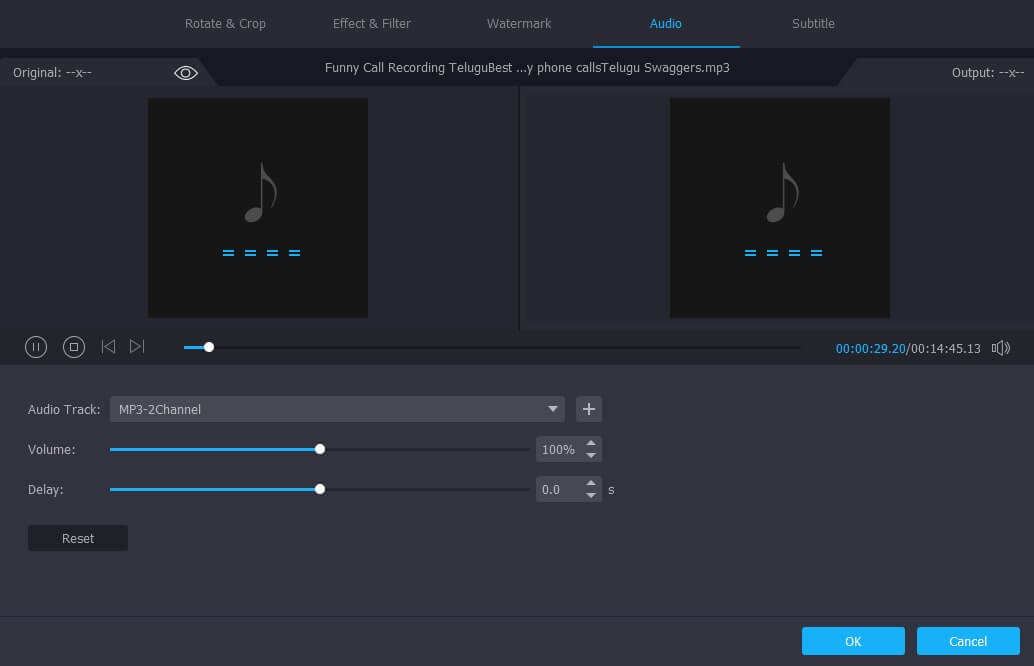
Klicken Sie dann auf das Stern-Symbol, um die Lautstärke und die Verzögerung der WAV-Datei zu bearbeiten, und wenn Sie mit den Änderungen einverstanden sind, klicken Sie auf die Schaltfläche OK.
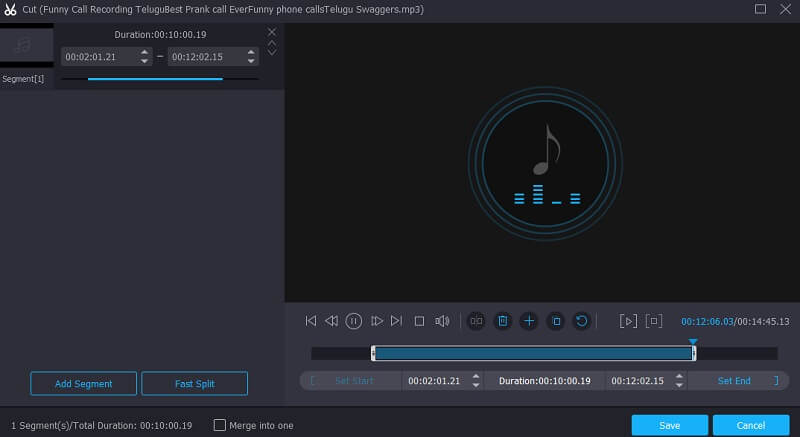
Wenn Sie Ihre Datei schneiden oder trimmen möchten, klicken Sie auf das Scheren-Symbol, um den Teil der Datei auszuschneiden, den Sie behalten möchten. Bewegen Sie einfach den Cursor an den Anfangs- und Endpunkt des Abschnitts, der erhalten bleiben soll, und klicken Sie, wenn Sie fertig sind, auf die Registerkarte Speichern.
Schritt 4: Speichern Sie Ihre WAV-Datei
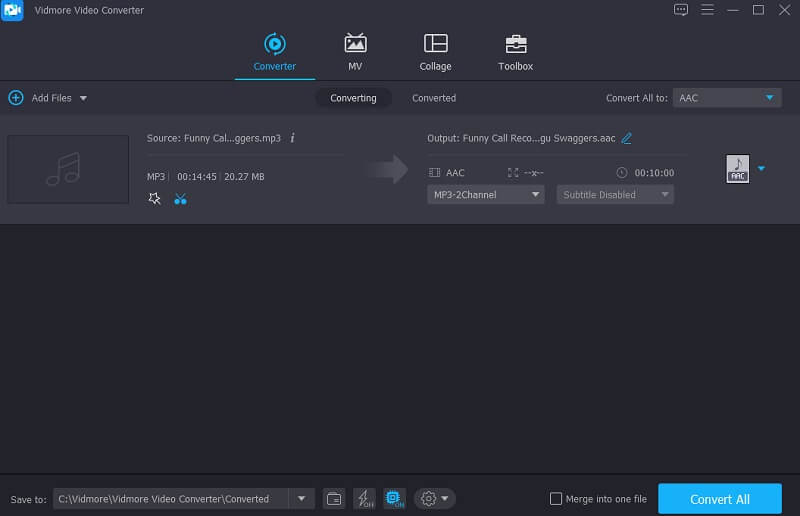
Um die an Ihrer WAV-Datei vorgenommenen Änderungen erfolgreich zu übernehmen, können Sie sie nun speichern, indem Sie unten rechts im Tool auf die Schaltfläche „Alle konvertieren“ klicken.
2. WavePad
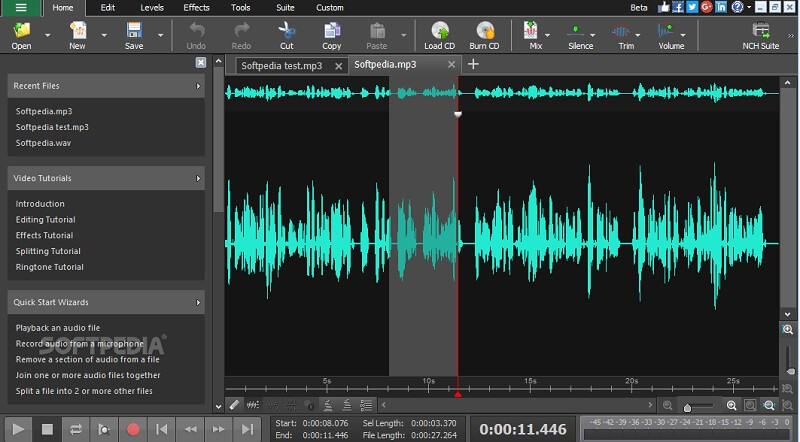
Eine weitere Anwendung, auf die Sie sich beim Bearbeiten Ihrer WAV-Datei verlassen können, ist WavePad. Dieses Tool hilft Ihnen beim Schneiden und Trimmen Ihrer Datei und bietet zudem eine Rauschunterdrückung, was es für Nutzer bequem macht, ihre Audiotracks zu kontrollieren. Noch komfortabler wird es durch seine benutzerfreundliche Oberfläche, die jedem Anwender hilft, das Tool leicht zu bedienen. Um besser zu verstehen, wie man mit dieser App eine WAV-Datei bearbeitet, finden Sie nachfolgend eine kurze Anleitung.
Schritt 1: Öffnen Sie zunächst Ihre WavePad-Anwendung und laden Sie eine Datei aus Ihrer Bibliothek hoch.
Schritt 2: Um die importierte Datei bearbeiten zu können, bewegen Sie den Cursor an die Start- und Endzeit der Datei und klicken Sie oben links am Clip auf den Bereich Bearbeiten, um Ihre Datei zu steuern.
Schritt 3: Wenn Sie mit den Änderungen einverstanden sind, gehen Sie zum Bereich Datei, klicken Sie dann auf das Menü Projekt speichern unter und ändern Sie die Datei in das gewünschte Format. Um sicherzustellen, dass sie korrekt gespeichert wurde, spielen Sie sie in Ihrem Media Player ab.
3. Audacity
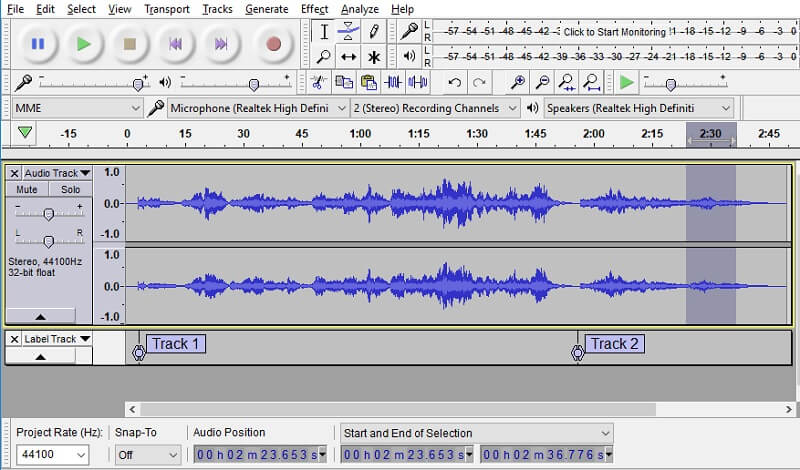
Eine der am meisten empfohlenen Audio-Editor-Apps ist Audacity, da sie für Windows, Mac und Linux verfügbar ist. Es ist ein leicht zu bedienender Audio-Editor, Recorder und Konverter. Außerdem können Sie diese App kostenlos herunterladen. Wenn Sie zum Beispiel Ihre Datei schneiden möchten, sehen Sie sich die folgenden Schritte an.
Schritt 1: Öffnen Sie Audacity und wählen Sie die WAV-Datei aus, die Sie bearbeiten möchten. Drücken Sie dann die Taste F1 und klicken Sie mit dem Cursor auf den Abschnitt, den Sie schneiden möchten.
Schritt 2: Um mit dem Schneiden der Datei zu beginnen, klicken Sie auf die Registerkarte Bearbeiten und dann im Untermenü auf Clipgrenzen, um die Clips zu teilen. Klicken Sie anschließend auf Trennen oder verwenden Sie die Tastenkombination Strg+I.
Schritt 3: Drücken Sie danach die Taste Entf auf Ihrer Tastatur, um den Abschnitt zu entfernen. Gehen Sie dann zum Bereich „Datei“ und klicken Sie auf das Menü Projekt speichern. Nun haben Sie Ihre geschnittene Audiodatei.
4. Audioalter
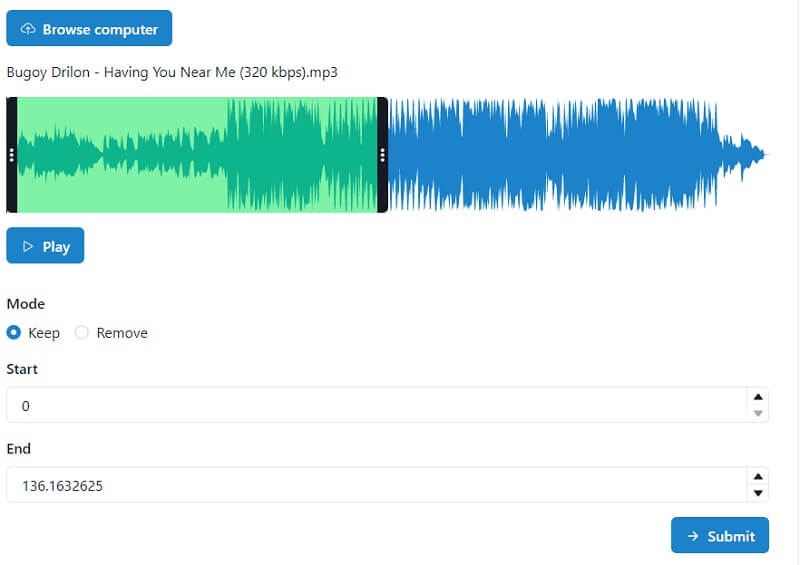
Audioalter ist eine webbasierte App, daher müssen Sie kein Programm herunterladen, um Ihre Audiodatei wie WAV zu bearbeiten. Trotz der Tatsache, dass es sich um ein Online-Tool handelt, bietet es viele Funktionen. Um Ihnen einen Einblick zu geben, wie Sie diese App verwenden, finden Sie hier die Schritte, denen Sie folgen können.
Schritt 1: Gehen Sie zu Audioalter und suchen Sie in den Optionen nach Trimmer/Cutter. Laden Sie die Audiodatei hoch, die Sie trimmen möchten.
Schritt 2: Bewegen Sie dann den Start- und Endpunkt des Audios an die Stelle, an der Sie es schneiden möchten. Klicken Sie danach auf die Registerkarte Behalten, um den Teil der Datei zu sichern, den Sie ausgeschnitten haben.
Schritt 3: Klicken Sie auf die Schaltfläche Senden am unteren Bildschirmrand und nachdem der Vorgang abgeschlossen ist, klicken Sie auf die Schaltfläche Download.
5. Clideo
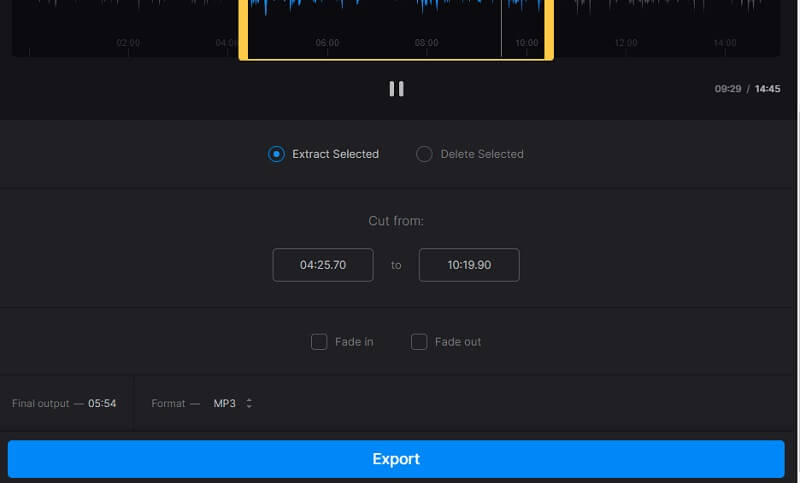
Ein weiteres webbasiertes Tool ist Clideo. Diese App bietet verschiedene Bearbeitungsfunktionen wie Schneiden, Zusammenführen und sogar das Ändern des Formats Ihrer Audiodatei. Über technische Details müssen Sie sich keine Sorgen machen, da die Bedienung sehr einfach ist. Sehen Sie sich die folgenden Schritte an.
Schritt 1: Gehen Sie zu Clideo: Audio Cutter und klicken Sie dann auf Datei wählen, um die Datei hochzuladen.
Schritt 2: Wählen Sie danach unten aus den Optionen, ob Sie Ihren ausgewählten Clip extrahieren oder löschen möchten.
Schritt 3: Nachdem Sie die Änderungen angewendet haben, können Sie die Datei speichern, indem Sie unten auf die Registerkarte Exportieren klicken.
Teil 3. FAQs zum WAV-Editor
1. Kann ich meine WAV-Datei als Klingelton verwenden?
Sie können dies erreichen, indem Sie das Format Ihrer Datei in M4R ändern. Übertragen Sie die Datei anschließend auf Ihr Telefon und legen Sie sie in den Einstellungen als Klingelton fest.
2. Welche App konvertiert eine WAV-Datei am einfachsten in M4R?
Sie können den Vidmore Video Converter verwenden, da er eine bis zu 50-mal schnellere Audio- und Konvertierungsgeschwindigkeit bietet. So können Sie ganz einfach WAV in M4R konvertieren.
3. Kann ich in Clideo eine WAV-Datei mit 50 MB exportieren?
Leider nein, da die maximale Exportgröße dieses Online-Tools 50 MB beträgt.
Fazit
Die oben genannten WAV-Editoren und WAV-Editoren online werden Ihnen mit Sicherheit helfen, Ihre WAV-Dateien noch beeindruckender zu machen. Jetzt müssen Sie nur noch Ihren Favoriten auswählen!
WAV‑Tipps
-
WAV bearbeiten
-
WAV konvertieren
-
Audio schneiden