Unverzichtbare WAV‑Cutter‑ und ‑Joiner‑Apps für Windows und macOS
Manchmal möchten Sie Klingeltöne für Ihr Handy erstellen, witzige Audiodateien verschicken, Hörbücher machen oder die besten Audioteile aus verschiedenen Tracks zusammenführen. Das ist mit Hilfe eines Audio‑Joiners oder ‑Cutters möglich. Selbst wenn Sie nur WAV‑Audios haben, müssen Sie sich keine Sorgen machen. Hier haben wir einige der besten WAV‑Cutter und ‑Joiner zusammengestellt, die Ihnen beim Erreichen Ihres Ziels helfen. Ob Sie Hörbücher erstellen, irrelevante Audioteile löschen oder Ihre Audiodateien für Scherze verwenden möchten – Sie können sich auf die WAV‑Trimmer‑ und Cutter‑Apps verlassen, die wir vorstellen werden. Verschaffen Sie sich im Folgenden einen umfassenderen Überblick über diese Programme.
Teil 1. Was ist WAV
WAVE oder Waveform Audio File Format, erstmals 1991 veröffentlicht, ist ein von Microsoft und IBM entwickeltes Audioformat. Diese Datei endet in der Regel mit der Erweiterung .wav oder .wave, weshalb dieses Audioformat allgemein als WAV‑Dateien bekannt ist. WAV‑Dateien sind üblicherweise unkomprimiert, können aber sowohl komprimierte als auch unkomprimierte Audios enthalten. Mit anderen Worten: Sie unterstützen zwar auch verlustbehaftete Kompressionsverfahren, doch die meisten WAV‑Dateien sind unkomprimiert. Daher gilt WAV als verlustfreies Audioformat, das eine hohe Klangqualität bewahrt.
Tatsächlich ist das WAV‑Format dasjenige, das Windows‑PCs für rohe, unkomprimierte Audiodaten verwenden. Dieses Format speichert außerdem Informationen wie Stereo‑ oder Mono‑Eigenschaft, Abtastrate, Bittiefe, Titelanzahl usw. Sowohl Windows‑ als auch Mac‑Computer unterstützen unkomprimierte WAV‑Dateien, sodass Sie sich um die Wiedergabe auf keiner der beiden Plattformen sorgen müssen. Der größte Vorteil ist, dass es keine strengen Anforderungen beim Kodieren oder Dekodieren gibt, wodurch sich WAV‑Dateien leicht bearbeiten und manipulieren lassen. Daher haben wir die besten WAV‑Cutter und ‑Joiner vorbereitet, um Ihnen beim Überarbeiten Ihrer Audiodateien zu helfen.
Teil 2. Top 5 WAV‑Cutter und ‑Joiner
Hier sind die empfehlenswertesten und soliden Programme, mit denen Sie grundlegende wie auch fortgeschrittene Bearbeitungen an Ihren WAV‑Audiodateien vornehmen können. Lesen Sie weiter, um alle benötigten Informationen zu erhalten.
1. Vidmore Video Converter
Vidmore Video Converter stellt die passenden Werkzeuge zur Bearbeitung von Audiodateien bereit. Diese hervorragende Anwendung hilft Ihnen, einen Track sofort in mehrere Segmente aufzuteilen, was insbesondere beim Hochladen von Dateien, für eine einfache Verteilung und mehr nützlich ist. Damit können Sie den Audioclip präzise schneiden, indem Sie die Anzahl der Schnitte festlegen oder die Schnittdauer eingeben. Darüber hinaus können Sie den besten Teil verschiedener Tracks ausschneiden und zu einem einzigen Song kombinieren. Obendrein unterstützt das Programm nahezu alle gängigen Audioformate und ist damit der am meisten empfohlene und leicht zu bedienende MP3‑, OGG‑ und WAV‑Cutter. Für eine Schritt‑für‑Schritt‑Anleitung zu dieser App folgen Sie einfach der folgenden Beschreibung.
Schritt 1. App herunterladen
Laden Sie zunächst die neueste Version der App herunter, um alle Funktionen voll ausschöpfen zu können. Installieren Sie das Programm und starten Sie es anschließend auf Ihrem Computer.
Schritt 2. Eine WAV‑Datei hochladen
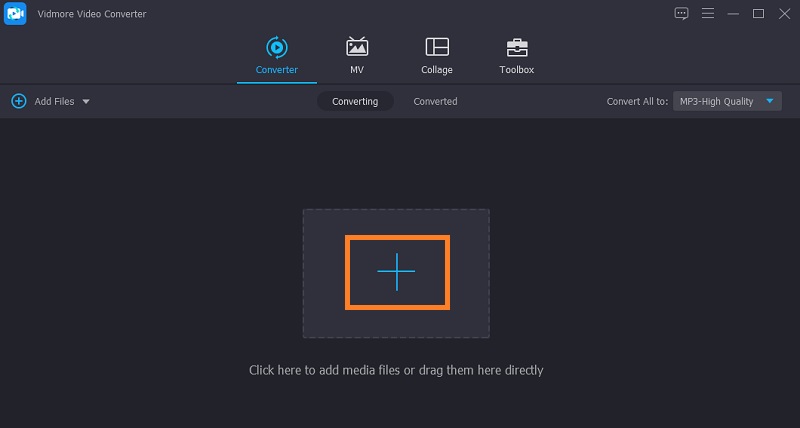
Als Nächstes fügen Sie eine WAV‑Datei hinzu, die Sie bearbeiten möchten. Klicken Sie dazu einfach auf das Plus‑Symbol in der Hauptoberfläche des Tools, um eine Mediendatei hochzuladen.
Schritt 3. WAV‑Audio schneiden
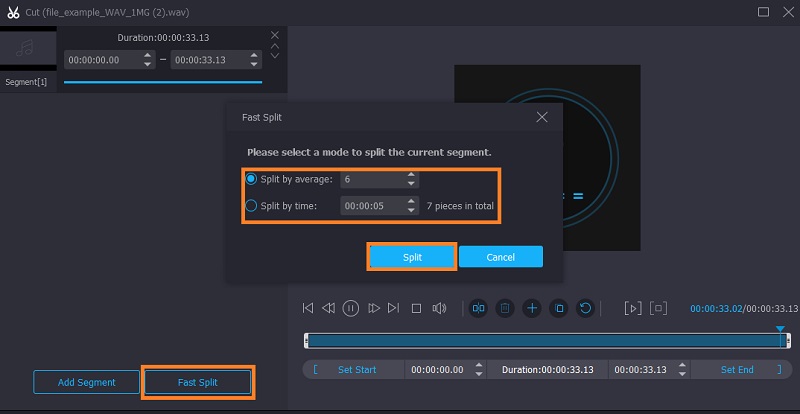
Um die WAV‑Datei zu schneiden, klicken Sie auf die Schaltfläche Schneiden; Sie werden dann in den Musikstudio‑Editor des Programms weitergeleitet. Klicken Sie dort auf die Schaltfläche Schnell teilen und geben Sie die Anzahl der Schnitte ein, um die Audiospur in kleinere Teile zu zerlegen. Klicken Sie anschließend auf die Schaltfläche Teilen. Sie können irrelevante Teile entfernen, indem Sie das unerwünschte Segment auswählen und auf das Papierkorb‑Symbol im Bereich des Mediaplayers klicken.
Schritt 4. Das bearbeitete WAV speichern
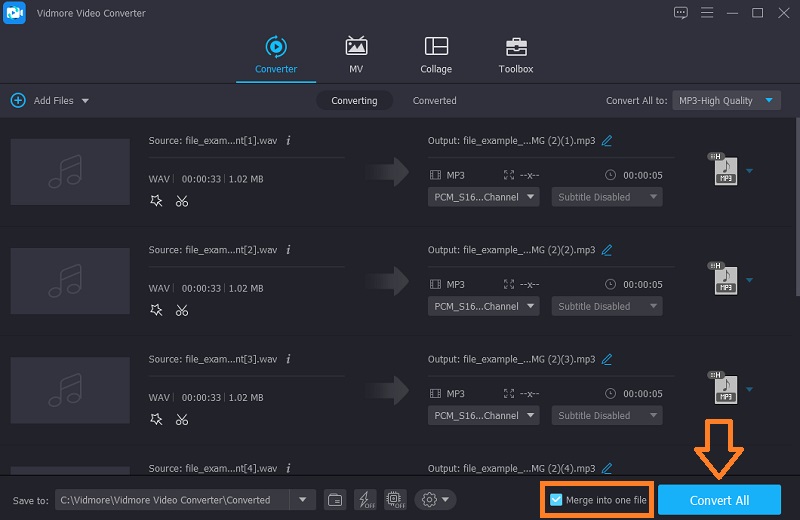
Danach können Sie die bearbeitete WAV‑Datei in anderen gängigen Formaten speichern oder das Originalformat beibehalten. Gehen Sie einfach zurück auf die Registerkarte Converter und öffnen Sie das Profil‑Menü. Wählen Sie ein passendes Format im Reiter Audio aus. Falls Sie die Tracks zusammenführen müssen, aktivieren Sie das Kontrollkästchen Zu einer Datei zusammenführen neben der Schaltfläche Alle konvertieren und klicken Sie dann auf Alle konvertieren, um die Datei zu verarbeiten.
2. Audacity
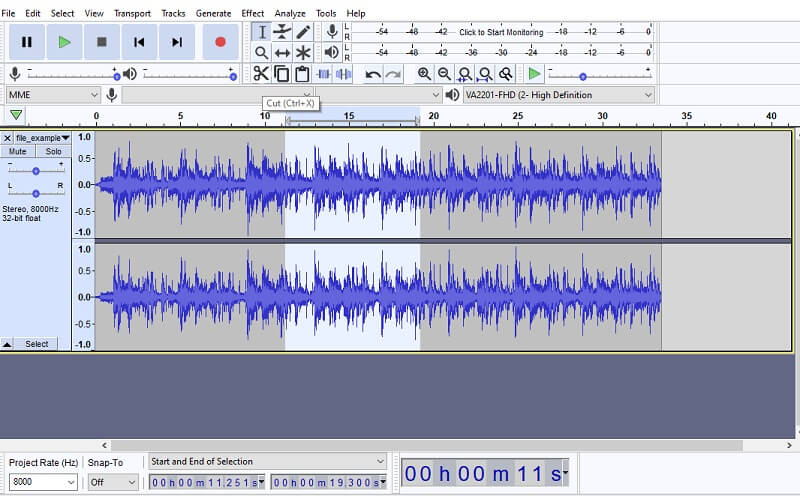
Audacity ist ein weiteres großartiges Programm, das Ihnen beim Schneiden von Audiodateien helfen kann. Es unterstützt hervorragend, wenn auch etwas eingeschränkt, die Audioformate WAV, AIFF und MP3. Wenn die FFmpeg‑Bibliothek in der App installiert ist, können Sie eine große Bandbreite an Formaten importieren und bearbeiten. Das Programm integriert eine Zoom‑Funktion, mit der Sie die Wellenform des Audios genauer betrachten und leicht schneiden können, was es zu einem der besten WAV‑Cutter zum Herunterladen macht.
3. ocenaudio
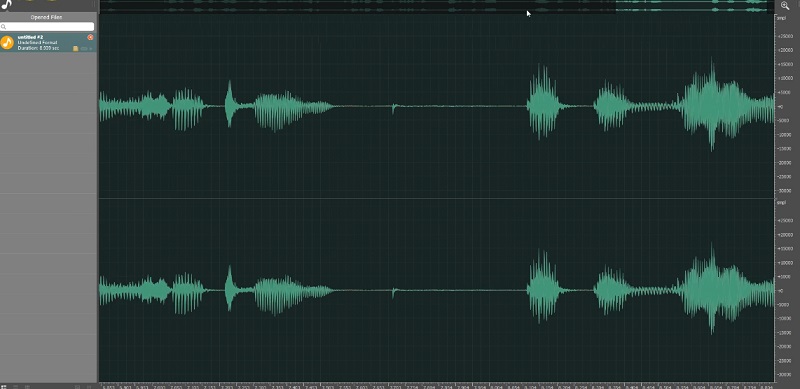
Es gibt auch einen WAV‑Cutter für den Mac. Mit ocenaudio können Sie Teile eines Songs herausschneiden und Metadaten bearbeiten. Ein weiterer beeindruckender Aspekt dieses Programms ist die integrierte Bibliothek mit Soundeffekten, die Sie in den Song einfügen können, den Sie überarbeiten. Darüber hinaus können Sie mit der Spektrogrammansicht der App die Höhen und Tiefen Ihrer Audiodatei leicht erkennen.
4. Clideo
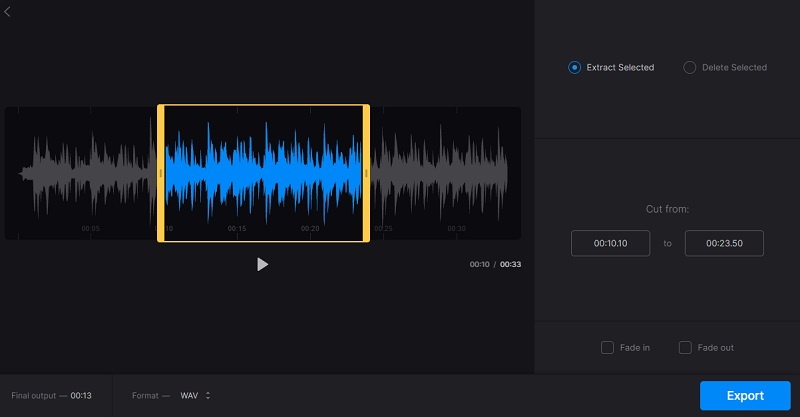
Wenn Sie keine Anwendung installieren möchten, können Sie Clideo verwenden. Dieses Tool nutzt ebenfalls „Music Grabber“, um den besten Teil eines Audios herauszuschneiden. Außerdem können Sie das Audio präzise schneiden, indem Sie Start‑ und Endpunkt für den Schnitt festlegen. Anschließend können Sie die Datei mit diesem Online‑WAV‑Audiocutter in das gewünschte Format exportieren.
5. Audio Trimmer
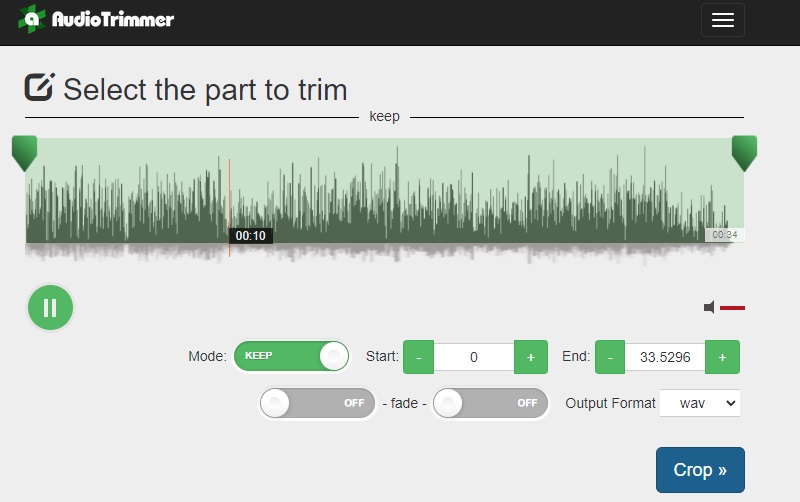
Audio Trimmer ist eine weitere großartige Ergänzung zu den WAV‑Trimmer‑ und Cutter‑Programmen. Er ermöglicht es Ihnen nicht nur, Audiodateien direkt von der Webseite aus zu schneiden. Sie können damit auch Effekte wie Ein‑ und Ausblenden anwenden, um eine professionelle Audiodatei zu erzeugen. Darüber hinaus gewährt Ihnen dieser Online‑WAV‑Trimmer auch von Ihrem Mobilgerät aus Zugriff auf seine Funktionen.
Teil 3. FAQs zum Trimmen von WAV
Wie kann man WAV‑Dateien zusammenführen?
Dies geschieht im Grunde dadurch, dass Sie Ihre WAV‑Tracks zu einer einzigen Datei zusammenführen. Sie können die Reihenfolge der Audiowiedergabe ganz nach Ihren Vorlieben festlegen. In gewissem Sinne erstellen Sie eine Wiedergabeliste aus WAV‑Dateien, indem Sie sie zu einer einzigen Datei kombinieren.
Wie kann ich Dateien auf dem Mac zusammenführen?
Sie können Dateien mit einer Anwendung zusammenführen. Leider unterstützt QuickTime diese Funktion nicht. Alternativ können Sie Vidmore Video Converter verwenden, das sowohl für Macintosh als auch für Windows-PCs verfügbar ist.
Was ist das beste Programm, um MP3 in WAV zu schneiden?
Das beste Programm ist von Person zu Person unterschiedlich und hängt allein von den eigenen Vorlieben für eine Anwendung oder ein Tool ab. Sie können jedoch einfach die von uns oben vorgestellten Programme verwenden. Eines der besten Programme ist Vidmore. Damit können Sie MP3‑ oder WAV‑Dateien schneiden und sie als ein anderes Audioformat speichern.
Fazit
Ganz gleich, ob Sie einen WAV‑Joiner oder einen Cutter benötigen – die in diesem Beitrag genannten Programme bieten diese Funktion sowie verschiedene zusätzliche Features für unterschiedliche Anforderungen. Legen Sie also los und erstellen Sie perfekte oder professionelle WAV‑Dateien mit diesen hervorragenden Programmen.
WAV‑Tipps
-
WAV bearbeiten
-
Audio schneiden
-
WAV konvertieren