Rezension des WavePad Sound Editors und seiner erstklassigen Alternative
Meistens sind Sie WavePad bereits begegnet, insbesondere wenn Sie Audiodateien bearbeiten müssen. Egal ob unter Windows, Mac oder auf mobilen Geräten – mit dieser App können Sie Ihre Audiodateien verändern. Sie gilt als funktionsreiches Programm mit einem umfangreichen Werkzeugsatz, um verschiedenste Bearbeitungsaufgaben zu erfüllen. Alles in allem ist es ein gutes Audio‑Bearbeitungsprogramm, das die Anforderungen von Anwendern jeder Erfahrungsstufe erfüllt. Außerdem nehmen wir eine umfassende Rezension von WavePad und einer bekannten Alternative vor, falls Sie sich nach einer anderen App umsehen möchten, bevor Sie auf die Premium‑Version upgraden.

- Teil 1. Was ist WavePad?
- Teil 2. Umfassende Übersicht über WavePad
- Teil 3. Beste Alternative zu WavePad
- Teil 4. Welcher ist der bessere Audio‑Editor?
- Teil 5. FAQs zu WavePad
Teil 1. Was ist WavePad?
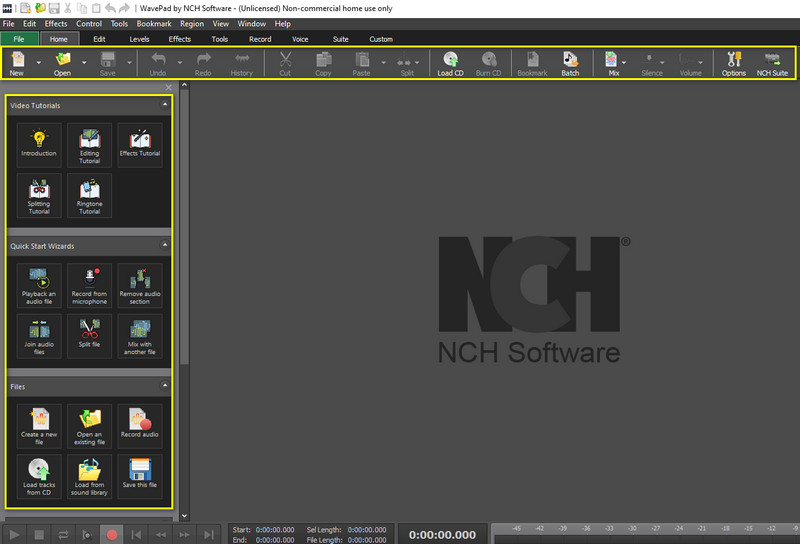
WavePad ist ein kostenloser Audio‑Editor für Windows‑ und Mac‑Computer. Er bietet eine große Auswahl an Bearbeitungstools, auf die Sie über eine benutzerfreundliche Oberfläche zugreifen können – ideal für jedes Nutzerniveau. Zudem haben Sie mit zahlreichen leistungsstarken Funktionen eine hervorragende Kontrolle über den Audiobereich. Sie können Effekte wie Echo, Normalisieren und Hall anwenden. Darüber hinaus gibt es Funktionen für Kompression, automatisches Trimmen, Ausschneiden sowie Kopieren und Einfügen. Obendrein ermöglicht das Programm die Stapelverarbeitung von Dateien, was hilfreich ist, wenn Sie mehrere Dateien gleichzeitig bearbeiten müssen.
Für präzise Bearbeitungen können Sie außerdem die Scrub‑, Such‑ und Lesezeichenfunktionen des Programms verwenden. Auf diese Weise können Sie Segmente langer Audiodateien erneut aufrufen und neu anordnen. Es unterstützt Audioformate wie MP3, WAV, VOX, WMA, RA, OGG, AAC usw. Lesen Sie weiter, um die Hauptfunktionen der kostenlosen WavePad‑App zu entdecken.
Teil 2. Umfassende Übersicht über WavePad
Falls Sie sich nach den Hauptfunktionen fragen oder einige davon noch nicht entdeckt haben, finden Sie nachfolgend eine Liste der wichtigsten Funktionen und Merkmale von WavePad.
1. Verschiedene Audio‑Bearbeitungstools
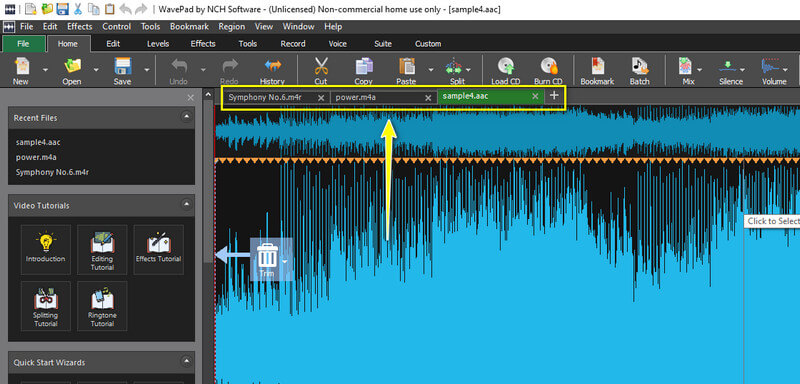
Um ein professionelles Audioergebnis zu erzielen, können Sie schneiden, automatisch trimmen, kopieren und einfügen, löschen, komprimieren oder Tonhöhen verschieben.
2. Dateien im Stapel verarbeiten
WavePad bietet eine schnelle Möglichkeit, mehrere Dateien zu bearbeiten. Damit können Sie Clips einzeln hochladen und bearbeiten oder sie alle auf einmal bearbeiten.
3. Erstaunliche Audioeffekte anwenden
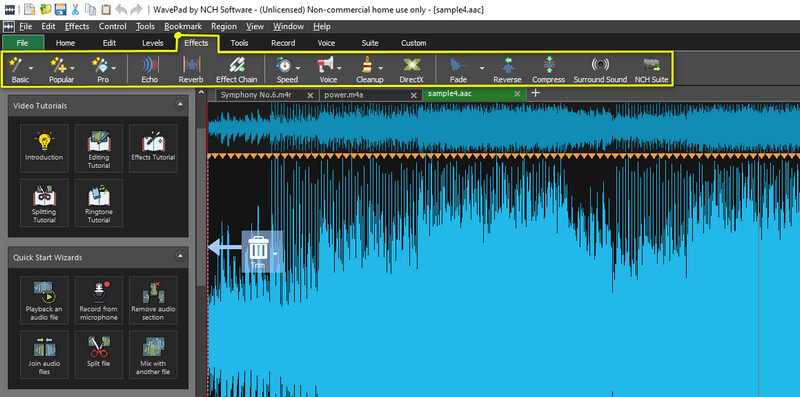
Auch die WavePad‑Sound‑Editor‑Stimmeffekte sind verfügbar. Sie können Normalisieren, Hall, Echo, Umkehren, Equalizer, Verstärken und weitere Audioeffekte anwenden.
4. Unterstützt viele Audioformate
Das Programm unterstützt viele Audioformate, darunter MP3, AAC, FLAC, FLV, M4A, M4R, MP2, OGG, AIF, AU und viele andere.
5. Schlechte Aufnahmen wiederherstellen
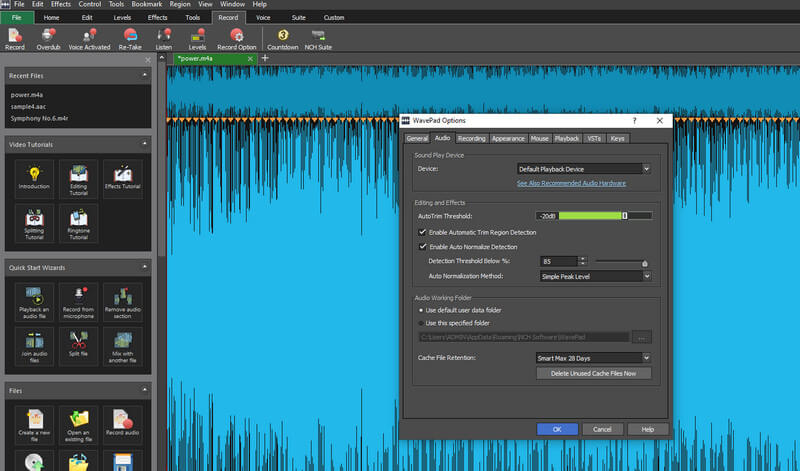
WavePad integriert eine Audio‑Restaurierung, die Ihnen hilft, verschiedene Audioprobleme zu beheben. Sie können unnötige Störgeräusche wie Rauschen, Knackser, Knistern und Brummen entfernen. Im Wesentlichen verfügt es über unbegrenztes Rückgängig‑ und Wiederherstellen, was bei Tracks hilfreich ist, die viele Bearbeitungsschritte durchlaufen müssen.
Vorteile:
- Benutzer können Aufnahmen durch Schneiden, Trimmen, Kopieren, Einfügen und Löschen bearbeiten.
- Musikrestaurierung einschließlich Entfernung von Klick‑/Ploppgeräuschen und Rauschunterdrückung.
- Ermöglicht das Erstellen von Lesezeichen und Bereichen, um Audiosegmente leicht wiederzufinden und zusammenzustellen.
- Verfügt über Spektralanalyse und Sprachausgabe (Speech Synthesis).
- Bietet eine Soundeffekt‑Bibliothek und lizenzfreie Musikclips.
Nachteile:
- Kein feststehendes Werkzeugleisten‑Layout unter macOS.
- Blockiert die Wellenform‑Übersicht in WavePad für Mac.
- Die Berechnung der Audio‑Restaurierungseffekte dauert eine Weile.
Teil 3. Beste Alternative zu WavePad
Wenn Sie mit der Leistung von WavePad nicht zufrieden sind oder nach etwas anderem suchen, kann der Vidmore Video Converter eine große Hilfe sein. Dabei handelt es sich in erster Linie um einen Konverter, der jedoch verschiedene nützliche Werkzeuge bietet, wie z. B. das Schneiden von Clips in mehrere Segmente. Außerdem unterstützt er eine große Anzahl von Audio‑/Videodateien, sodass Sie nahezu alle Audioformate konvertieren und bearbeiten können.
Zudem können Sie die Ausgabe anpassen, bevor die Konvertierung beginnt. Mit Vidmore können Sie Audioparameter wie Kanal, Abtastrate und Bitrate bearbeiten. Außerdem ist ein Lautstärke‑Booster integriert, der sehr wichtig ist, wenn Sie die Lautstärke erhöhen müssen, um den Ton besser hörbar zu machen. Weitere Funktionen finden Sie in den folgenden Details:
- Audiodateien konvertieren, einschließlich MP3, WAV, Audio‑CD, MP2 usw.
- Metadaten wie Titel, Album, Jahr bearbeiten sowie Kommentare und Cover hinzufügen.
- Audio aus Videodateien bearbeiten, z. B. Audiosynchronisation, Hinzufügen einer weiteren Audiospur usw.
- Einzel‑ und Stapelkonvertierung.
- Audio‑Lautstärke erhöhen und verringern.

Erfahren Sie anhand der folgenden Schritte, wie diese WavePad‑Alternative funktioniert:
Schritt 1. Installieren Sie die WavePad Audio Converter Alternative
Laden Sie zunächst den Vidmore Video Converter herunter, indem Sie oben auf die Schaltfläche Free Download klicken. Starten Sie das Tool, und Sie gelangen zur Hauptbenutzeroberfläche.
Schritt 2. Audioclip zum Bearbeiten hinzufügen
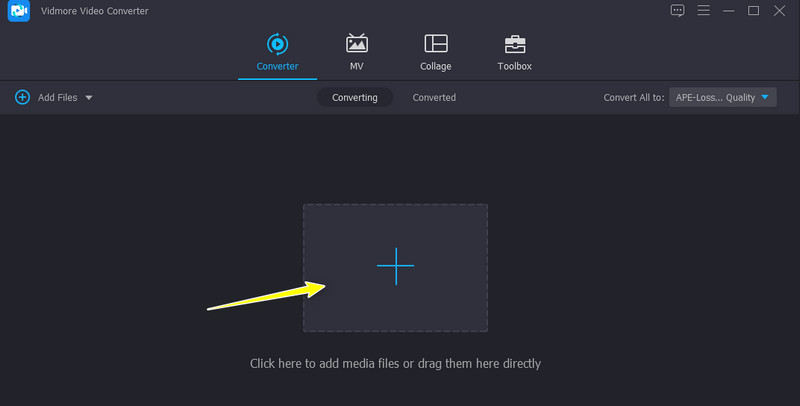
Klicken Sie als Nächstes auf das Plus-Symbol in der Hauptoberfläche der App, um die Audiodatei zu importieren, die Sie bearbeiten möchten. Sie können die Datei auch per Drag & Drop hineinziehen, um einen Audioclip hinzuzufügen.
Schritt 3. Bearbeitungsoption wählen
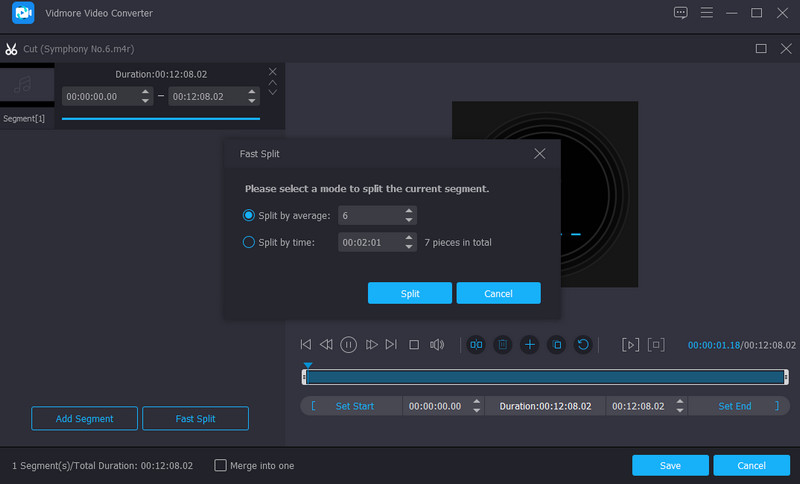
Wenn Sie die Audiodatei hochgeladen haben, wählen Sie, ob Sie sie schneiden oder bearbeiten möchten. Wenn Sie die Audiodatei trimmen, klicken Sie auf das Scheren-Symbol, und Sie gelangen in den Musik‑Editor. Von hier aus können Sie den Clip je nach Bedarf per Schnell teilen nach Zeit oder gleichmäßigen Abschnitten aufteilen.
Schritt 4. Audioformat auswählen und exportieren
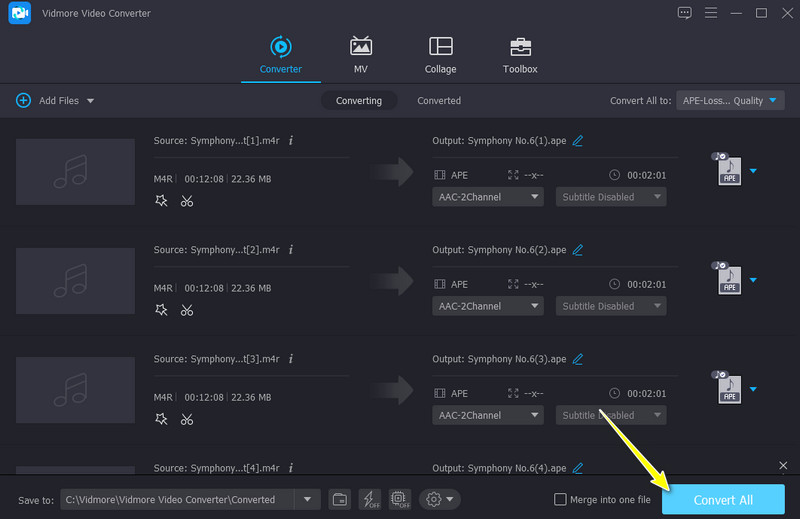
Wenn Sie fertig sind, öffnen Sie die Format-Auswahl und wählen Sie das Exportformat für die Ausgabedatei. Wählen Sie dann ein Audioprofil. Klicken Sie abschließend unten rechts auf die Schaltfläche Alles konvertieren, um den Konvertierungsvorgang zu starten.
Teil 4. Welcher ist der bessere Audio‑Editor?
Falls Sie noch unentschlossen sind, ob Sie Vidmore oder WavePad herunterladen sollen, finden Sie hier einige Punkte, die Ihnen anhand einer tabellarischen Gegenüberstellung beim Vergleich helfen.
- WavePad Audio Editor
- Vidmore Video Converter
| Plattform | Benutzeroberfläche | Unterstützte Formate | Bearbeitungstools | Weitere Funktionen |
| Windows, Mac, Mobil | Etwas kompliziert, besonders unter macOS | Über 50 unterstützte Formate | Schneiden, Auto-Trimmen, Kopieren und Einfügen, Löschen | Recorder und Audiorestauration |
| Windows und Mac | Einfach zu bedienen | Über 200 unterstützte Formate | Teilen, Schneiden und Zusammenführen | MV Maker, Metadaten-Editor |
Teil 5. FAQs zu WavePad
Wie fügt man in WavePad Sound‑Editor Stimmeffekte hinzu?
Das ist leicht umzusetzen. Du musst deine gewünschte Audiodatei hinzufügen. Klicke in der Symbolleiste auf die Option „Effekte“ und gehe dann zu „Stimme“. Anschließend wendest du die benötigten Stimmeneffekte an.
WavePad vs. Audacity – welcher Audio‑Editor ist besser?
WavePad ist eine gute App, wenn du ein Anfänger in der Audiobearbeitung bist. Wenn du jedoch ein fortgeschrittener Nutzer bist, solltest du Audacity verwenden.
Wie entfernt man mit WavePad Gesang aus einem Song?
Wählen Sie auf der Registerkarte „Effekte“ die Option „Stimme“ und klicken Sie auf „Gesang reduzieren“. Daraufhin wird ein Bedienfeld angezeigt, in dem Sie den Gesangspegel verringern können. In diesem Panel stehen Ihnen verschiedene Einstellungen wie Pan-Position, Pan-Breite und Gesangspegel zur Verfügung, um den Gesang zu entfernen.
Fazit
WavePad Audio Editor ist in der Tat eine großartige App, um Audiodateien und Aufnahmen schnell zu bearbeiten, Dateien zu konvertieren und vieles mehr. Gleichzeitig gibt es auch hervorragende Alternativen, die Sie sich ansehen können und die ebenso einfache wie fortgeschrittene Funktionen wie WavePad bieten. Daher ist die Vidmore Video Converter‑Rezension eine hervorragende und führende Alternative zu WavePad.