Die 3 besten WMA-Metadaten-Editoren für Mac, Windows und Mobilgeräte
Wenn Sie eine Audiodatei aufgenommen haben und diese im WMA-Format vorliegt, können Sie sie mit Hilfe eines WMA-Metadaten-Editors ganz einfach anpassen. In diesem Beitrag haben wir die vertrauenswürdigsten Metadaten-Editoren für Mac- und Windows‑Geräte aufgelistet. Falls Sie jedoch kein voll ausgestattetes Computergerät besitzen und dennoch unbedingt die Metadaten Ihrer WMA‑Datei bearbeiten möchten, können Sie beruhigt sein: Sie können die WMA-Metadaten auch auf Android- und iOS‑Geräten ändern. Sehen Sie sich die folgenden Informationen an, um die Angaben Ihrer Datei ganz einfach zu bearbeiten.
- Teil 1. Bester WMA-Metadaten-Editor auf dem PC/Mac
- Teil 2. WMA-Metadaten-Editor auf Android/iPhone
- Teil 3. Vergleichstabelle der WMA-Metadaten-Editoren
- Teil 4. FAQs zum WMA-Metadaten-Editor
Teil 1. Bester WMA-Metadaten-Editor auf dem PC/Mac
Wenn wir alle WMA-Metadaten-Editoren aufzählen, die mit Mac- und Windows‑Geräten kompatibel sind, können wir sagen, dass es sehr viele gibt. Allerdings verfügen nicht alle über eine professionelle und dennoch leicht zu bedienende Oberfläche. Deshalb ragt Vidmore Video Converter aus der Menge heraus. Es ist der beste Audio- und Videoeditor, den Sie für Ihre Musiksammlung oder Ihr liebstes Videomaterial verwenden können. Wenn Sie sich besonders für die Bearbeitungsfunktionen interessieren, ist diese Software genau das Richtige, denn sie bietet zahlreiche nützliche Bearbeitungsfunktionen. Im Gegensatz zu anderen Tools benötigen Sie kein umfassendes Fachwissen über einen Metadaten‑Editor, bevor Sie ihn verwenden können.
Noch beeindruckender ist, dass es sich nicht nur um einen gewöhnlichen Metadaten‑Editor handelt – Sie können auch die Qualität Ihrer Audiodateien mit nur wenigen Anpassungen in den Audioeinstellungen bearbeiten. Oder Sie schneiden die Teile heraus, die Sie aus Ihren Audiotracks entfernen möchten. Dieser WMA‑Metadaten‑Editor arbeitet auch ohne Internetverbindung einwandfrei. Und was den Konvertierungsprozess betrifft, erhalten Sie Ihre Datei sehr schnell, da er sowohl für Audio- als auch für Videodateien eine besonders hohe Konvertierungsgeschwindigkeit bietet.
Vorteile des WMA-Metadaten-Editors
- Konvertiert Audio- und Videodateien mit höherer Geschwindigkeit.
- Funktioniert auch bei schlechter Internetverbindung zuverlässig.
- Verfügt über eine benutzerfreundliche Oberfläche.
- Unterstützt über 200 Video- und Audio-Dateiformate.
- Kompatibel mit Windows und Mac.
Nachteile des WMA-Metadaten-Editors
- Es gibt noch keine Android- oder iOS-Version.
Damit Sie besser verstehen, wie Sie Ihre Audiodateien mit Hilfe des WMA‑Metadaten‑Editors bearbeiten, finden Sie im Folgenden einen kurzen Überblick über den schrittweisen Ablauf.
Schritt 1: Laden Sie den WMA-Metadaten-Editor herunter
Bevor Sie beginnen, klicken Sie auf eine der Download‑Schaltflächen unten, um den WMA‑Metadaten‑Editor herunterzuladen. Er muss anschließend installiert werden. Sobald die Installation erfolgreich abgeschlossen ist, starten Sie das Programm auf Ihrem Windows‑ oder Mac‑Gerät.
Schritt 2: Fügen Sie die WMA-Audiodateien ein
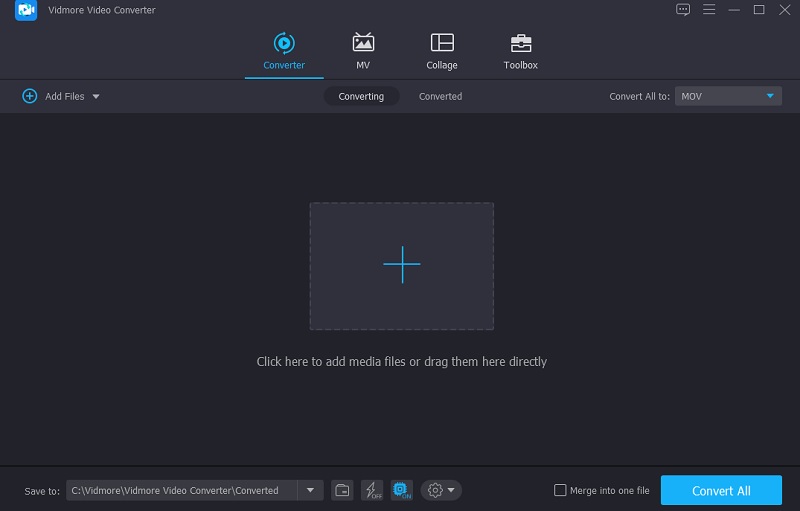
Sobald die Software vollständig ausgeführt wird, können Sie die WMA‑Audiodatei, die Sie in Ihrer Bibliothek haben, hochladen. Um sie zur Timeline hinzuzufügen, klicken Sie einfach auf die Schaltfläche Dateien hinzufügen in der oberen linken Ecke des Bildschirms oder auf das Plus-Symbol in der Mitte. Sie können beliebig viele Dateien hinzufügen.
Schritt 3: Wechseln Sie zum Bearbeitungsbereich für Metadaten
Nachdem Sie die WMA‑Dateien zur Timeline hinzugefügt haben, können Sie zum Bereich für die Metadatenbearbeitung wechseln. Klicken Sie dazu einfach auf das i‑Symbol rechts neben der Miniaturansicht der WMA‑Datei, um das Fenster zu öffnen. Wenn Sie auf das i‑Symbol klicken, erscheint ein Dialogfeld, in dem Sie die erforderlichen Felder wie Interpret, Titel, Album, Jahr oder einfach die Informationen, die Sie hochladen möchten, ausfüllen müssen.
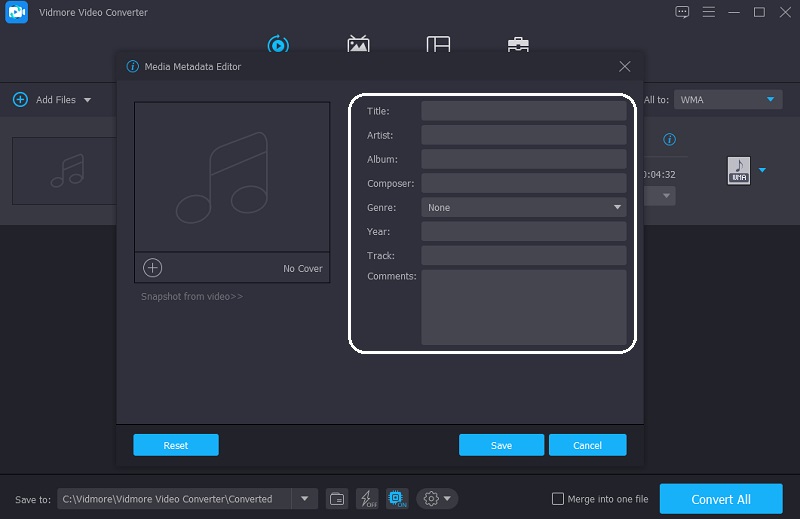
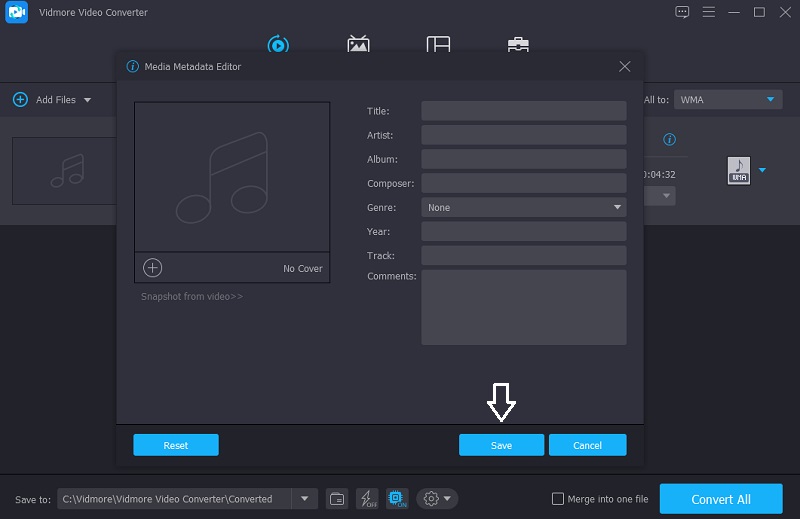
Eine weitere Möglichkeit, Ihre WMA‑Dateien aufzuwerten, besteht darin, ein Coverbild hinzuzufügen. Sie können jedem Track ein beliebiges Bild zuweisen. Klicken Sie einfach auf das Plus-Symbol in der unteren rechten Ecke des Rahmens, und die Dateien in Ihrer Bibliothek werden angezeigt; wählen Sie dann das Bild aus, das Sie als Cover verwenden möchten. Wenn Sie fertig sind, klicken Sie auf die Schaltfläche Speichern.
Schritt 4: Konvertieren Sie die WMA-Audiodateien
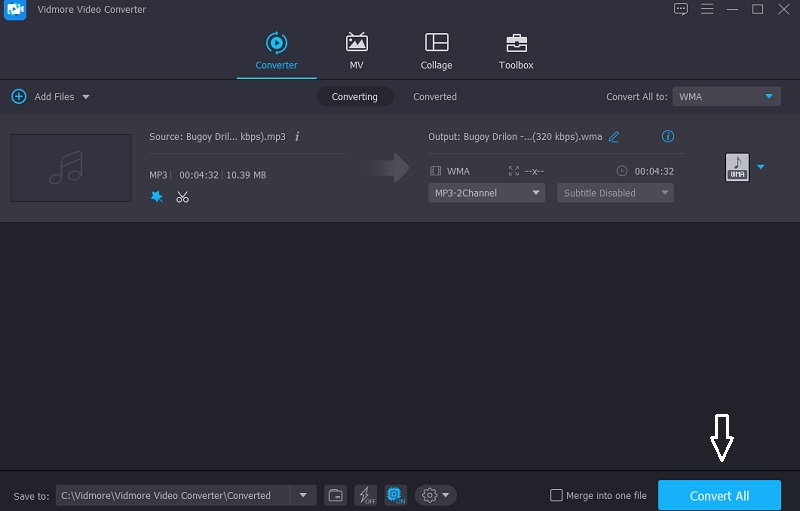
Nachdem Sie die Metadaten der WMA‑Datei bearbeitet und ein Coverbild hinzugefügt haben, können Sie zur Hauptoberfläche des Tools zurückkehren. Klicken Sie einfach auf die Schaltfläche Alles konvertieren in der unteren rechten Ecke des Bildschirms und warten Sie, bis die Konvertierung abgeschlossen ist. Das war’s! Ihre Datei verfügt nun über aktualisierte Metadaten.
Teil 2. WMA-Metadaten-Editor auf Android/iPhone
Wenn es Ihnen schwerfällt, die Metadaten Ihrer WMA‑Datei zu bearbeiten, weil Ihnen die passende Ausstattung fehlt, können Sie sich auf diesen Beitrag verlassen, da wir Ihnen die Möglichkeiten zeigen, wie Sie die WMA‑Metadaten auf Android- und iOS‑Geräten ändern können.
1. Star Music Tag Editor
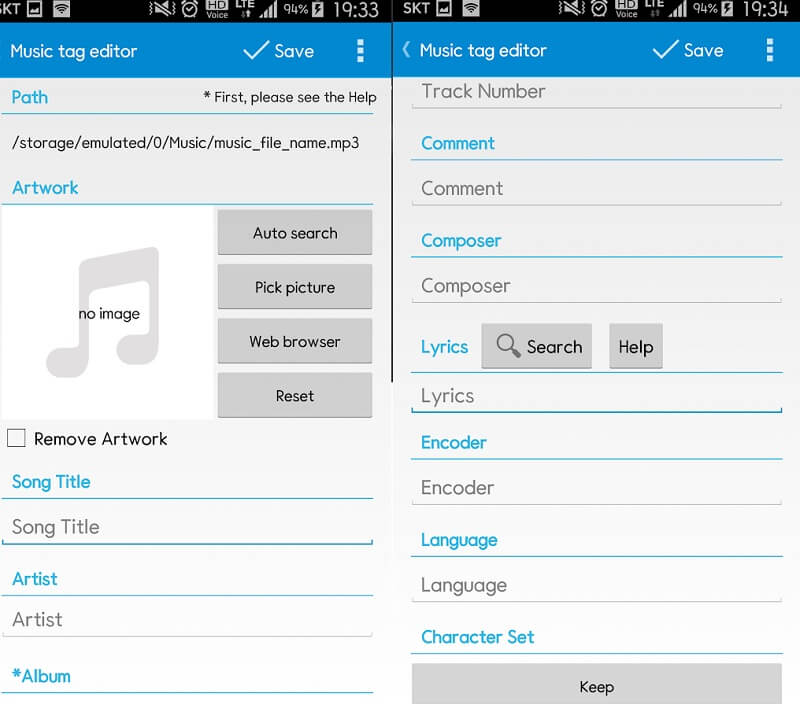
Sie können sich auf den Star Music Tag Editor verlassen, wenn Sie einen WMA‑Metadaten‑Editor benötigen, den Sie auf Ihrem Android‑Gerät installieren können. Die Benutzeroberfläche des Tools ist sehr benutzerfreundlich und dank der einfachen Bearbeitungsfunktionen leicht zu verstehen. Es bietet während der Bearbeitung Unterstützung für SD‑Karten. Außerdem gibt es im Vergleich zu anderen Metadaten‑Editoren für Android nur sehr wenige Werbeanzeigen. Schließlich funktioniert dieses Tool einwandfrei und spart Speicherplatz auf Ihrer Speicherkarte. Dadurch werden Sie mit diesem Tool keine Probleme haben.
2. Evermusic: Offline Music
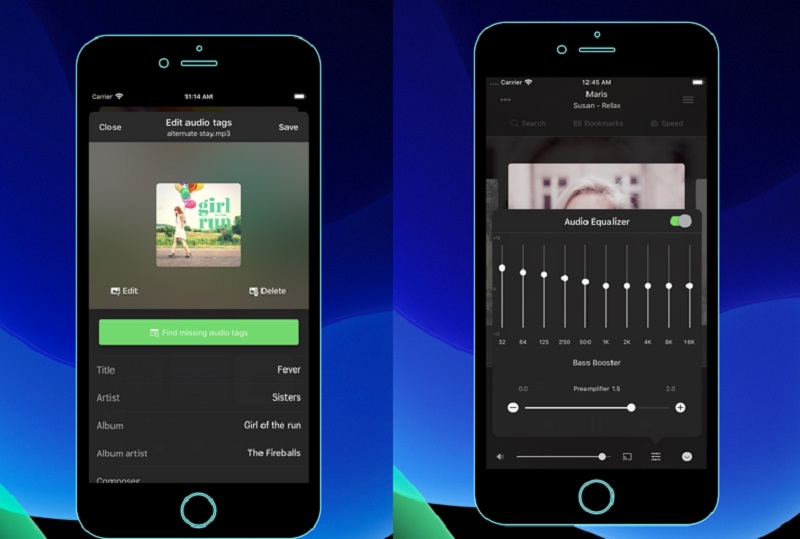
Ein iOS‑Gerät zu besitzen, ist ein wenig schwieriger, weil Sie das beste Tool finden müssen, das mit Ihrem Gerät kompatibel ist. Zum Glück gibt es Evermusic: Offline Music. Dieses Tool ist ein Musikplayer und Downloader für Ihr iPhone und iPad. Darüber hinaus ist es auch ein Bass‑Booster, Metadaten‑Editor und Playlist‑Manager. Falls Ihre Metadaten beschädigt wurden, können Sie auf Evermusic zurückgreifen, denn es besitzt die Fähigkeit, die Metadatendateien Ihrer Titel zu bearbeiten und wiederherzustellen. Die gängigsten von ihm unterstützten Formate sind MP3, AAC, M4A, WAV, AIFF, M4R und so weiter.
Teil 3. Vergleichstabelle der WMA-Metadaten-Editoren
In diesem Abschnitt geben wir Ihnen eine einfache Darstellung, damit Sie die Gemeinsamkeiten und Unterschiede der WMA‑Metadaten‑Editoren für Mac, Windows und Mobilgeräte erkennen können.
| WICHTIGE FUNKTIONEN | Vidmore Video Converter | Star Music Tag Editor | EverMusic: Offline Music |
| Unterstützt viele Dateiformate | |||
| Benutzerfreundliche Oberfläche | |||
| Kann Audio- und Video-Metadaten bearbeiten |
Teil 4. FAQs zum WMA-Metadaten-Editor
Was bedeutet eine WMA-Datei?
Eine Datei mit der Endung .wma ist eine Windows Media Audio (WMA)-Datei. Sie wurde von Microsoft entwickelt, um mit MP3 zu konkurrieren. Sie wird hauptsächlich für das Online-Musikstreaming verwendet.
Ist Star Music Tag Editor nur für Android-Geräte verfügbar?
Tatsächlich ist es auch mit iPhone-Geräten kompatibel.
Unterstützt Evermusic das FLAC-Format?
Evermusic wurde entwickelt, um alle gängigen Audioformate zu unterstützen. Wenn Sie also keine zusätzlichen Audioformate benötigen und nur MP3-, ALAC- oder FLAC-Dateien haben, können Sie Evermusic verwenden.
Fazit
Wenn Sie kein voll ausgestattetes Computergerät besitzen, um die Metadaten Ihres Audiotracks zu bearbeiten, können Sie auf die Metadaten‑Editoren für Android und iOS zurückgreifen. Wenn Sie jedoch einen professionellen WMA‑Metadaten‑Editor wünschen, sollten Sie für ein besseres Nutzungserlebnis die Software Vidmore Video Converter wählen.