Die 4 besten Caption Maker, um Text zu GIFs für Web und Desktop hinzuzufügen
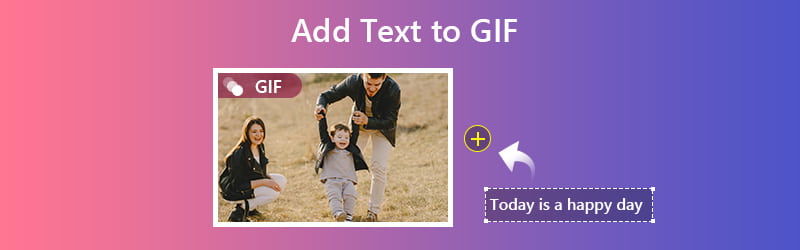
GIFs sind eine Folge von Bildern, die kombiniert werden, um einen animierten Clip zu erstellen. Dies ist ein großartiges Mittel, um deinen Humor zu zeigen oder Emotionen auszudrücken, die das Seherlebnis der Menschen bereichern. Außerdem kannst du alberne Effekte und Sticker hinzufügen, um das Ganze interessanter zu machen. Darüber hinaus kannst du statischen und bewegten Text in das GIF einfügen, um es aussagekräftiger zu machen – was dein Hauptziel ist: Deinen Zuschauern soll die Botschaft des GIFs sofort klar werden. In diesem Beitrag stellen wir einige empfohlene Programme vor, die zeigen, wie man Text zu animierten GIFs hinzufügt.

Teil 1. Wie man Text zu einem animierten GIF auf Mac und Windows hinzufügt
Vielleicht bist du auf ein lustiges GIF gestoßen, das du bearbeiten oder aus einer Filmszene, die du gesehen hast, ein Meme erstellen möchtest. Es gibt eine Menge Software, die eine hochwertige Ausgabe und eine effektive Methode bietet, um Text in GIFs einzufügen – eines davon ist Vidmore Video Converter. Es stellt den Nutzern eine umfangreiche Bibliothek mit Schriftarten sowie verschiedene Schriftsysteme zur Auswahl bereit. Außerdem kannst du die Textfarbe, Position, Größe sowie Transparenz ändern. Darüber hinaus findest du hier zahlreiche Filter und Effekte. Um das Ergebnis weiter zu verbessern, kannst du Helligkeit, Sättigung, Kontrast usw. anpassen. Im Folgenden erfährst du, wie du mit dieser „Text zu GIF hinzufügen“-App deinem Lieblings-GIF eine Bildunterschrift hinzufügst.
Vorteile:
1. GIFs in große, mittlere und kleine GIF-Dateien komprimieren.
2. GIF-Datei zuschneiden und drehen.
3. Wasserzeichen zum GIF hinzufügen.
4. Ein weiteres GIF in ein GIF einfügen.
Nachteile:
1. Keine Option für animierten Text.
Vidmore Video Converter ist auf das Konvertieren verschiedener Video-/Audio-Dateien in dein gewünschtes Format, einschließlich GIF, spezialisiert.
Schritt 1. Vidmore Video Converter installieren
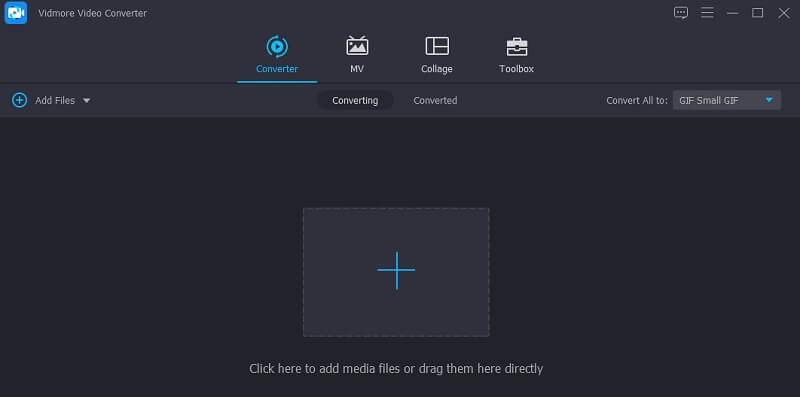
Gehe auf die offizielle Website der Software und lade sie herunter. Installiere das Programm und starte es auf deinem Computer. Wechsle zum Tab Converter und lade die GIF-Datei hoch.
Schritt 2. GIF-Datei hochladen
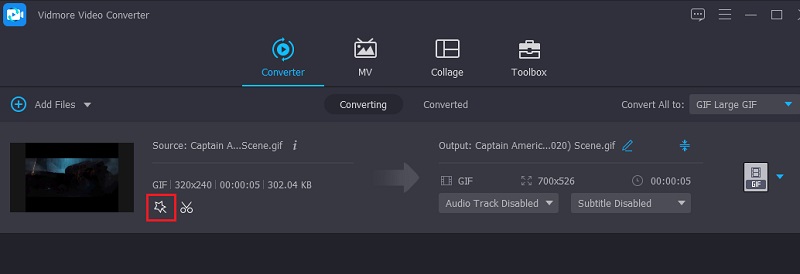
Klicke unter dem Tab Converter auf das Plus-Symbol, um das GIF hinzuzufügen. Das kann auch über die Drag-and-drop-Oberfläche des Tools erfolgen. Klicke nach dem Hochladen auf das Edit-Symbol, das der GIF-Datei zugeordnet ist.
Schritt 3. Text hinzufügen
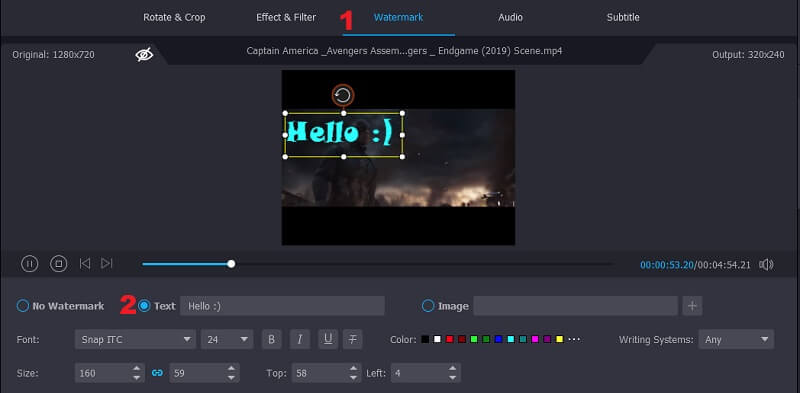
Wechsle nun zum Tab Watermark und aktiviere die Option Text. Gib anschließend die Bildunterschrift in das Textfeld ein; der Text erscheint in der Vorschau. Danach kannst du Schriftart, Farbe und Größe ganz nach deinem Geschmack einstellen.
Schritt 4. GIF mit Text erzeugen
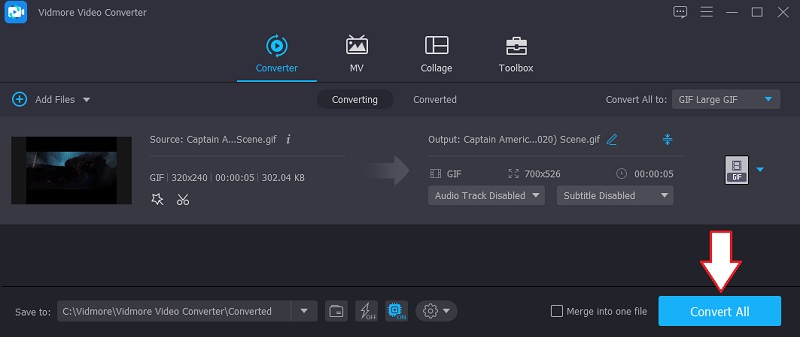
Wenn du fertig bist, klicke auf die Schaltfläche OK, um die Änderungen zu übernehmen. Gehe zurück zur Converter-Oberfläche und klicke auf die Schaltfläche Convert All, um das GIF mit Text zu erzeugen.
Teil 2. Wie man mit Online-GIF-Caption-Makern Text zu einem GIF hinzufügt
1. GIFGIFS
GIFGIFS ist ein hervorragendes Online-Tool, um Text zu GIF hinzuzufügen, mit dem du in wenigen Sekunden eine Bildunterschrift zu einem GIF hinzufügen kannst. Dieses Programm ist leichtgewichtig und webbasiert, das heißt, du kannst das Tool frei verwenden. Du kannst den Text außerdem nach Belieben drehen. Stelle einfach den Winkel ein, um die horizontale und vertikale Position des Textes anzupassen. Obendrein kannst du einen Schatten hinzufügen, um der Bildunterschrift mehr Tiefe zu verleihen. Wenn du erfahren möchtest, wie du mit diesem Programm online eine Bildunterschrift zu einem GIF hinzufügst, findest du nachfolgend die Schritte, denen du folgen kannst.
Schritt 1. Rufe die offizielle Website auf, um auf das Tool zuzugreifen. Links in der Oberfläche befindet sich eine Liste von Menüs.
Schritt 2. Wähle in den Optionen Add Text to GIF aus; du wirst zu einem weiteren Bereich weitergeleitet.
Schritt 3. Klicke auf die Schaltfläche UPLOAD GIF und wähle die GIF-Datei aus deinem lokalen Ordner. Achte darauf, dass das GIF die Dateigröße von 20 MB nicht überschreitet.
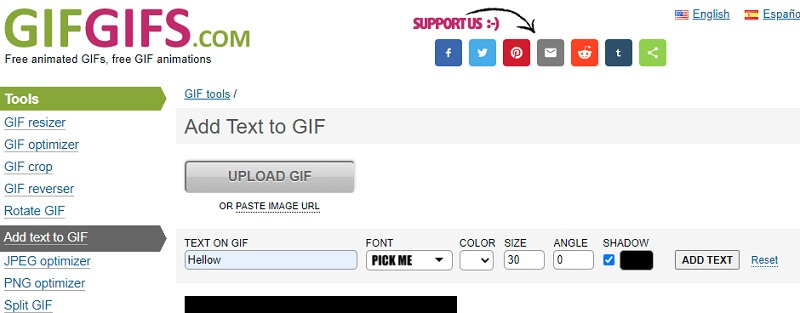
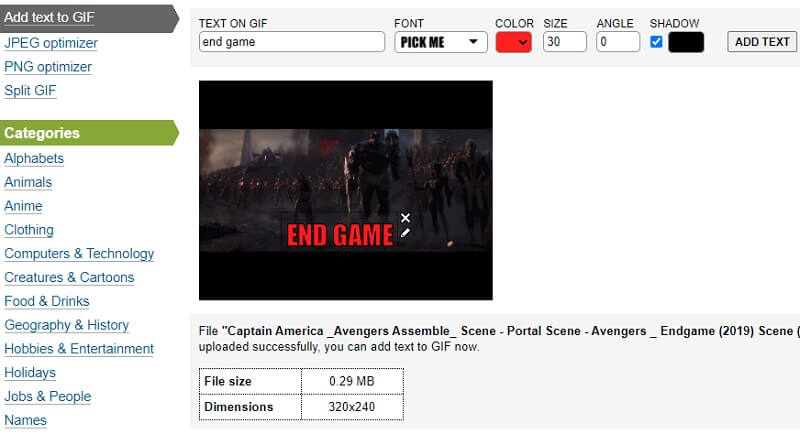
Schritt 4. Nachdem die Datei hinzugefügt wurde, gib die gewünschte Bildunterschrift ein und passe sie an, indem du Farbe, Größe, Winkel und Schatten veränderst. Klicke auf die Schaltfläche ADD TEXT neben der Option Shadow, um die Änderungen anzuzeigen.
Schritt 5. Wenn du zufrieden bist, klicke auf die Schaltfläche ADD TEXT unterhalb der GIF-Datei und warte, bis der Vorgang abgeschlossen ist.
2. Giphy
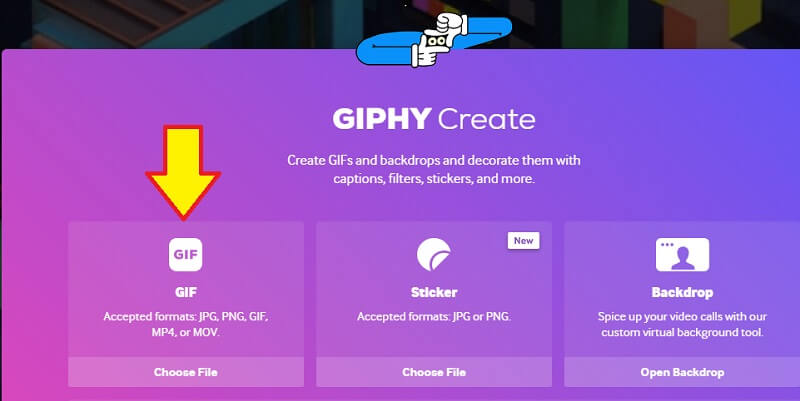
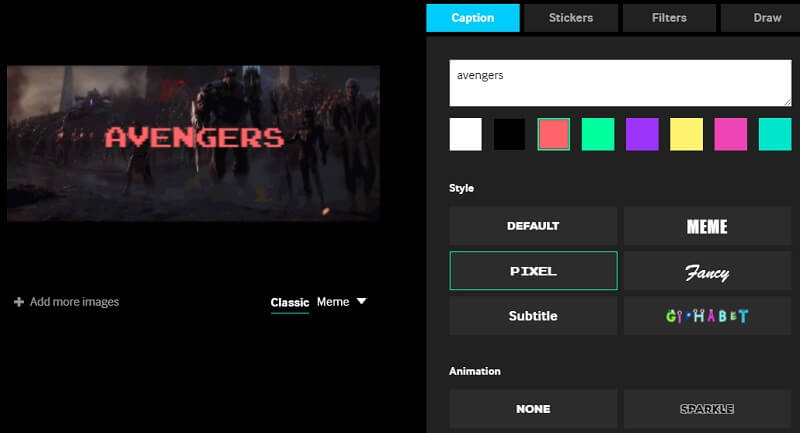
Ein weiteres Tool, das sich zum Hinzufügen von Meme-Text zu GIFs eignet, ist Giphy. Abgesehen davon, dass es ein Beschriftungs-Tool ist, wird es als die weltweit größte Bibliothek animierter Sticker und der besten GIFs im Internet beworben. Es steht dir eine Fülle von Textanimationen zur Auswahl: von statisch, glitzernd, wellenförmig, regenbogenfarbig bis hin zu Glitch-Effekten. Wenn du fertig bist, kannst du dein GIF mit Freunden und Familie über Messenger, Instagram, Twitter und viele weitere Plattformen teilen. Hier sind also die Schritte, wie du bewegten Text zu einem GIF hinzufügen kannst.
Schritt 1. Besuche Giphy in deinem Browser und klicke im Hauptbereich auf Create.
Schritt 2. Wähle in der GIPHY-Create-Oberfläche GIF aus und lade die Datei hoch, die du bearbeiten möchtest.
Schritt 3. Gib nun den Text ein, den du zum GIF hinzufügen möchtest, und passe Schriftfarbe, Schriftstil und Animation an.
Schritt 4. Klicke abschließend auf Upload to GIPHY und teile das Ergebnis direkt nach Belieben in sozialen Netzwerken.
3. Ezgif
Ezgif ist eine Online-Anwendung, die verschiedene Bearbeitungsoptionen für Videos und Bilder, einschließlich GIFs, anbietet. Damit kannst du Anmerkungen zu einem animierten GIF hinzufügen. Ebenso erhältst du eine Reihe von Optionen zur Anpassung des Textes. Das Programm zeigt eine Liste von Frames an, in denen du jedem Frame eine Bildunterschrift hinzufügen kannst. Außerdem kannst du jede Bildunterschrift in jedem Frame individuell gestalten und so animierten Text erzeugen. Um dieses Online-Tool zum Hinzufügen von Text zu GIFs zu nutzen, kannst du dich an den folgenden Schritten orientieren.
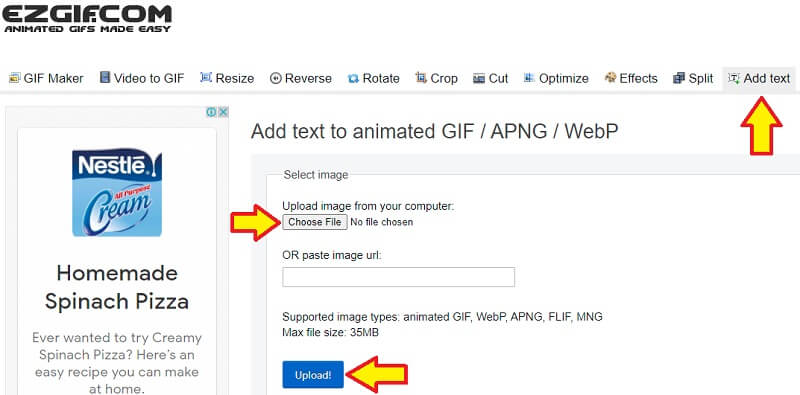
Schritt 1. Rufe Ezgif im Web auf und klicke auf der Startseite auf Add Text.
Schritt 2. Klicke auf die Schaltfläche Choose File und lade die Datei hoch, die du bearbeiten möchtest.
Schritt 3. Nachdem du eine Datei ausgewählt hast, klicke auf die Schaltfläche Upload, um die Sitzung zu starten.
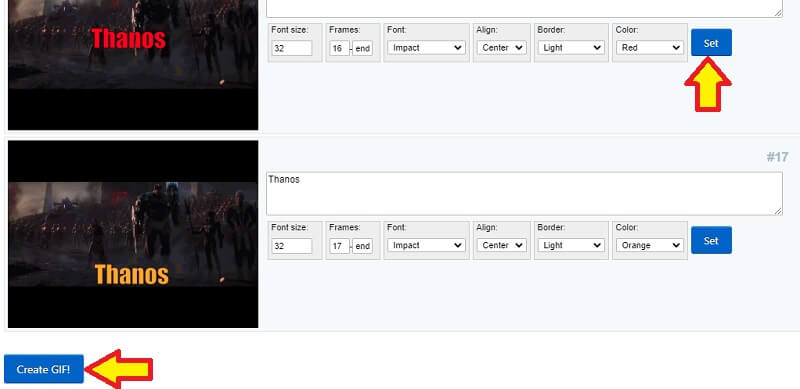
Schritt 4. Gib in der Liste der Frames die Anmerkung ein, die du hinzufügen möchtest, lege Farbe, Ausrichtung und Rahmen fest und klicke dann auf die Schaltfläche Set.
Schritt 5. Klicke abschließend unten in der Oberfläche auf die Schaltfläche Create GIF!, um das Ergebnis zu erhalten.
Teil 3. Vergleichstabelle der besten Caption Maker
Die folgende Abbildung zeigt den Vergleich der besten Tools zum Erstellen von Bildunterschriften. Sie stellt verschiedene Kategorien vor, anhand derer du Funktionen wie benutzerdefinierten Text, Spezialeffekte und Vorschau miteinander vergleichen kannst.
| Lösungen | Benutzerdefinierter Text | Spezialeffekte | Vorschau |
| Vidmore Video Converter | Bietet benutzerdefinierte Optionen für Farbe, Stil, Ausrichtung, Größe und Transparenz. | Ermöglicht das Hinzufügen von Bild oder Wasserzeichen zum GIF sowie Filtern und Effekten. | Zeigt vor dem Exportvorgang eine Vorschau an. |
| GIFGIFS | Bietet eine Auswahl an Schriftarten und erlaubt das Anpassen von Farbe, Größe und Winkel. | Ermöglicht das Hinzufügen eines Schattens zum Text. | Zeigt eine schnelle Vorschau an, nachdem Text zum GIF hinzugefügt wurde. |
| Giphy | Vielfältige Schriftarten und Animationen. | Ermöglicht das Hinzufügen animierter Sticker und großartiger Filter. | Zeigt eine Vorschau an, bevor das GIF hochgeladen wird. |
| Ezgif | Ermöglicht die Anpassung von Schriftgröße, -stil, Ausrichtung, Farbe und Rand. | Ermöglicht das Hinzufügen eines unterschiedlichen Text-Erscheinungsbildes zu jedem GIF-Frame. | Bietet keine schnelle Vorschau, es sei denn, das GIF wird heruntergeladen. |
Teil 4. FAQs zum Hinzufügen von Text zu GIFs
Bleibt das animierte GIF auch nach dem Hinzufügen des Textes weiterhin animiert?
Das Hinzufügen von Text zu einem animierten GIF beeinflusst die Animation überhaupt nicht. Es stört das GIF nur, wenn Sie die GIF-Datei selbst verändern.
Wie füge ich auf dem Desktop Text zu GIFs hinzu?
Dafür benötigen Sie ein Programm, das sowohl mit Mac als auch mit Windows kompatibel ist. Eines davon ist Vidmore Video Converter. Damit können Sie Anmerkungen zu GIFs und Bildern hinzufügen und sogar ein Wasserzeichen einfügen.
Kann ich einen animierten Text in das GIF einfügen?
Ja. Es gibt Tools, mit denen du animierten Text in GIFs einfügen kannst, zum Beispiel GIPHY, das attraktive und lustige Animationen für Bildunterschriften bietet.
Fazit
Oben wurden die Tools vorgestellt, mit denen du ganz einfach Text zu einem GIF hinzufügen kannst. Jedes Programm bietet Funktionen, die helfen, ein ansprechendes und aussagekräftiges GIF zu erstellen. Es ist jedoch sinnvoll, jedes Tool auszuprobieren und herauszufinden, welches am besten zu deinen Anforderungen passt. Wenn du weitere nützliche GIF-Beschriftungsprogramme kennst, kannst du sie gerne im Kommentarbereich empfehlen.