So verwenden Sie Adobe Express zum Entfernen des Hintergrunds [Anleitung 2026]
Adobe ist eine äußerst beliebte Software zur Fotobearbeitung und -manipulation unter erfahrenen Bildbearbeitern. Diese Branchenstandard-Software war seit jeher eine bevorzugte Plattform zum Entfernen von Bildhintergründen. Kürzlich haben sie ein KI-gestütztes Tool eingeführt, das die Hintergrundentfernung deutlich erleichtern soll. Das Tool Adobe Express Remove Background wurde entwickelt, um nicht-professionellen Anwendern eine möglichst unkomplizierte Bearbeitung zu ermöglichen. In diesem Beitrag gehen wir auf alles ein, was Sie über Adobe Express wissen müssen. So können wir Ihnen weiterführende Informationen geben und herausfinden, ob es das richtige Werkzeug für Sie ist.

SEITENINHALT
- Teil 1. Das Hintergrundentfernungstool in Adobe Express verstehen
- Teil 2. So entfernen Sie den Hintergrund in Adobe Express
- Teil 3. Tipps und Tricks für eine saubere, professionelle Hintergrundentfernung
- Teil 4. Beste Alternative zum Adobe Express Background Remover
- Teil 5. FAQs zur Hintergrundentfernung mit Adobe Express
Teil 1. Das Hintergrundentfernungstool in Adobe Express verstehen
Bevor wir ins Detail gehen, geben wir zunächst einige Hintergrundinformationen zu Adobe Express. Vor Kurzem hat Adobe Inc. den Adobe Express Background Remover veröffentlicht, ein kostenloses, internetbasiertes Bearbeitungstool. Wie Sie vom Namen her schon vermuten können, wird es verwendet, um den Hintergrund aus einem Bild zu entfernen. Es ist für Nicht-Profis und Einsteiger konzipiert, die ihre Aufgaben zur Hintergrundentfernung vereinfachen möchten. Das Beste daran: Es ist vollständig automatisiert und erfordert keinen manuellen Prozess zur Hintergrundentfernung. Das Tool bietet ein unkompliziertes Fotobearbeitungserlebnis und macht Bildbearbeitung für jeden zugänglich.
Was kann der Adobe Express Background Remover für Sie tun:
- Ändern Sie das Hintergrundthema in eine Volltonfarbe oder ein Bild.
- Unterstützt das Anwenden von Basis- und Duotone-Effekten auf das Motiv.
- Kann Ein- und Ausgabebilder in den Formaten JPG/JPEG und PNG verarbeiten.
- Entfernt den Hintergrund eines Bildes sofort, ohne manuelle Bearbeitung.
- Enthält Werkzeuge zum Ändern der Größe, Zuschneiden und Anpassen der Sichtbarkeit des Motivs.
Teil 2. So entfernen Sie den Hintergrund in Adobe Express
Im Vergleich zu anderer Adobe‑Software ist Adobe Express online zugänglich und erfordert keine zusätzliche Softwareinstallation. Das Tool Adobe Express Remove BG macht die Trennung von Motiv und Hintergrund effizient. Mithilfe fortschrittlicher KI-Technologie kann es den Hintergrund mühelos entfernen und den Hintergrund transparent machen. Das Beste daran: Sie können den entfernten Hintergrund durch eine Farbe oder eine Vorlage ersetzen.
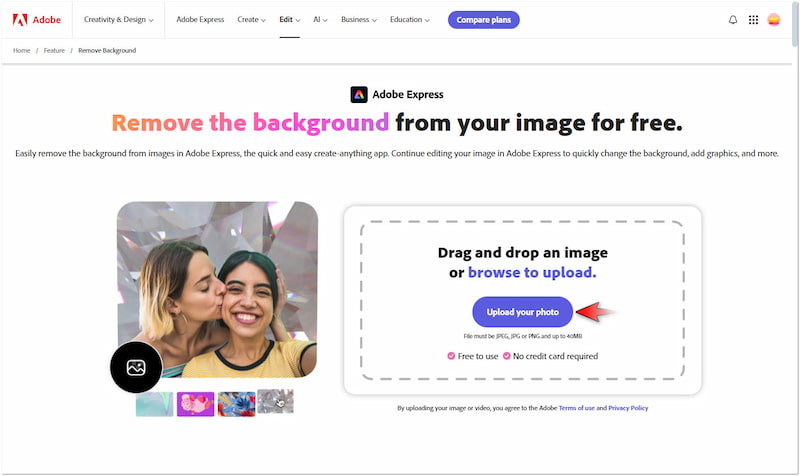
Schritt 1. Rufen Sie zunächst den Background Remover auf, indem Sie die offizielle Website von Adobe Express besuchen. Klicken Sie auf die Schaltfläche Upload Your Photo, um das Bild für die Hintergrundentfernung hinzuzufügen.
Schritt 2. Sobald Sie das Bild hinzugefügt haben, beginnt Adobe Express mit dem Trennungsprozess. Haben Sie etwas Geduld mit der Hintergrundentfernung, da der Vorgang etwas Zeit in Anspruch nimmt.
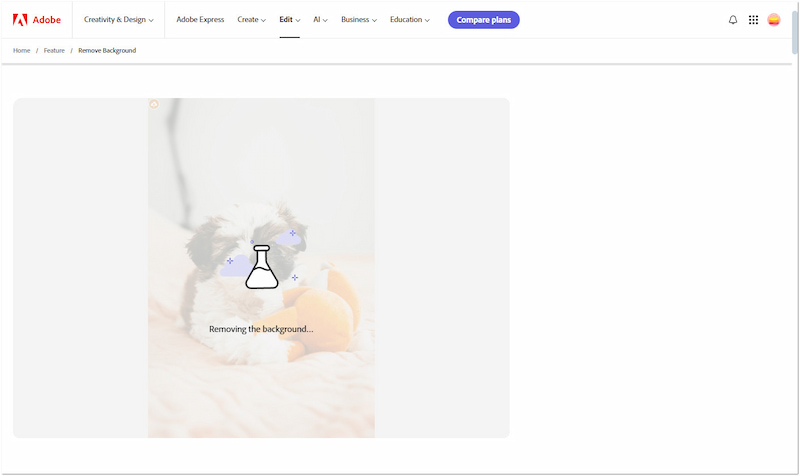
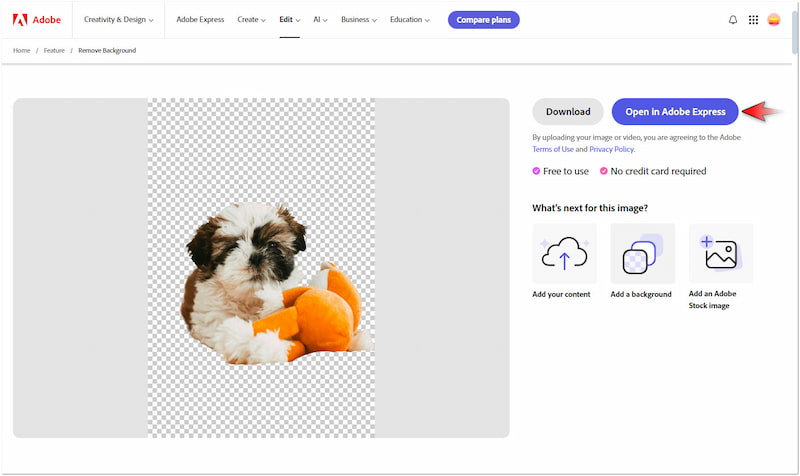
Schritt 3. Anschließend haben Sie die Möglichkeit, das Bild mit transparentem Hintergrund zu speichern. Alternativ können Sie auf Open in Adobe Express klicken, um mit der Bearbeitung fortzufahren.
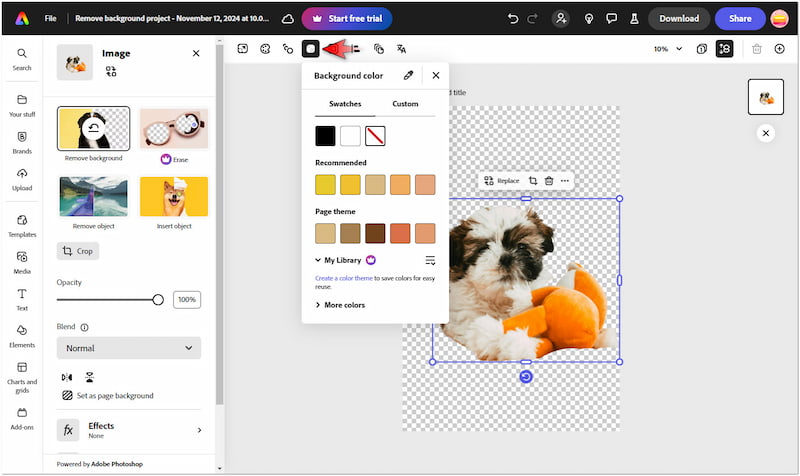
Schritt 4. Klicken Sie auf der Adobe Express-Bearbeitungsseite auf die Schaltfläche Change Background Color, um den entfernten Hintergrund zu ersetzen. Wählen Sie Ihre bevorzugte Farbe aus der verfügbaren Auswahl.
Schritt 5. Nachdem Sie den Hintergrund farblich ersetzt haben, klicken Sie oben rechts in der Navigation auf Download. Wählen Sie PNG als Ausgabeformat und klicken Sie auf Download, um das Bild zu speichern.
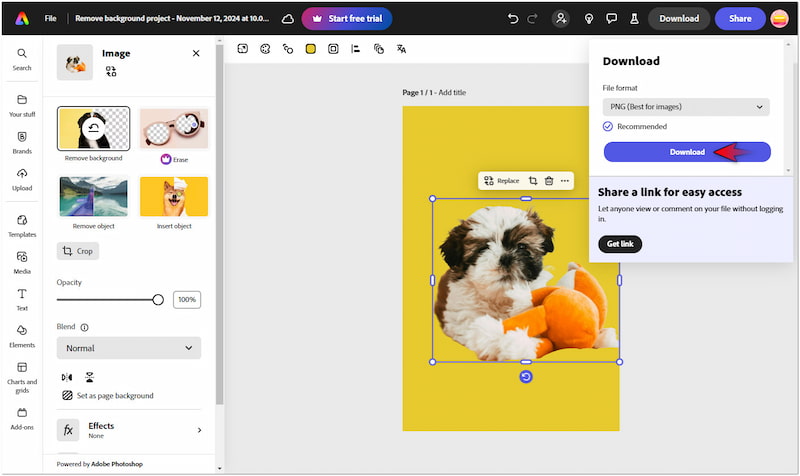
So entfernen Sie den Hintergrund in Adobe Express! Der Prozess ist für Nicht-Profis und Einsteiger leicht zu bewältigen, da er vollständig automatisiert ist. Es gibt jedoch Fälle, in denen die KI bei Bildern mit komplexen Hintergründen an ihre Grenzen stößt.
Teil 3. Tipps und Tricks für eine saubere, professionelle Hintergrundentfernung
Beginnen Sie mit hochqualitativen Bildern
Wenn Sie mit einem hochauflösenden, scharfen Bild beginnen, erhöhen Sie die Wahrscheinlichkeit einer sauberen Freistellung. Hochauflösende Bilder mit scharfem Fokus bieten klarere Kanten und Details. Das erleichtert es Tools zur Hintergrundentfernung, zwischen Motiv und Hintergrund zu unterscheiden.
Wählen Sie einfache Hintergründe für beste Ergebnisse
KI‑Hintergrundentferner-Tools arbeiten effektiver, wenn der Hintergrund einfach ist und einen guten Kontrast zum Motiv bildet. Gibt es eine klare Abgrenzung, können KI‑Tools leichter erkennen, wo das Motiv endet und der Hintergrund beginnt.
Zuschneiden, bevor Sie den Hintergrund entfernen
Das Zuschneiden des Bildes, um den Fokus auf das Motiv zu legen, kann die Genauigkeit der Hintergrundentfernung verbessern. Indem Sie unnötige Details wegschneiden und das Motiv zentrieren, kann das Tool leichter isolieren, was beibehalten und was entfernt werden soll.
Kanten nach der ersten Entfernung verfeinern
Raue oder gezackte Kanten können die Freistellung unsauber wirken lassen, wenn sie vor verschiedenen Hintergründen platziert wird. Glücklicherweise bieten viele KI‑Tools Optionen zum Verfeinern der Kanten nach der ersten Entfernung. Diese Funktionen ermöglichen es, Kanten zu glätten und einen natürlichen Übergang rund um das Motiv zu schaffen.
Auf verschiedenen Hintergründen testen, um Probleme zu erkennen
Nachdem Sie den Hintergrund entfernt haben, testen Sie die Freistellung vor verschiedenen Hintergründen, um Unregelmäßigkeiten zu erkennen. Indem Sie das Motiv auf unterschiedliche Farben oder Texturen legen, können Sie Fehler aufspüren und beheben, die auf einem transparenten Hintergrund möglicherweise nicht auffallen.
Teil 4. Beste Alternative zum Adobe Express Background Remover
Das Tool zur Hintergrundentfernung in Adobe Express ist eine sehr gute Wahl für einfache Aufgaben zur Hintergrundentfernung. Allerdings mangelt es dem Tool an Präzision, sodass die Freistellungen meist nicht perfekt sind. Infolgedessen müssen Sie die Kanten manuell bearbeiten, um präzise Ausschnitte zu erhalten. Leider stellt es keine grundlegenden Werkzeuge zur manuellen Verfeinerung der Motivkanten bereit. Glücklicherweise kann Vidmore Background Remover Online Ihre ideale Option sein, um die Kanten des Motivs zu glätten.
Vidmore Background Remover Online ist ein äußerst flexibles Tool, das sowohl die automatische als auch die manuelle Entfernung des Bildhintergrunds unterstützt. Es nutzt die neueste und kontinuierlich aktualisierte KI-Technologie, um Motiv und Hintergrund präzise zu trennen. Das bedeutet, dass Sie die Kanten nicht manuell nachbearbeiten müssen. Wenn Sie jedoch lieber manuell bearbeiten, stellt das Tool die Werkzeuge Keep und Erase zur Verfügung. Darüber hinaus können Sie den entfernten Hintergrund durch eine Farbe oder ein benutzerdefiniertes Bild ersetzen.
Was Vidmore Background Remover Online für dich tun kann:
- Liefert präzise Freistellungen mit hochwertigen Ausgabeergebnissen.
- Verwendet die neuesten und kontinuierlich aktualisierten KI‑Algorithmen.
- Unterstützt automatische und manuelle Prozesse zur Hintergrundentfernung.
- Stellt Keep- und Erase‑Werkzeuge zur Verfügung, um Bilder bei Bedarf feinzujustieren.
- Entfernt den Hintergrund effizient mit sauberen, weichen Kanten.
So entfernen Sie den Hintergrund mit einer Adobe‑Express‑Alternative:
Schritt 1. Rufen Sie die offizielle Website von Vidmore Background Remover Online auf.
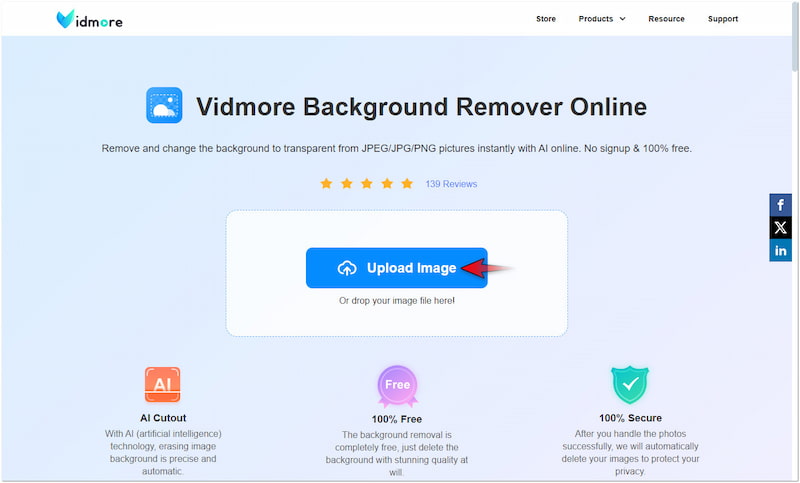
Schritt 2. Klicken Sie auf der Startseite auf Upload Image, um Ihr Bild für die Hintergrundentfernung zu importieren. Alternativ können Sie die Drag-and-drop-Funktion nutzen, wenn Ihr Bild aus dem Internet stammt.
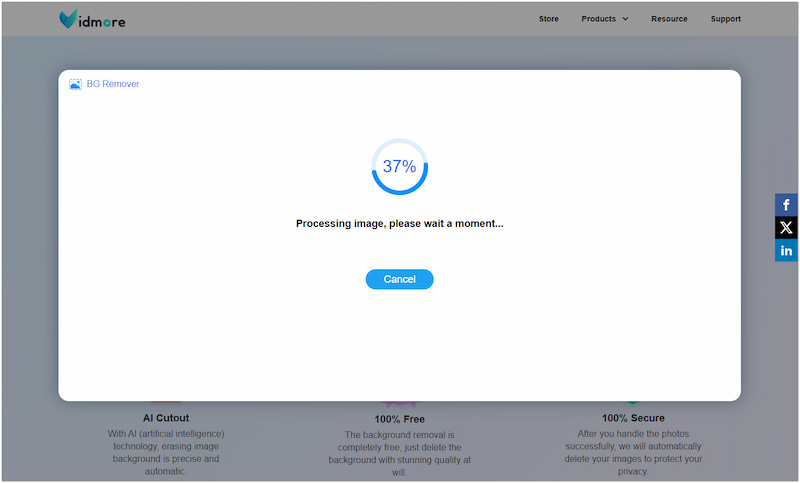
Schritt 3. Nachdem Sie das Bild hinzugefügt haben, wird Vidmore Background Remover Online es verarbeiten. In weniger als einer Minute gelangen Sie zur Bearbeitungsseite.
Schritt 4. Auf der Bearbeitungsseite wird Ihnen eine Vorschau des Bildes angezeigt. Verwenden Sie die Keep- und Erase‑Werkzeuge im Abschnitt Edge Refine, um das Motivbild feinzujustieren.
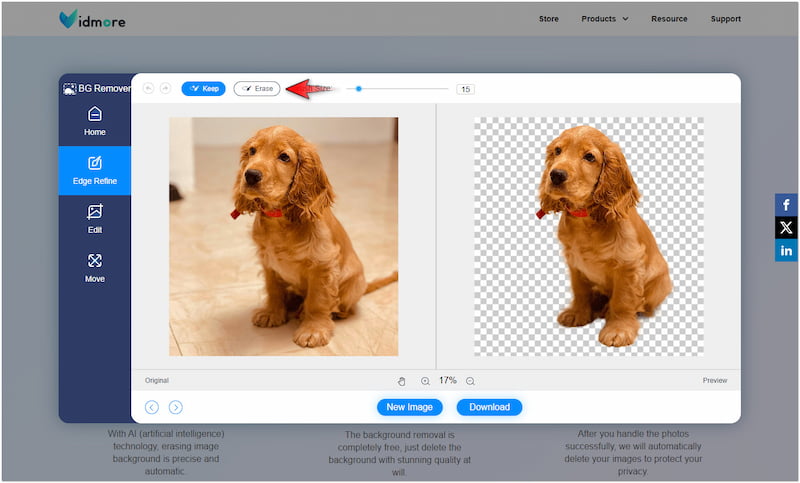
Hinweis: Fahren Sie mit dem nächsten Schritt fort, wenn bei Ihrem Bild nichts verfeinert werden muss.
Schritt 5. Wechseln Sie zum Abschnitt Edit, um den entfernten Hintergrund durch einen neuen zu ersetzen. Wählen Sie eine Volltonfarbe über die Farbauswahl oder klicken Sie auf Image, um ein benutzerdefiniertes Bild hochzuladen.
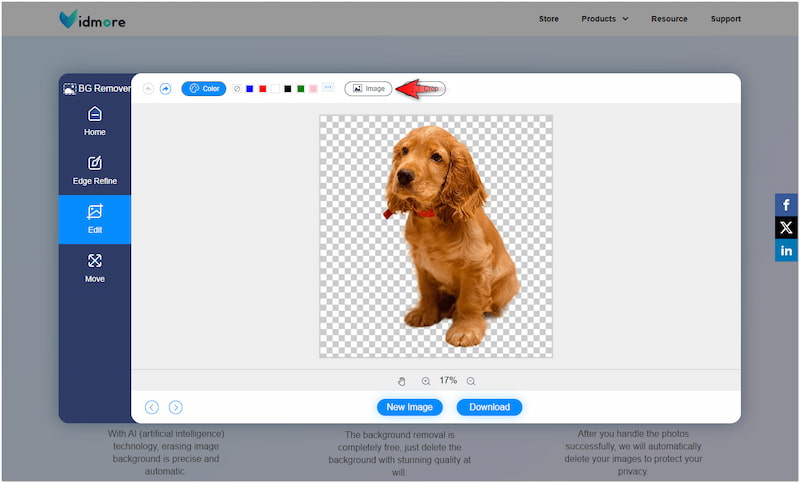
Schritt 6. Gehen Sie anschließend zum Bereich Move für weitere Bearbeitungen. Wenn Sie mit dem Ergebnis zufrieden sind, klicken Sie einfach auf die Schaltfläche Download, um das Bild zu speichern.
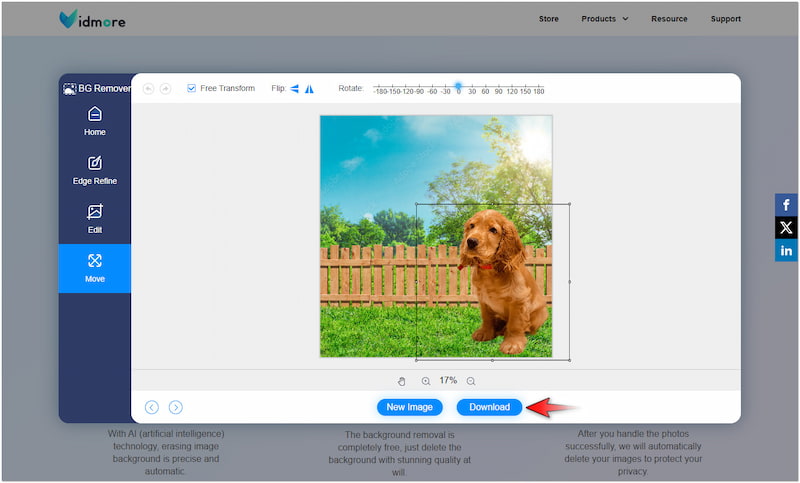
Vidmore Background Remover Online liefert im Vergleich zu Adobe Express präzisere Freistellungen mit glatten Kanten. Außerdem können Sie damit die Hintergrundfarbe eines Fotos ändern oder ein benutzerdefiniertes Bild hochladen. Diese zusätzliche Funktionalität ermöglicht es Ihnen, Ihr Motiv ohne Einschränkungen in unterschiedliche Hintergründe einzufügen.
Teil 5. FAQs zur Hintergrundentfernung mit Adobe Express
Ist Adobe Express Background Remover kostenlos?
Ja, der Hintergrundentferner von Adobe Express ist mit bestimmten Einschränkungen kostenlos nutzbar. Die kostenlose Version bietet eine einfache Lösung, um schlichte Hintergründe aus Bildern zu entfernen. Wenn Sie vollen Zugriff möchten, können Sie die kostenpflichtige Version von Adobe Express erwerben.
Kann ich Hintergründe in Adobe Express weichzeichnen?
Ja, Sie können das Hintergrundbild in Adobe Express verwischen. Laden Sie das Bild in Adobe Express hoch und duplizieren Sie es in Ihrem Projekt. Verwenden Sie dann das Werkzeug „Hintergrund entfernen“, um das Motiv im oberen Foto freizustellen. Klicken Sie anschließend auf das darunterliegende Foto und nutzen Sie den Weichzeichner-Effekt, um den Hintergrund zu verwischen.
Wie entferne ich bestimmte Bereiche in Adobe Express?
Wenn du bestimmte Bereiche in Adobe Express entfernen möchtest, kannst du das Radiergummi-Werkzeug verwenden. Dieses Werkzeug ist dafür gedacht, bestimmte Bereiche aus deinem Bild zu entfernen. Du solltest jedoch beachten, dass dieses Werkzeug nur in der kostenpflichtigen Version verfügbar ist.
Fazit
Adobe Express Remove Background ist eine zugängliche und effiziente Lösung für alle, die eine schnelle Hintergrundentfernung benötigen. Obwohl das Tool für einfache Hintergrundentfernungen effektiv ist, kann es keine manuelle Bearbeitung zur Kantenverfeinerung durchführen. An dieser Stelle kommt Vidmore Background Remover Online ins Spiel. Dieses Tool bietet eine automatisierte Hintergrundentfernung und liefert präzise Freistellungen. Zusätzlich unterstützt es bei Bedarf die manuelle Bearbeitung zur Kantenoptimierung nach der ersten Entfernung.