Adobe Firefly AI Review: Das perfekte Tool für die Bilderstellung
Adobe Firefly AI gehört zu den vollständig ausgestatteten, KI-gestützten Tools zur Bildgenerierung. Es bietet verschiedene Funktionen, die Ihnen helfen können, den Prozess der Bilderstellung reibungslos abzuschließen. Darüber hinaus stellt es eine effektive Methode für alle Anwender dar. Wenn Sie jedoch denken, dass dies die einzige Fähigkeit des Tools ist, haben Sie sein volles Potenzial vermutlich noch nicht ausgeschöpft. Deshalb laden wir Sie zu dieser Rezension ein, in der wir alle Details zu Adobe Firefly AI bereitstellen. Wir geben Ihnen alle Informationen, die Sie benötigen, um alles über das Tool zu erfahren. Dazu gehören eine ausführliche Beschreibung, der Ablauf der Bilderstellung, die Funktionen und vieles mehr. Außerdem erfahren Sie im letzten Teil dieser Rezension, welcher Editor sich am besten eignet, um Ihre generierten Bilder zu optimieren. Wenn Sie also alle Informationen erhalten möchten, laden wir Sie zu dieser fundierten Rezension ein.

SEITENINHALT
- Teil 1. Was ist Adobe Firefly
- Teil 2. Ist Adobe Firefly kostenlos
- Teil 3. Hauptfunktionen von Adobe Firefly
- Teil 4. Wie man Adobe Firefly verwendet
- Teil 5. Funktionen, die Sie an Adobe Firefly mögen werden
- Teil 6. Nachteile von Adobe Firefly
- Teil 7. Tipps zum Erstellen von Adobe-Firefly-Prompts
- Teil 8. Bonus: Bestes Tool zur Verbesserung generierter Bilder
Teil 1. Was ist Adobe Firefly
Adobe Firefly Generative AI gehört zu den Text-zu-Bild-KI-Tools, die Sie online verwenden können. Die Kernfunktion besteht darin, Bilder anhand von Texteingaben (Prompts) zu erzeugen. Zudem verfügt es über einen extrem schnellen Generierungsprozess und ist damit eine leistungsstarke KI-Software auf dem Markt. Es bietet zahlreiche Funktionen, mit deren Hilfe Sie ein ansprechendes Bild erstellen können. Sie können das Seitenverhältnis, Inhalts- und Modelltypen, Stile, Effekte, Beleuchtung und mehr anpassen. Darüber hinaus stellt das Tool trotz seines großen Funktionsumfangs ein übersichtliches, intuitives Layout bereit, das sowohl für professionelle als auch für unerfahrene Nutzer leicht verständlich ist. Besonders attraktiv ist die Fähigkeit, bis zu vier Ergebnisse in einem einzigen Generierungsvorgang zu erstellen. So erhalten Sie nach dem Prozess mehr als nur ein Ergebnis. Außerdem liefert es eine hervorragende Bildqualität, was zu einem beeindruckenden Seherlebnis führt. Nun haben Sie eine erste Vorstellung davon, was Adobe Firefly ist. Wenn Sie mehr erfahren wollen, lesen Sie die folgenden Abschnitte dieses Beitrags.
Teil 2. Ist Adobe Firefly kostenlos
Ja, es ist kostenlos, aber mit Einschränkungen. Das bedeutet, dass Sie das Tool nutzen und seine Fähigkeiten als exzellenter Text-zu-Bild-Generator testen können. Der Nachteil der kostenlosen Version besteht jedoch darin, dass das generierte Bild unten mit einem Adobe‑Firefly‑Wasserzeichen versehen ist. Dadurch kann das Bild mitunter störend wirken. Wenn Sie also die Wasserzeichen vom Foto entfernen möchten, ist es am besten, einen kostenpflichtigen Tarif zu wählen. Ein Abo bringt noch weitere Vorteile mit sich. Sie erhalten mehr Credits, sodass Sie mehr Bilder generieren können. Außerdem stehen Ihnen bis zu 100 GB Speicher zur Verfügung. Wenn Sie einen Tarif buchen möchten, beginnen die Preise bei $4,35.
Teil 3. Hauptfunktionen von Adobe Firefly
Composition
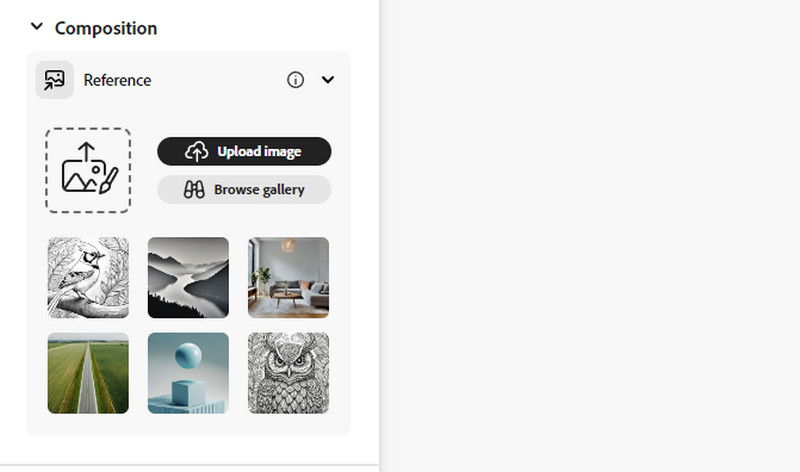
Eine der besten Funktionen, die Sie bei der Nutzung von Firefly vorfinden, ist die Composition-Funktion. Diese Funktion hilft Ihnen, Bilder entsprechend Ihrem gewünschten Ergebnis zu generieren. Sie können ein Referenzbild hochladen. Anschließend analysiert das Tool das Foto und überträgt dessen Merkmale auf das generierte Bild. Das ist ideal, wenn Sie ein Bild auf Grundlage eines vorhandenen Fotos erstellen möchten.
Effekte hinzufügen
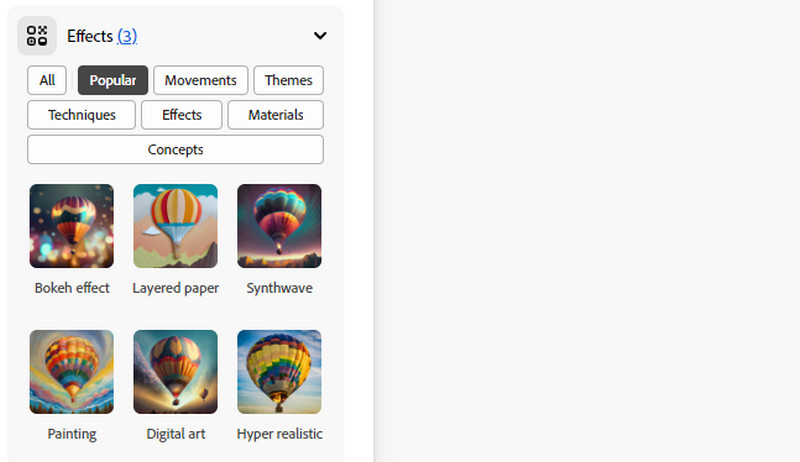
Wenn Sie dieses KI-gestützte Tool verwenden, können Sie Ihren generierten Bildern auch Effekte hinzufügen. Im Bereich Effekte stehen zahlreiche sofort einsetzbare Effekte zur Verfügung. Wenn Sie also ein beeindruckendes Foto erstellen möchten, können Sie sich nach dem eigentlichen Generierungsvorgang ebenfalls auf diese Funktion verlassen.
Farbe, Ton, Perspektive und Beleuchtung anpassen
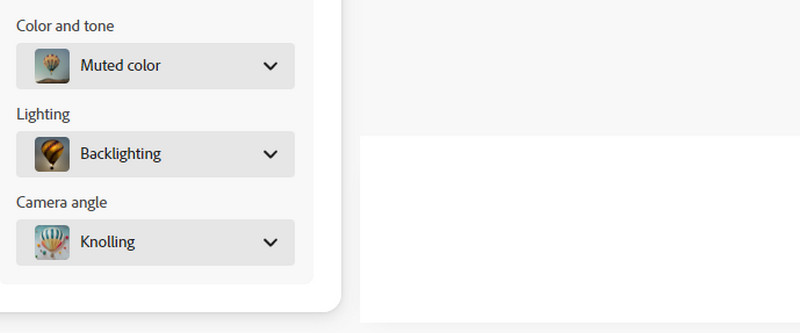
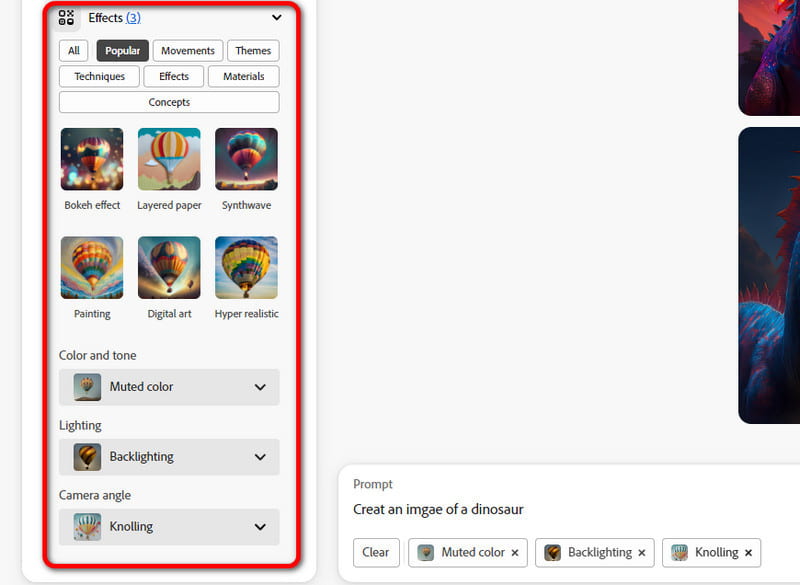
Nach der Bildgenerierung dürfen Sie verschiedene Parameter anhand Ihrer Vorgaben anpassen. Sie können Farbe und Ton nach Wunsch ändern, etwa in kühl, gedämpft, lebhaft, warm, pastell usw. Außerdem können Sie die Beleuchtung anpassen, indem Sie Ihre bevorzugte Wirkung wählen, zum Beispiel schwach, hart, golden, Studio und mehr. Bei der Kameraperspektive haben Sie Optionen wie Nahaufnahme, Knolling, Aufnahme von oben, Aufnahme von unten und andere.
Teil 4. Wie man Adobe Firefly verwendet
In diesem Abschnitt zeigen wir Ihnen, wie Sie mit Adobe Firefly verschiedene Bilder generieren können. So erhalten Sie ausreichend Einblick in den Erstellungsprozess. Um mit dem Vorgang zu beginnen, befolgen Sie die nachstehenden Schritte.
Schritt 1. Laden Sie zunächst Adobe Firefly auf Ihr Gerät herunter. Besuchen Sie dazu die Hauptwebsite von Adobe Firefly und klicken Sie auf den Download‑Vorgang. Sie können Adobe Firefly sogar in Photoshop nutzen.
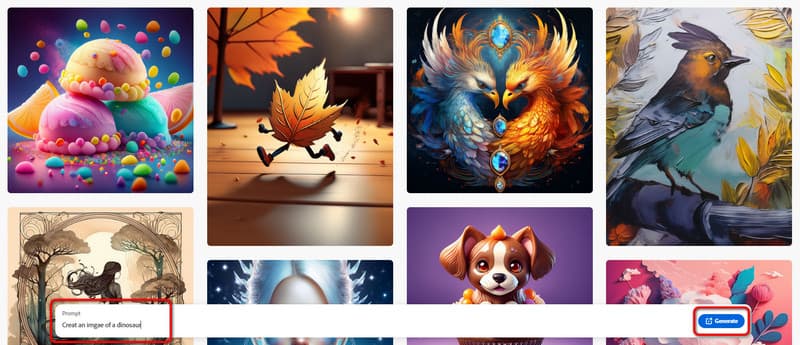
Schritt 2. Wenn Sie die Webversion bevorzugen, gehen Sie zur Hauptwebseite. Geben Sie dann Ihren Text‑Prompt in das Textfeld unten ein. Klicken Sie anschließend auf die Schaltfläche Generate (Generieren).
Schritt 3. Danach sehen Sie das Ergebnis auf Ihrem Bildschirm. Wenn Sie es verfeinern möchten, nutzen Sie die unten verfügbaren Bearbeitungsfunktionen.
Schritt 4. Anschließend können Sie Ihr bevorzugtes generiertes Foto auswählen und auf die Schaltfläche Download (Herunterladen) klicken.
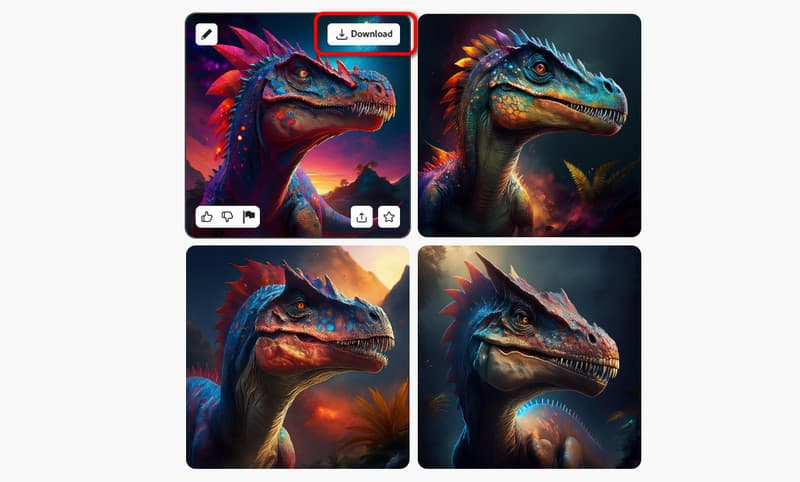
Mit Hilfe dieses Tools können Sie nach dem Generierungsprozess eine ausgezeichnete Qualität erwarten. Zudem können Sie Ihr Bild nach Ihren Vorstellungen bearbeiten. Es kann außerdem mehrere Ergebnisse auf einmal erzeugen und ist damit ein ideales KI‑Tool für alle Nutzer. Wenn Sie jedoch die kostenlose Version verwenden, wird dem Foto ein Wasserzeichen hinzugefügt. Da das heruntergeladene Bild als JPG-Datei gespeichert wird, können Sie das Wasserzeichen aus JPG entfernen, indem Sie eine geeignete Software verwenden. Dadurch müssen Sie nicht unbedingt auf die kostenpflichtige Version des Tools umsteigen.
Teil 5. Funktionen, die Sie an Adobe Firefly mögen werden
Text-zu-Bild
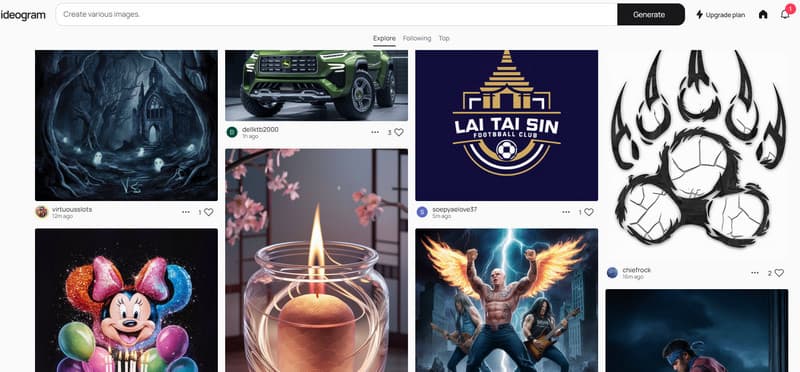
Die Kernfunktion dieses KI-Bilderstellers ist das Erzeugen eines Bildes aus einem Text-Prompt. Das ist ideal, wenn Sie Ihre Worte in ein beeindruckendes Bild verwandeln möchten. Außerdem kann diese Funktion nach dem Prozess mehr als ein Bild erzeugen. Sie können bis zu vier Bilder in einem Durchgang erhalten.
Bildbearbeitung
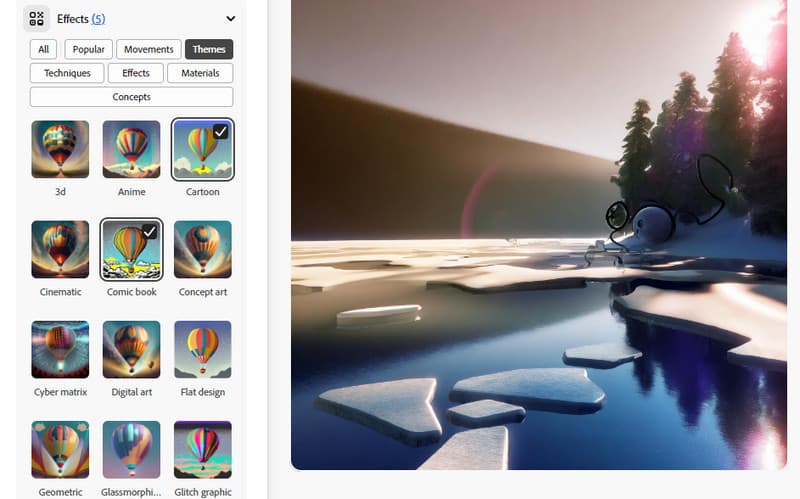
Wie bereits erwähnt, kann dieser KI-gestützte Bildgenerator Ihre erstellten Fotos bearbeiten. Sie können verschiedene wichtige Elemente anpassen, etwa die Beleuchtung, Farbe und den Ton Ihres Fotos, Effekte hinzufügen und vieles mehr.
Ausgabe in hoher Qualität
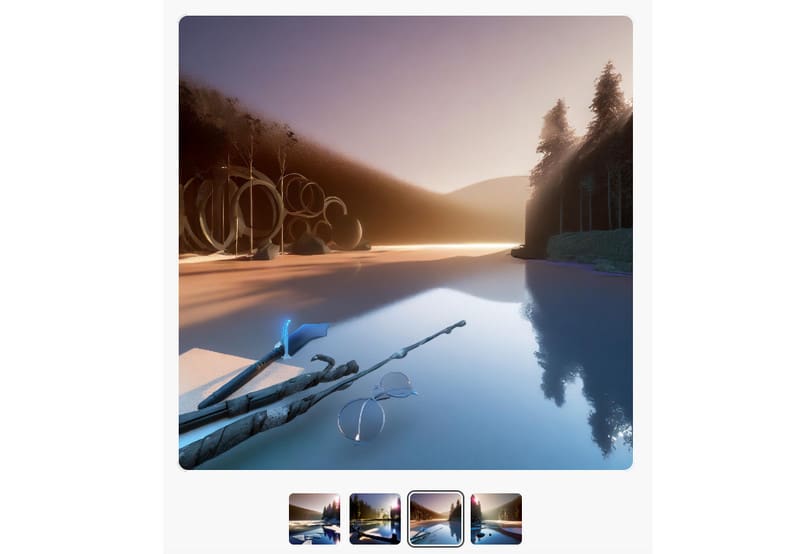
Eine weitere Funktion, die Ihnen gefallen wird, ist die Fähigkeit, eine hochwertige Bildqualität zu liefern. Nach dem Vorgang sehen Sie eine exzellente Bildqualität, die sich von vielen anderen Tools abhebt. Damit können Sie nach der Bilderstellung ein beeindruckendes Seherlebnis erwarten.
Teil 6. Nachteile von Adobe Firefly
Auch wenn das Tool hilfreich ist, gibt es einige Nachteile, die Sie kennen sollten. Wenn Sie mehr zu diesem Thema erfahren möchten, lesen Sie die folgenden Informationen.
• Bei Verwendung der kostenlosen Version werden Wasserzeichen in die generierten Bilder eingefügt.
• Da sich das Tool noch im Beta‑Status befindet, müssen Sie mit einigen Bugs rechnen.
• Die grundlegenden Bearbeitungsfunktionen sind eingeschränkt.
• Es ist ratsam, Bilder zu komprimieren, da das Tool für jedes Bild eine große Dateigröße ausgibt.
• Bei Nutzung der kostenlosen Version gibt es zahlreiche Beschränkungen.
Teil 7. Tipps zum Erstellen von Adobe-Firefly-Prompts
Wenn Sie Ihr Wunschergebnis erzielen möchten, sollten Sie einen geeigneten Adobe‑Firefly‑Prompt verwenden. Wie wir wissen, hängt das Tool stark von dem Prompt ab, den Sie eingeben. Wenn Sie also möchten, dass das Tool Bilder mit hoher Genauigkeit generiert, ist ein passender Prompt erforderlich. Im Folgenden finden Sie Tipps, was Sie bei Text‑Prompts beachten sollten.
• Formulieren Sie Ihren Text direkt und präzise.
• Geben Sie möglichst konkrete Handlungen, Objekte und Attribute an.
• Verwenden Sie aussagekräftige Schlüsselwörter, die das gewünschte Bild leicht beschreiben.
• Um den Prompt zu verfeinern, kombinieren Sie am besten verschiedene Schlüsselwörter.
• Sie können bei der Erstellung aus Text auch den gewünschten Bildstil hinzufügen.
Teil 8. Bonus: Bestes Tool zur Verbesserung generierter Bilder
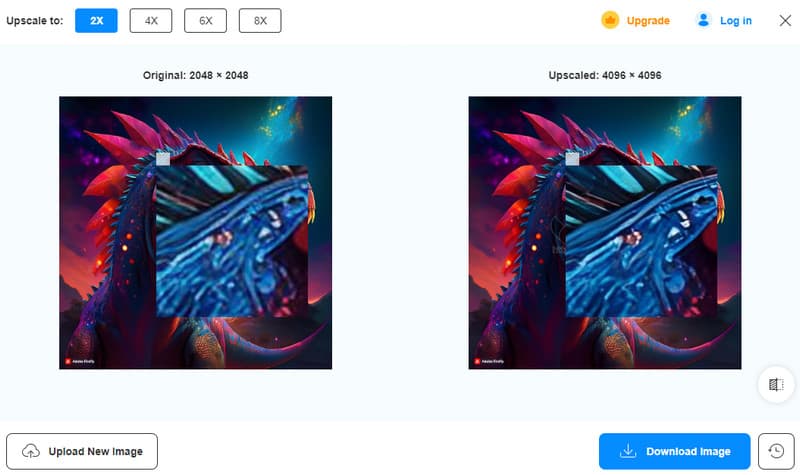
Nachdem Sie das Bild generiert haben, empfehlen wir, es hochzuskalieren, um Ihr Ergebnis auf das nächste Level zu bringen. In diesem Fall schlagen wir die Verwendung des Vidmore Free Image Upscaler Online vor. Wenn es darum geht, Ihre generierten Bilder zu vergrößern, gehört dieses Online-Tool zu den besten Upscalern, die Sie verwenden können. Es kann Ihr Bild auf das 2‑, 4‑, 6‑ oder 8‑Fache der ursprünglichen Auflösung verbessern. Zudem ist der Upscaling‑Prozess schnell. Sie können das Ergebnis außerdem zügig herunterladen, was es für alle Nutzer besonders komfortabel macht. Wenn Sie also nach einem hervorragenden Bild-Upscaler suchen, probieren Sie dieses Tool unbedingt aus.
Teil 9. FAQs zur Adobe-Firefly-Review
Adobe Firefly vs. Midjourney: Welches ist besser?
Beide KI-Tools sind hervorragend, wenn es um die Bildgenerierung geht. Midjourney kann künstlerische und surreale Bilder erstellen. Adobe Firefly hingegen kann realistische Bilder mit einer hervorragenden Bildqualität liefern.
Gibt es eine Adobe-Firefly-App?
Ja, die gibt es. Du kannst die mobile Version von Adobe Firefly verwenden, um Bilder zu erstellen – unabhängig davon, welches Gerät du nutzt.
Ist die generative KI in Adobe Photoshop kostenlos?
Es ist nicht vollständig kostenlos. Es ermöglicht Ihnen nur, die Leistungsfähigkeit des Tools zu testen. Für weiterführende Funktionen und ein besseres Nutzungserlebnis ist weiterhin ein Abonnement erforderlich.
Fazit
Wenn es um die Bildgenerierung geht, kann Adobe Firefly AI hervorragende Ergebnisse liefern. Es ist zudem in der Lage, nach dem Generierungsprozess eine außergewöhnliche Bildqualität zu bieten. Dank dieses Beitrags haben Sie nun umfassendere Einblicke in diesen leistungsstarken textbasierten Bildgenerator erhalten. Wenn Sie Ihre Fotos zusätzlich hochskalieren möchten, ist der Vidmore Free Image Upscaler Online die beste Wahl. Er kann Ihr Bild um das 2‑, 4‑, 6‑ oder 8‑Fache vergrößern. Probieren Sie dieses Tool aus und entdecken Sie seine Möglichkeiten.