Affinity: Ein Tutorial zum Entfernen des Hintergrunds eines Bildes
Eine der einfallsreicheren Möglichkeiten, Ihre Bilder optisch ansprechender zu gestalten, besteht darin, den Hintergrund daraus zu entfernen. Zum Glück gibt es heute zahlreiche Bildbearbeitungsprogramme im Internet, eines davon ist Affinity. Affinity ist ein Werkzeug für visuelle Gestaltung, mit dem Künstler und Designer Dateien verwalten. Es erstellt Vektorgrafiken mit Farben, Mischmodi, Feinabstimmungen und Effekten, bearbeitet Fotos und erstellt Zeichenflächen. Wenn Sie neugierig sind, wie Affinity den Hintergrund entfernt, werfen Sie einen Blick auf die Abbildungen in diesem Beitrag.

- Teil 1. Wie man den Hintergrund mit Affinity Photo entfernt
- Teil 2. Beste Alternative zu Affinity Photo
- Teil 3. FAQs zum Entfernen des Hintergrunds mit Affinity
Teil 1. Wie man den Hintergrund mit Affinity Photo entfernt
Vorteile von Affinity:
- Es ist mit Windows, macOS und iOS kompatibel.
- Abgesehen von komplexeren Einstellungen ist die Werkzeugpalette schnell und effizient.
- Es bietet eine unbegrenzte Anzahl von Ebenen.
Nachteile von Affinity:
- Es ist nur eine einmalige Zahlung erforderlich.
Mit Hilfe von Affinity Photo für den Desktop können Sie den gesamten Prozess des Entfernens eines unerwünschten Hintergrunds abschließen.
Schritt 1: Um zu beginnen, öffnen wir das Bild in Affinity Photo, indem wir es im Menü Datei in der oberen Leiste auswählen. Nachdem Sie auf die Registerkarte Datei geklickt haben, wählen Sie die Schaltfläche Öffnen. Suchen und wählen Sie Ihr Bild auf der Festplatte Ihres Computers. Es wird in einem neuen Tab in Ihrem Browser geöffnet. Und um die Ebene des Bildes zu entsperren, tippen Sie auf das Sperren-Symbol.
Schritt 2: Klicken Sie anschließend mit der rechten Maustaste auf Ihre Bildebene und wählen Sie im Kontextmenü Rastern & Zuschneiden. Außerdem können wir mit der entsperrten und bearbeitungsbereiten Ebene nun damit beginnen, den Hintergrund zu entfernen, indem wir im Ebenen-Bedienfeld eine Auswahl um den Hintergrund herum erstellen.
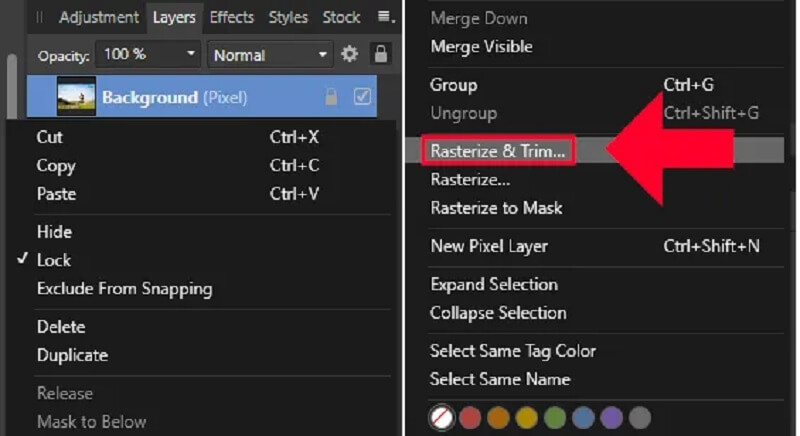
Nachdem wir die Ebene entsperrt und für die Bearbeitung vorbereitet haben, können wir mit dem Entfernen des Hintergrunds beginnen, indem wir eine Auswahl darum zeichnen. Um auf den Auswahlpinsel zuzugreifen, klicken Sie im Werkzeugkasten auf der linken Seite der Anzeige darauf oder verwenden Sie die Tastenkombination W.
Schritt 3: Sobald Sie eine grobe Auswahl um den Hintergrund erstellt haben, können Sie sie verbessern, indem Sie in der Symbolleiste die Schaltfläche Verfeinern wählen. Dadurch wird die Option Auswahl verfeinern aufgerufen und eine rote Maske über die Bereiche außerhalb Ihrer Auswahl gelegt.
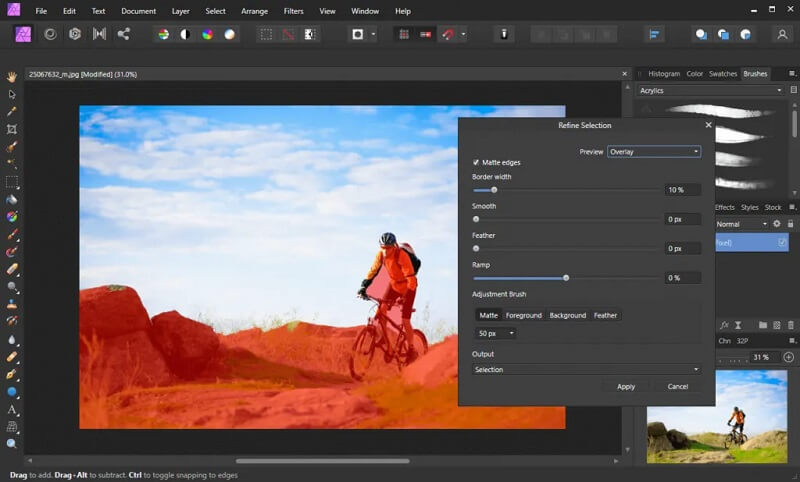
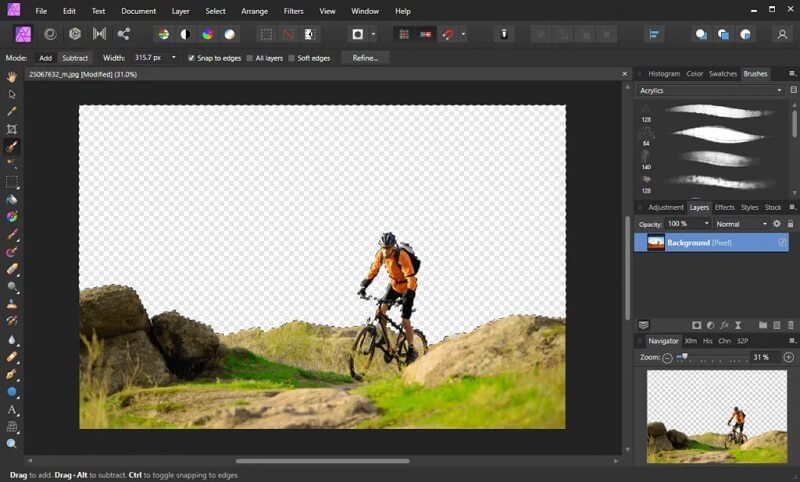
Nachdem Sie Ihre Auswahl verfeinert haben, müssen Sie zum Löschen eines Hintergrunds in Affinity Photo nur noch die Entf-Taste auf Ihrer Tastatur drücken, um den Vorgang abzuschließen.
Teil 2. Beste Alternative zu Affinity Photo
Falls Sie Affinity Photo als schwierig empfinden, gibt es eine weitere Möglichkeit, den Hintergrund Ihres Bildes auf dem Computer zu entfernen. Eine dieser Optionen ist der Vidmore Background Remover Online, der kostenlos verfügbar ist. Auch wenn es sich um einen internetbasierten Fotoeditor handelt, verfügt er über eine benutzerfreundliche Oberfläche. Anders als bei anderen Editoren, bei denen Sie viele Auswahlen treffen müssen, bevor Sie den Hintergrund eines Bildes löschen können, verfügt Vidmore über eine integrierte künstliche Intelligenz, um den Prozess zu vereinfachen. Das bedeutet lediglich, dass der Hintergrund sofort entfernt wird, sobald Sie Ihr Bild hochladen.
Dieses Programm eignet sich für alle, die den Hintergrund aus ihrem Bild entfernen möchten, ohne sich mit komplizierter Software auseinandersetzen zu müssen. Wenn Sie mehr darüber erfahren möchten, wie dieser Fotoeditor funktioniert, folgen Sie den vier einfachen Schritten.
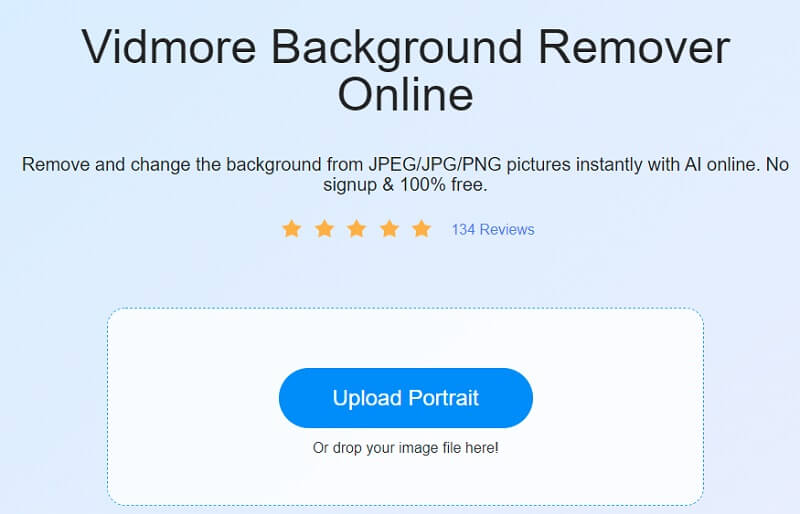
Schritt 1: Öffnen Sie Vidmore Background Remover im Web. Klicken Sie anschließend auf die Schaltfläche Portrait hochladen auf dem Dashboard, um den Vorgang abzuschließen. Alternativ können Sie Ihre Bilddatei per Drag & Drop in das Hauptfenster des Programms ziehen.
Schritt 2: Lassen Sie das ausgewählte Bild in der Aufgabenleiste des Kanals erscheinen, die sich an der Seite des Browserfensters befindet. Die künstliche Intelligenz des Onlinetools wird Ihr Bild dann anhand Ihrer Eingabe automatisch vorverarbeiten und eine Vorschau anzeigen.
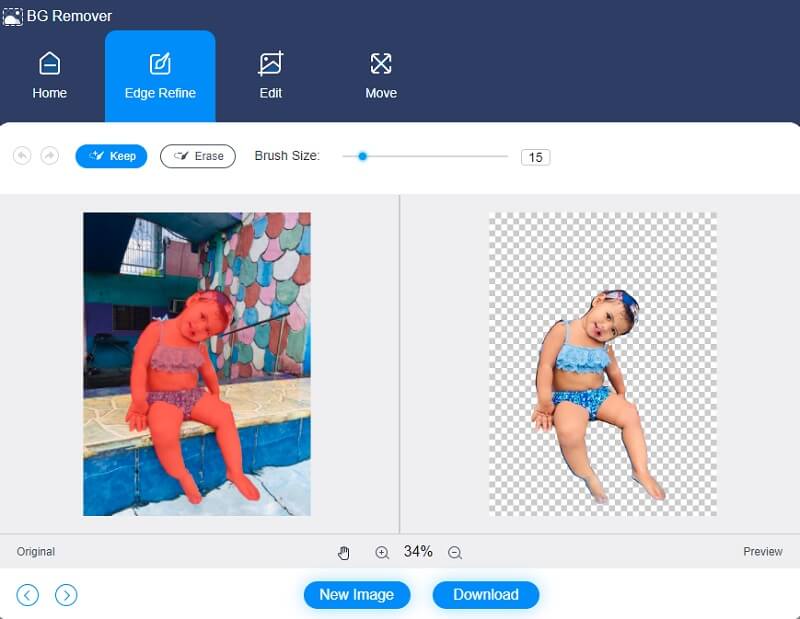
Schritt 3: Um den Hintergrund Ihres Bildes ansprechender zu gestalten, wählen Sie die Schaltfläche Bearbeiten in der Menüleiste oben im Fenster und nehmen Sie Änderungen am Hintergrund des Bildes vor.
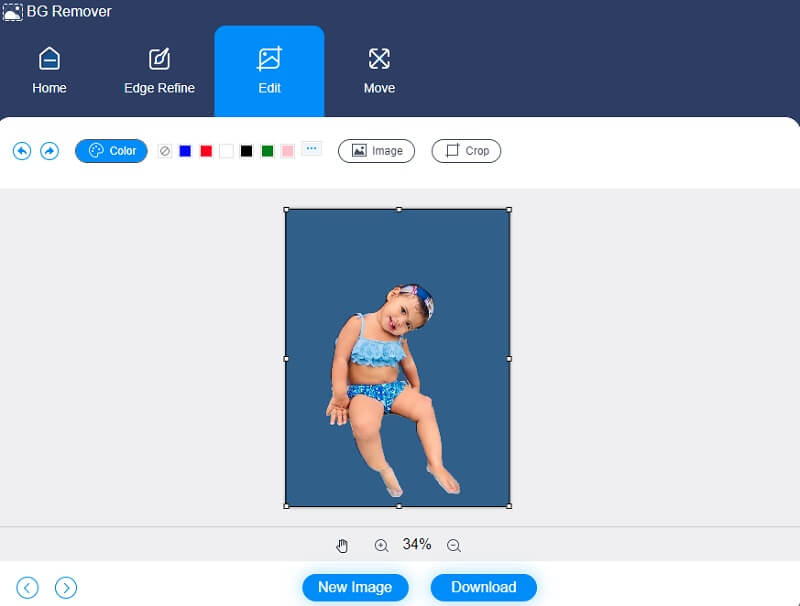
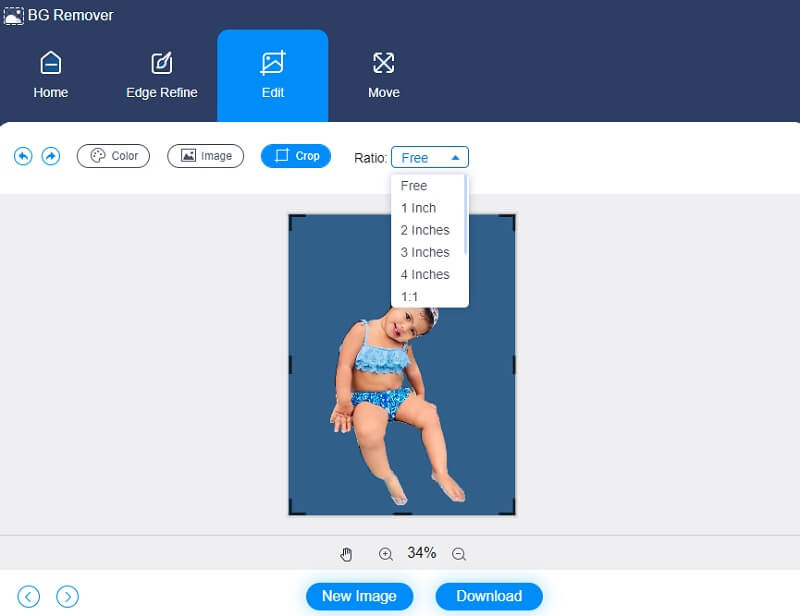
Nachdem Sie eine Farbe für ein Bild ausgewählt haben, können Sie durch Zuschneiden das Bild anpassen oder die Größe des Objekts nach Bedarf verändern. Sie können Ihr Bild zuschneiden, indem Sie es aus dem Zuschneiden-Menü auswählen und anschließend das passende Seitenverhältnis aus der Liste wählen.
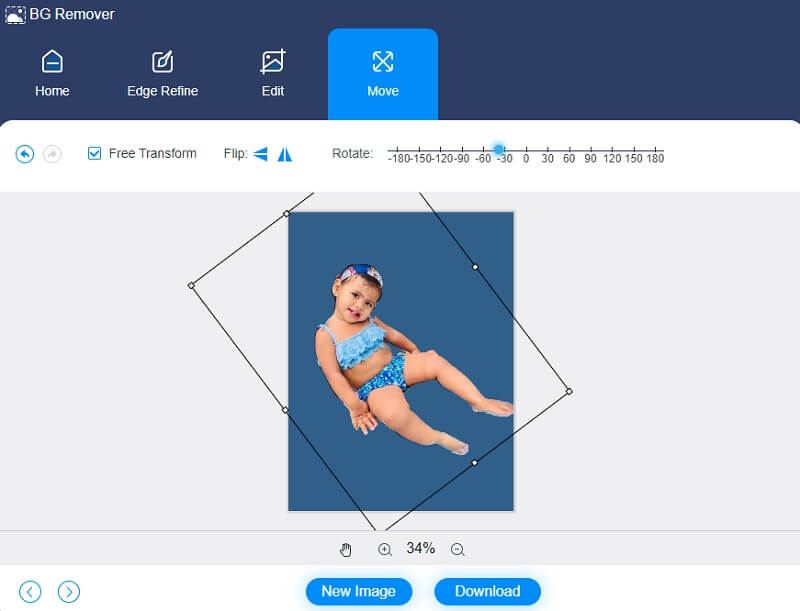
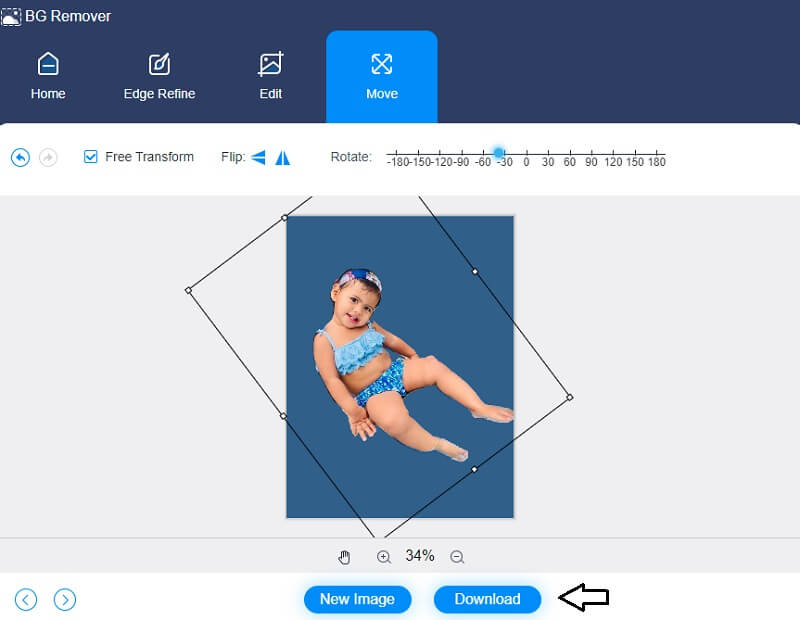
Zusätzlich können Sie Ihr Bild als weitere Bearbeitungsmöglichkeit spiegeln bzw. drehen. Die Drehung Ihres Fotos kann angepasst werden, indem Sie oben im Bild auf das Symbol Verschieben tippen und den Schieberegler ziehen, bis die gewünschte Position erreicht ist. Außerdem können Sie das Bild drehen, indem Sie auf die Dreieck-Schaltfläche in der oberen Ecke des Bildschirms klicken, wie unten gezeigt.
Schritt 4: Wenn Sie keine weiteren Anpassungen mehr wünschen, können Sie es ganz einfach umwandeln. Tippen Sie auf die Option Konvertieren auf der rechten Seite und navigieren Sie zu dem Ordner, in dem Ihr Bild gespeichert werden soll. Wählen Sie abschließend einen Ordner über die Schaltfläche Ordner auswählen.
Weiterführende Lektüre:
3 kostenlose Methoden, um mit der Laptop-Webcam ein Foto zu machen (Windows & Mac)
So fügen Sie Text zu einem GIF hinzu – 4 äußerst nützliche Untertitel-Tools
Teil 3. FAQs zum Entfernen des Hintergrunds mit Affinity
Wie verwendet man das Pinselwerkzeug in Affinity Designer, um Hintergrundbilder zu entfernen?
Schalten Sie den Hintergrund ein. Der Pinsel wirkt auf jede Pixelebene. Wenn Sie den Radiergummi-Pinsel auf eine Vektorebene anwenden, konvertiert Affinity Photo diese in eine Rasterebene. Der Hintergrund-Radierpinsel befindet sich im Werkzeugbedienfeld neben dem Radiergummi-Pinsel. Er ähnelt einem Radiergummi, hat jedoch auf der Rückseite ein schachbrettartiges Muster. Ändern Sie anschließend in der kontextabhängigen Symbolleiste die Pinseleinstellungen. Bei Bedarf können Sie den Pinselstil auch im Bereich „Pinsel“ anpassen. Zum Schluss übermalen Sie den Bereich mit der Farbe, die Sie entfernen möchten. Affinity Photo entnimmt dabei eine Farbprobe unterhalb des Pinsel-Cursors.
Was ist besser, GIMP oder Affinity?
Affinity Photo bietet wesentlich fortgeschrittenere Bildbearbeitungsfunktionen in einem deutlich kompakteren Paket als sein Vorgänger. Generell ist es erheblich einfacher zu bedienen, und es wurde viel Zeit investiert, um ein hervorragendes Nutzererlebnis sicherzustellen. Obwohl es einige ungewöhnliche Entscheidungen beim Benutzerinterface gibt, ist es immer noch funktionsreicher und verbraucherfreundlicher als GIMP.
Ist Affinity Photo mit RAW kompatibel?
Affinity Photo ermöglicht es Ihnen, RAW-Bilder direkt von Ihrer Videokamera in das Programm zu importieren. Dadurch bearbeiten Sie das unbearbeitete Bild selbst und entscheiden, wie Sie Ihr Bild optimieren möchten.
Fazit
Wissen Sie, wie Affinity Photo den Hintergrund aus Fotos entfernt? Da Sie nun alles gelernt haben, was Sie über das Entfernen des Hintergrunds Ihres Bildes mit dem Affinity-Programm wissen müssen, wird es Ihnen leichtfallen, den zuvor sichtbaren Teil Ihres Bildes zu eliminieren. Sollten Sie hingegen Schwierigkeiten haben, den Hintergrund Ihres Bildes in Affinity zu entfernen, hilft Ihnen der Vidmore Background Remover Online weiter! Wir versprechen, dass Sie beim Entfernen der unerwünschten Elemente aus Ihren Fotos nicht ins Schwitzen geraten werden.