PNG‑Hintergrundradierer online und offline – getestet und nachweislich effektiv
PNG, kurz für Portable Network Graphics, sind Bilddateien, die allgemein dafür bekannt sind, einen transparenten Hintergrund zu haben oder ganz ohne Hintergrund auszukommen. Üblicherweise liegen Grafiken wie Logos und Symbole im PNG‑Format vor, das in der Regel Transparenz und weich auslaufende Übergänge erfordert. Andererseits möchten Sie solche Grafiken selbst gestalten, doch einige der PNG-Dateien, die Sie online von anderen erhalten, sind in Wirklichkeit gar keine echten PNGs.
Hinter dem Vordergrund des Fotos werden Sie einen karierten oder mosaikartigen Hintergrundeffekt bemerken. Wenn Sie das Bild über ein anderes legen, erscheint das darunterliegende Bild nicht. Zu diesem Zweck haben wir nach Programmen gesucht, mit denen Sie den Hintergrund aus PNG-Dateien entfernen können. Nachfolgend sind praktische Tools zum Entfernen des PNG-Hintergrunds aufgeführt, die Sie in Betracht ziehen sollten.

- Teil 1. Kostenloser PNG‑Hintergrundentferner online
- Teil 2. PNG‑Hintergrundentferner‑Software
- Teil 3. FAQs zum PNG‑Hintergrundradierer
Teil 1. Kostenloser PNG‑Hintergrundentferner online
Wie der Titel schon sagt, entdecken Sie in diesem Abschnitt die besten kostenlosen PNG-Entferner, die Sie online verwenden können. Das bedeutet, dass Sie nichts auf Ihr Gerät herunterladen müssen. Sie können einen beliebigen Browser auf Ihrem Computer wählen und eine Internetverbindung herstellen, um den Hintergrund Ihrer PNG-Bilder zu entfernen. Wenn Sie zudem keine Software installieren möchten, sind diese kostenlosen Online‑Tools zum Entfernen des PNG-Hintergrunds ideal für Ihre Bedürfnisse. Lesen Sie weiter, um mehr über diese Werkzeuge zu erfahren.
1. Vidmore Background Remover Online
An erster Stelle steht Vidmore Background Remover Online. Es ist eines der besten Werkzeuge, um online den Hintergrund von PNG- oder JPG-Dateien zu entfernen. Solange Sie mit dem Internet verbunden sind, können Sie den Hintergrund Ihres Bildes direkt auf der Webseite löschen. Es kann den Vordergrund effektiv vom Hintergrund trennen, da es eine intelligente KI verwendet, die Objekte oder Motive in einem Foto automatisch erkennt.
Inzwischen können Nutzer das Foto nach ihren Bedürfnissen in der Größe anpassen. Außerdem können Sie ein invertiertes Bild erzeugen, indem Sie das Objekt seitlich oder auf den Kopf stellen. Darüber hinaus können Sie den Hintergrund in einfarbige Flächen ändern oder eine eigene Grafik hochladen und sie als neuen Hintergrund für das Motiv festlegen.
Befolgen Sie andererseits die nachstehende Anleitung, um zu lernen, wie Sie diesen PNG‑Hintergrundentferner verwenden:
Schritt 1. Rufen Sie die PNG Background Remover‑Website auf
Öffnen Sie zunächst Ihren bevorzugten Browser auf dem Computer. Geben Sie in die Adressleiste Ihres Browsers den Namen des Tools ein, um auf dessen offizielle Seite zu gelangen.
Schritt 2. Laden Sie das PNG‑Bild hoch
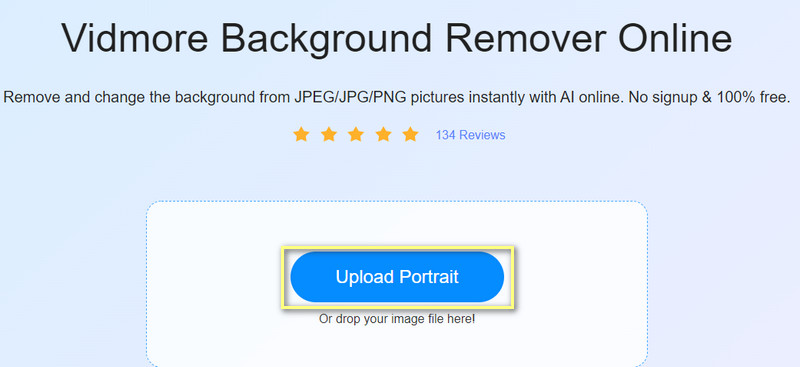
Wenn Sie auf der Seite angekommen sind, sollten Sie die Schaltfläche Upload Portrait sehen. Klicken Sie darauf, um den Ordner auf Ihrem Computer zu öffnen. Suchen Sie dann nach der Bilddatei, die Sie bearbeiten möchten, und laden Sie sie auf die Seite hoch. Alternativ können Sie die Drag‑and‑Drop‑Funktion des Tools nutzen. Ziehen Sie einfach Ihr gewünschtes Foto auf die Seite, um die PNG‑Datei direkt hochzuladen. Der Hintergrund des PNG‑Fotos wird automatisch entfernt.
Schritt 3. Bearbeiten Sie das PNG‑Foto
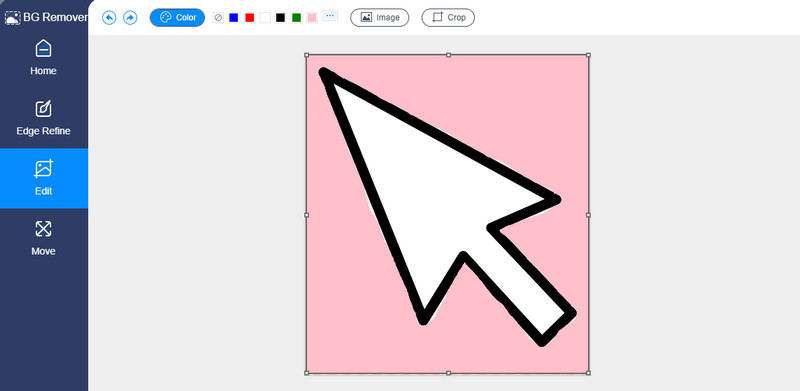
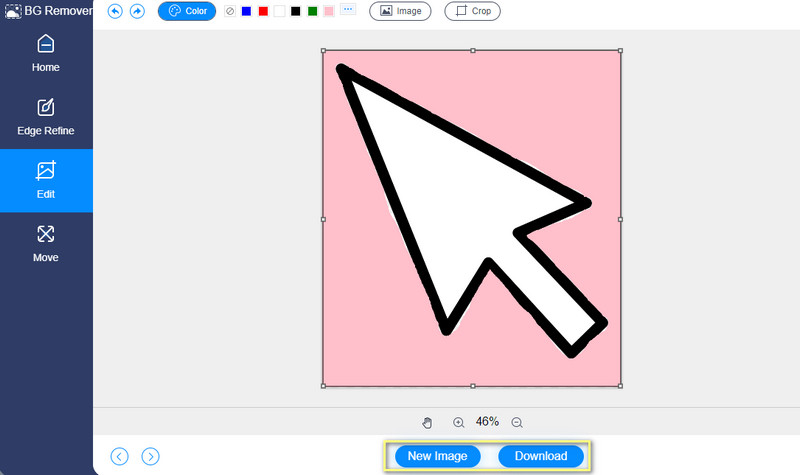
Als Nächstes können Sie den Hintergrund des Fotos ersetzen, indem Sie zum Tab Edit wechseln. Wählen Sie unter der Option Color eine gewünschte Farbe aus, die als Hintergrund dienen soll. Außerdem können Sie das Motiv des Fotos in der Größe anpassen oder seine Ausrichtung im Tab Move verändern.
Schritt 4. Speichern Sie das PNG‑Foto
Sie können Ihre Arbeit speichern, indem Sie einfach auf die Schaltfläche Download klicken, sobald der Bearbeitungsprozess abgeschlossen ist. Wenn Sie den Hintergrund eines weiteren PNG‑Fotos entfernen möchten, klicken Sie einfach auf die Schaltfläche New Image.
2. InPixio
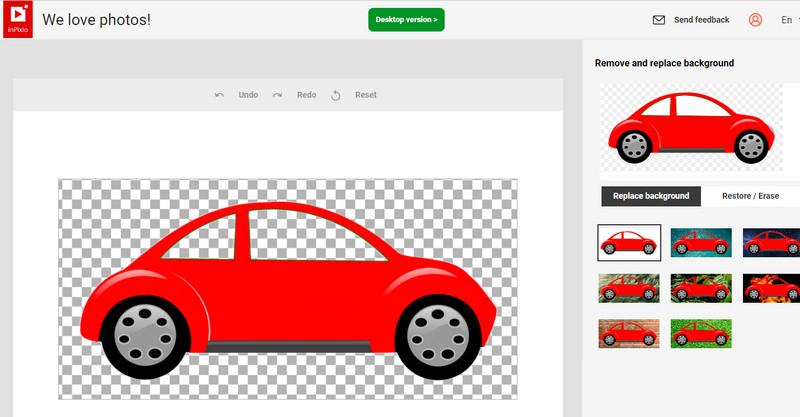
Ein weiterer PNG‑Hintergrundradierer, mit dem Sie den Hintergrund Ihres PNG‑Fotos entfernen können, ist InPixio. Dieses Programm bietet verschiedene Methoden zum Hochladen von Bildern. Sie können Bilder per Drag‑and‑Drop, per URL oder über das Öffnen Ihres Computerordners importieren. Außerdem können Sie ein Foto auswählen, das Sie als Hintergrund festlegen möchten, oder aus den vom Programm bereitgestellten, vorgefertigten Hintergründen wählen. Darüber hinaus bietet das Tool Funktionen wie Rückgängig, Wiederherstellen und Zurücksetzen, um Ihnen zu helfen, das gewünschte Ergebnis zu erzielen.
Vorteile
- Er bietet manuelle und automatische Hintergrundentfernung.
- Ermöglicht die Anpassung des Auswahlwerkzeugs.
- Wählen Sie aus den vorgefertigten Hintergründen.
Nachteile
- Häufige Seitenaktualisierungen bei der manuellen Entfernung.
Teil 2. PNG‑Hintergrundentferner‑Software
1. GIMP
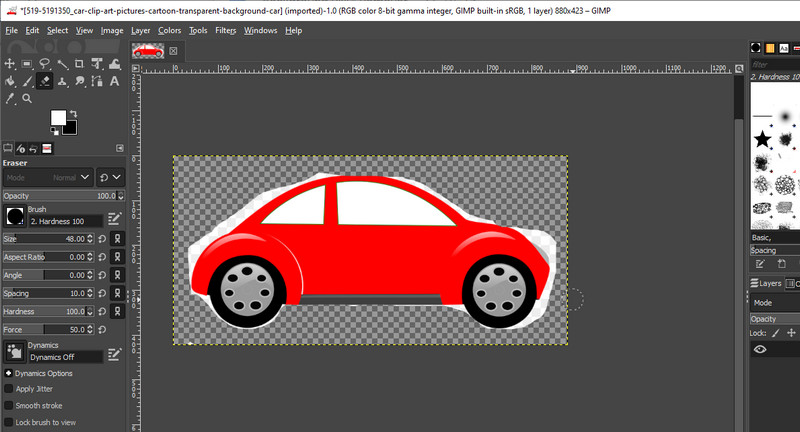
GIMP ist ein plattformübergreifendes Desktop-Programm zur Fotobearbeitung, mit dem Sie den Hintergrund eines Bildes manuell und mit präzisem Ausschneiden löschen können. Dieser PNG‑Hintergrundradierer ist mit verschiedenen Auswahlwerkzeugen ausgestattet, darunter Ellipse, Freie Auswahl, Zauberstab (Fuzzy) und Rechteck, was ihn zu einem der besten Programme zur Entfernung von Fotohintergründen macht. Darüber hinaus stellt es integrierte Effekte und Filter bereit, die Sie anwenden können.
Vorteile
- Nutzen Sie den kompletten Funktionsumfang des Tools kostenlos.
- Verschiedene Auswahlwerkzeuge sind verfügbar.
- Es verfügt über eine Farbpalette für den Hintergrund.
Nachteile
- Die Navigation kann für Einsteiger eine Herausforderung sein.
2. Adobe Photoshop
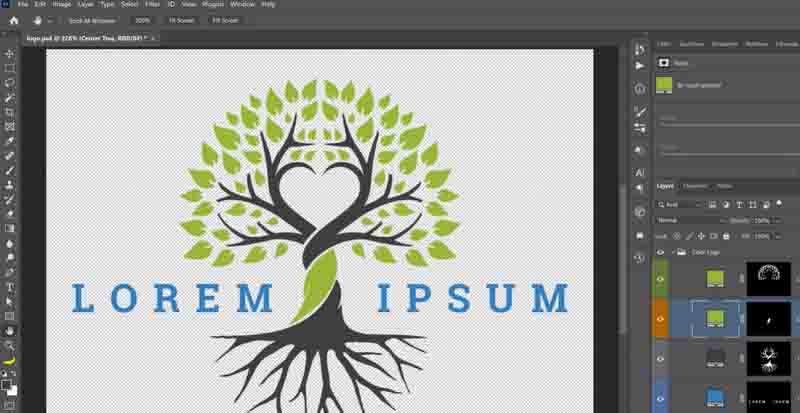
Adobe Photoshop ist ein bekanntes Bildbearbeitungsprogramm, das für Windows und Mac verfügbar ist. Das Tool ist insbesondere wegen seiner Auswahlwerkzeuge hervorragend, mit denen Sie ein Objekt aus einem Foto herauslösen können. Es bietet sowohl grundlegende als auch erweiterte Bearbeitungsoptionen für eine hochwertige Fotobearbeitung. Außerdem verfügt es über eine Ein‑Klick‑Hintergrundentfernung, die sich besonders gut für Bilder mit einfarbigem Hintergrund eignet.
Vorteile
- Umfassend ausgestattet mit Hintergrundradierer- und Retuschierwerkzeugen.
- Es kann Bilddateien in verschiedenen Formaten exportieren.
- Es verfügt über ein magisches Radiergummi- und Hintergrundradiergummi‑Tool.
Nachteile
- Die Eingewöhnung in das Tool kann in der Regel einige Zeit in Anspruch nehmen.
Teil 3. FAQs zum PNG‑Hintergrundradierer
Was ist PNG?
PNG oder Portable Network Graphics ist ein Rasterbildformat, das hauptsächlich im Internet verwendet wird. Dieses Bildformat ermöglicht in der Regel transparente oder gar keine Hintergründe, ähnlich wie GIF-Bilder. Auf diese Weise können Sie es über einen anderen Bildhintergrund legen, insbesondere wenn Sie versuchen, Produkte zu verkaufen oder zu bewerben.
Ist PNG besser als JPG?
Wenn es darum geht, viele Bilddateien in guter Qualität zu speichern, sind JPG‑Bilddateien besser geeignet. Daher ist dies das gebräuchlichste Format im Internet. PNG hingegen ist deutlich größer in der Dateigröße. Das liegt an der verlustfreien Natur dieses Formats. Dennoch ist die Qualität der Grafiken unbestreitbar hervorragend.
Wie erstelle ich ein PNG‑Bild?
Eine der beliebtesten Methoden, ein PNG‑Bild zu erstellen, besteht darin, eine Bilddatei, die Sie bearbeiten, als PNG zu exportieren. Allerdings muss der Hintergrund des Fotos vollständig entfernt werden, damit das Wesentliche eines PNG, also die transparente Wirkung, erhalten bleibt.
Fazit
Das war’s! Sie haben soeben die besten Tools zum Entfernen des PNG‑Hintergrunds kennengelernt, mit denen Sie ein gültiges PNG erzeugen können. Daher können Sie, wann immer Sie auf Bilder stoßen, die kein echtes PNG sind, sofort den Hintergrund entfernen und das Objekt hervorheben. Außerdem stehen Ihnen sowohl Offline‑ als auch Online‑Tools zur Verfügung, sodass Sie die für Sie bevorzugte Methode nutzen können. Darüber hinaus ist eine Liste mit Vor- und Nachteilen der einzelnen Tools aufgeführt, um Ihnen bei der Entscheidung zu helfen, welches Tool am besten zu Ihren Vorlieben passt.