6 Bildauflösungs‑Enhancer: Der umfassendste Testbericht
Im Internet finden Sie eine Vielzahl kostenloser Tools zur Verbesserung der Fotoauflösung. Die Menschen können ihre Arbeit dank dieser Werkzeuge heute effizienter und effektiver erledigen. Sie sind zudem hoch geschätzt für ihre Fähigkeit, Farbfehler und Unvollkommenheiten zu korrigieren und ablenkende Elemente aus Hintergründen zu entfernen. So können Sie im Handumdrehen ein langweiliges, uninteressantes Foto in ein kreatives und spannendes verwandeln.
Dieser Testbericht hilft Ihnen dabei, einen zuverlässigen Bildauflösungs‑Enhancer zu finden, der auf verschiedenen Websites verfügbar ist. Sie können diese Programme online finden. Seien Sie also bereit, das herausragendste Bildauflösungs‑Enhancer-Programm zu nutzen, damit Ihre Fotos im Nu besser aussehen. Machen wir uns damit vertraut!

Bevor wir schreiben – so testen wir Software für unsere Beiträge:
Hinweis: Alle Inhalte auf unserer Website werden von Menschen aus unserer Redaktion verfasst. Bevor wir schreiben, recherchieren wir ausführlich zum jeweiligen Thema. Anschließend benötigen wir 1–2 Tage, um die Tools auszuwählen und zu testen. Wir prüfen Software hinsichtlich Geräte‑ und Systemanforderungen, Funktionen, Nutzungserlebnis usw. Um unseren Test umfassender zu machen, sichten wir außerdem Bewertungsseiten wie G2, Trustpilot usw., um echte Nutzererfahrungen als Referenz heranzuziehen.
Teil 1. Die 6 besten Bildauflösungs‑Enhancer
Im Folgenden finden Sie eine Rezension des vielversprechendsten Bildauflösungs‑Enhancers, den Sie zur Bearbeitung Ihrer Bilder verwenden können.
1. Vidmore Free Image Upscaler Online
Vidmore Free Online Image Upscaler ist der erste Bildverbesserer, den Sie im Internet finden können, und gilt als besonders vielversprechend. Dieses Online‑Tool ist sowohl auf Windows‑ als auch auf Mac‑Computern zugänglich. Die benutzerfreundliche Gestaltung trägt dazu bei, dass sich Nutzer leicht auf der Seite zurechtfinden. Außerdem wird dieser Bildauflösungs‑Enhancer durch künstliche Intelligenz angetrieben. Dadurch wird die Auflösung des Bildes deutlich verbessert.
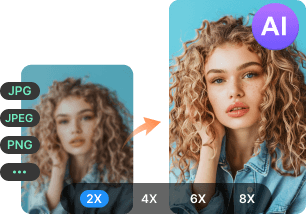
Mit den Funktionen von Vidmore Free Image Upscaler Online verbessern Sie Ihr Bild ganz einfach! Wenn Sie das Tool Vidmore Free Image Upscaler Online verwenden, können Sie Ihr Foto nach Auswahl des Vergrößerungsfaktors optimieren. Außerdem ist es mit einer Vielzahl von Bildformaten kompatibel.
Probieren Sie den Bild-Upscaler jetzt aus!
- Bildqualität verbessern.
- Bild 2‑fach, 4‑fach, 6‑fach, 8‑fach vergrößern.
- Alte Bilder wiederherstellen, Fotos entschärfen usw.
Vorteile von Vidmore Free Image Upscaler Online:
- Sie ist sehr einfach zu benutzen.
- Die maximale Vergrößerung, die Sie erreichen können, beträgt 8x.
- Die Qualität wird in keiner Weise verringert.
- Es gibt keine Beschränkung der Dateigröße.
Nachteile von Vidmore Free Image Upscaler Online:
- Es enthält keine zusätzlichen Bearbeitungswerkzeuge.
2. PixCut
PixCut ist ein bekannter Online‑Fotoeditor, der Nutzern verschiedene Bearbeitungsoptionen, Vorlagen und Werkzeuge zur Verbesserung des Aussehens ihrer Fotos bietet. Dies geschieht durch die Bereitstellung fortschrittlicher Werkzeuge. Darüber hinaus verfügt es über eine Funktion, mit der ein Bild entsprechend den passenden Abmessungen für seinen jeweiligen Verwendungszweck erstellt werden kann. Sie müssen lediglich Ihr Foto hochladen, die gewünschten Anpassungen vornehmen und es anschließend auf Ihrem Computer speichern.
Mit diesem Bildauflösungs‑Enhancer kann die Dateigröße des Bildes aufgrund der bestehenden Einschränkungen jedoch nicht über einen bestimmten Punkt hinaus erhöht werden.
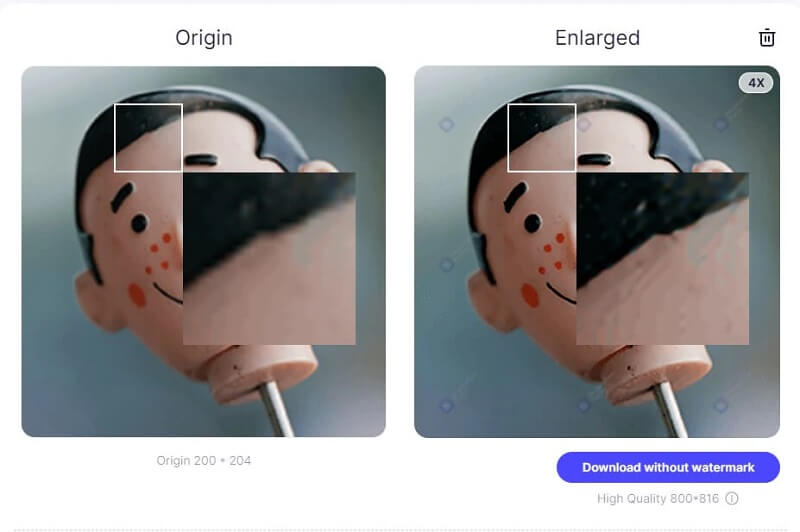
Vorteile von PixCut:
- Die Oberfläche ist übersichtlich und für jeden leicht zu bedienen.
- Es ermöglicht Ihnen, einen Hintergrund hinzuzufügen.
- Es funktioniert auch auf mobilen Geräten.
Nachteile von PixCut:
- Die kostenlose Version ist funktionsfähig, bietet aber weniger Features.
- Es enthält ein Wasserzeichen.
3. Fotor
Fotor ist ein kostenloser Online‑Bildauflösungs‑Enhancer, mit dem Sie die Qualität Ihrer Fotos verbessern können. Sie können ein Foto zuschneiden, indem Sie das Motiv exakt in der Bildmitte positionieren und die Seitenverhältnisse ändern, um falsche Winkel zu korrigieren. Die Beliebtheit dieses Tools ist auf seine spezielle Enhancer‑Funktion zurückzuführen. Sie bietet die Möglichkeit, Helligkeit, Sättigung und Lichtverhältnisse Ihres Bildes mit nur einem Klick sofort anzupassen. Es ist nicht notwendig, viele verschiedene Funktionen zu verwenden, um ein gutes Ergebnis zu erzielen. Der HDR‑Effekt allein reicht aus, um die Farben Ihres Fotos auf professionelle Weise zu verbessern.
Dieser Online‑Bildverbesserer enthält außerdem eine Vielzahl weiterer Bearbeitungswerkzeuge, was das Interesse vieler Nutzer weckt.
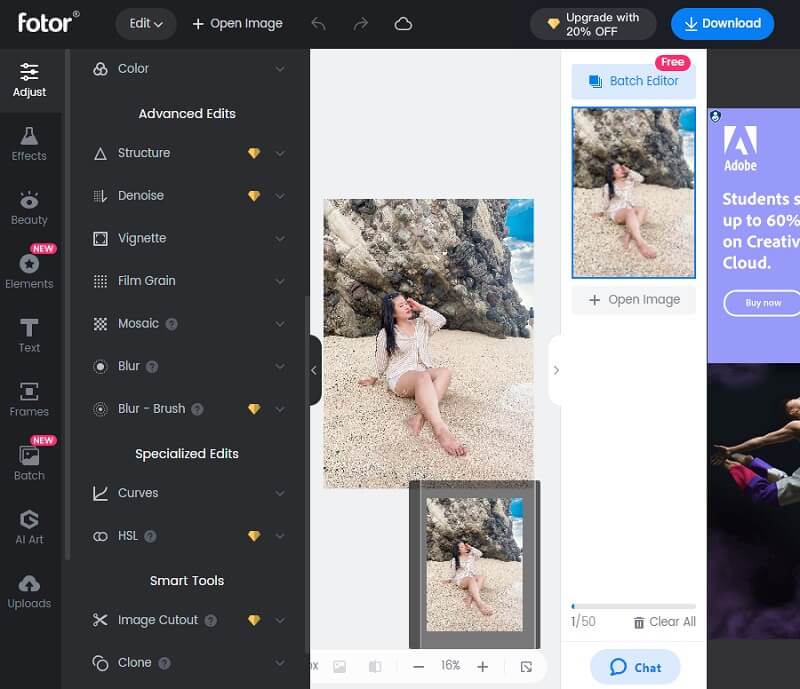
Vorteile von Fotor:
- Es ist ein hervorragender Ersatz für Adobe Photoshop.
- Es besteht aus mehreren Filtern und Effekten.
- Der Einstellungsbereich bietet viele verschiedene Optionen, und das Kurvenwerkzeug funktioniert ziemlich gut.
Nachteile von Fotor:
- Es kann schwierig sein, sich in den Bearbeitungspanels zurechtzufinden.
4. BeFunky
BeFunky sticht als leistungsstarke Online‑Plattform für die Bildbearbeitung hervor, die es Hobby‑ und Profifotografen ermöglicht, das Aussehen ihrer Fotos schnell zu optimieren. Sie können die Belichtung beziehungsweise Helligkeit Ihres Fotos anpassen, indem Sie die Lichtverhältnisse manuell steuern. So können Sie den feinen Details Ihres Motivs mehr Aufmerksamkeit schenken. Außerdem steht Ihnen der Bild‑Enhancer zur Verfügung – eine Funktion, die vorhandene Probleme in Ihren Fotos automatisch beheben kann.
Durch die Nutzung dieser Funktion sparen Sie Zeit und verbessern das Bild gleichzeitig mit nur einem Tastendruck.

Vorteile von BeFunky:
- Es bietet eine relativ einfache Benutzeroberfläche, die die Drag-and-drop-Funktionalität anderer Anwendungen unterstützt.
- Sie können mehrere Bilder gleichzeitig hochladen.
- Sie können Bilder direkt aus dem Stream herunterladen.
Nachteile von BeFunky:
- Es enthält eine beträchtliche Anzahl von Werbeanzeigen.
- Es gibt viele kostenpflichtige Funktionen zur Auswahl.
5. Snapseed
Snapseed ist, als hätten Sie Photoshop in Ihrer Handfläche. Es leistet hervorragende Arbeit bei der Fotobearbeitung auf Mobilgeräten. Zusätzlich ist Snapseed mit einer Vielzahl von Werkzeugen wie Filtern, Layouts, Hintergründen und vielem mehr ausgestattet. Außerdem ist es ein leistungsfähiger Fotoeditor, der sich sowohl für iOS‑ als auch für Android‑Geräte eignet. Mit diesem Programm können Sie auf Ihrem Smartphone eine breite Palette technischer Anpassungen kostenlos und ohne Wasserzeichen vornehmen. Darüber hinaus können Sie mit seiner speziellen Funktion bestimmte Bereiche des Bildes verbessern und gleichzeitig die Zeit für die Bearbeitung und Anpassung des gesamten Bildes reduzieren.
Dieses Programm ermöglicht es Ihnen außerdem, Ihre üblichen und bevorzugten Bildeffekte zu speichern, um sie künftig sofort auf neue Fotos anwenden zu können.
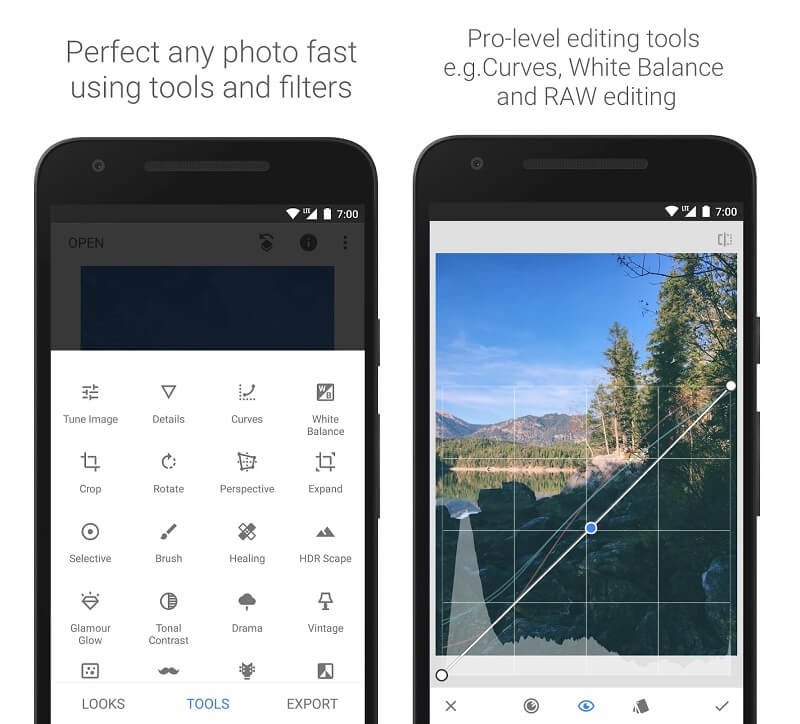
Vorteile von Snapseed:
- Die Nutzung des Programms ist kostenlos. Es ist eine hervorragende Alternative für diejenigen, die nicht viel Geld für Videobearbeitungssoftware ausgeben möchten oder das Programm testen wollen, bevor sie es kaufen.
- Es verfügt über mehrere Voreinstellungen und Bearbeitungswerkzeuge, die auch für Profis geeignet sind.
- Es wird für Sie wesentlich einfacher sein zu verstehen, wie alles funktioniert – ganz gleich, ob Sie gerade erst in die Bildbearbeitung einsteigen oder noch nie zuvor eine Fotobearbeitungssoftware benutzt haben.
Nachteile von Snapseed:
- Da die verfügbaren Lösungen nicht sehr benutzerfreundlich sind, müssen Sie beim Speichern Ihrer Arbeit äußerst vorsichtig sein.
6. Adobe Lightroom
Adobe Lightroom ist ein leistungsstarkes Bildbearbeitungsprogramm mit hoher Kompatibilität für iOS‑ und Android‑Geräte. Dieser kostenlose Bild‑Enhancer kann Ihnen mit Hilfe künstlicher Intelligenz passende und geeignete Filter vorschlagen und erspart Ihnen so unnötigen Zeitaufwand. Es bietet mehr als hundert verschiedene Effekte und Filter, mit denen Sie die Bildauflösung Ihrer Fotos verbessern können.
Das letzte hervorzuhebende Merkmal dieser Software ist ihre Kamera, mit der Nutzer Belichtung, HDR‑Look, Voreinstellungen und Timer‑Einstellungen steuern können. Folglich hilft Ihnen dieses Tool dabei, sowohl Ihre Aufnahme‑ als auch Ihre Bearbeitungsfähigkeiten zu verbessern.
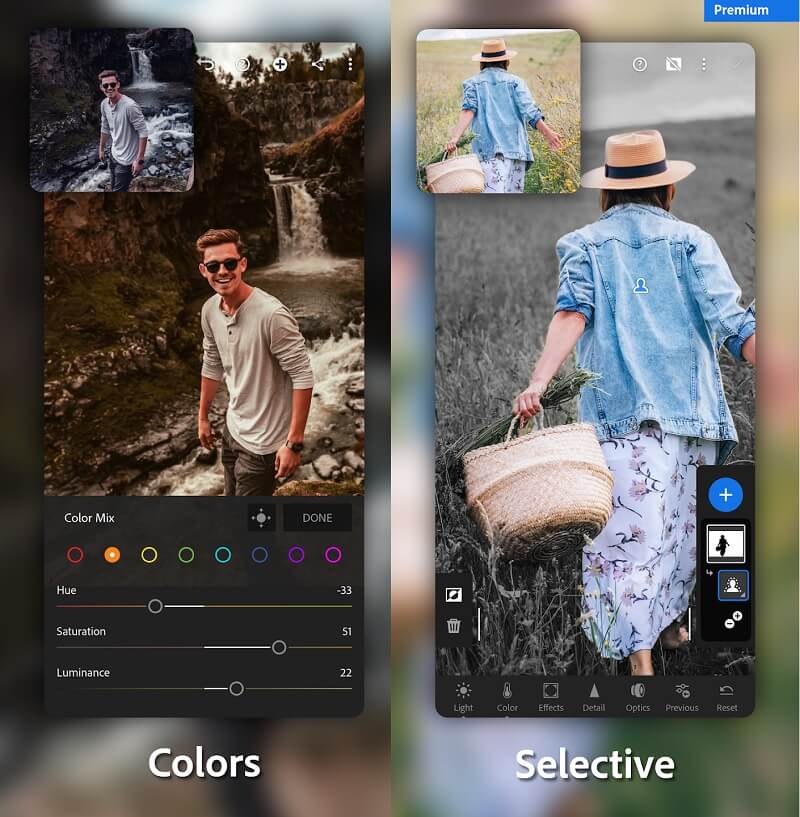
Vorteile von Adobe Lightroom:
- Mit Sicherungen und virtuellen Kopien ist es einfach, mit verschiedenen Bearbeitungsoptionen zu experimentieren.
- Anpassungen wie Korrekturpinsel, Verlaufsanpassungen und radiale Anpassungen ermöglichen es Ihnen, viele Effekte auf eine einzige Maske anzuwenden.
Nachteile von Adobe Lightroom:
- Es bietet keine besonders große Vielfalt an Bearbeitungsoptionen.
Teil 2. Tipps zur Verbesserung der Bildauflösung
Wenn Sie die Auflösung Ihres Fotos verbessern möchten, können Sie dies tun, indem Sie die folgenden einfachen Schritte befolgen.
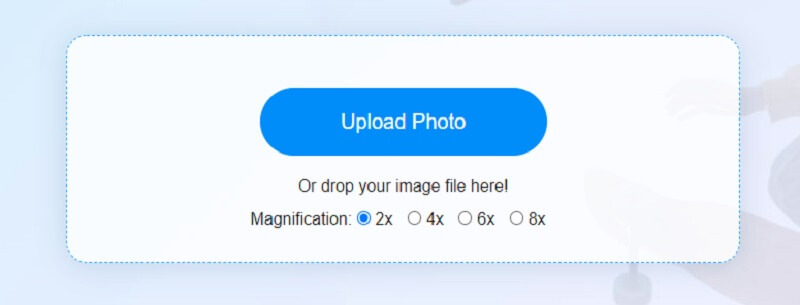
Schritt 1: Öffnen Sie den Browser auf Ihrem Windows‑ oder macOS‑Gerät. Suchen Sie dann im Internet nach einem Programm namens Vidmore Free Image Upscaler. Klicken Sie auf die Schaltfläche Upload Photo, um Bilder in Ihr Konto hochzuladen. Anschließend müssen Sie das frühere Bild auswählen, das Sie wiederherstellen möchten, um den Vorgang abzuschließen.
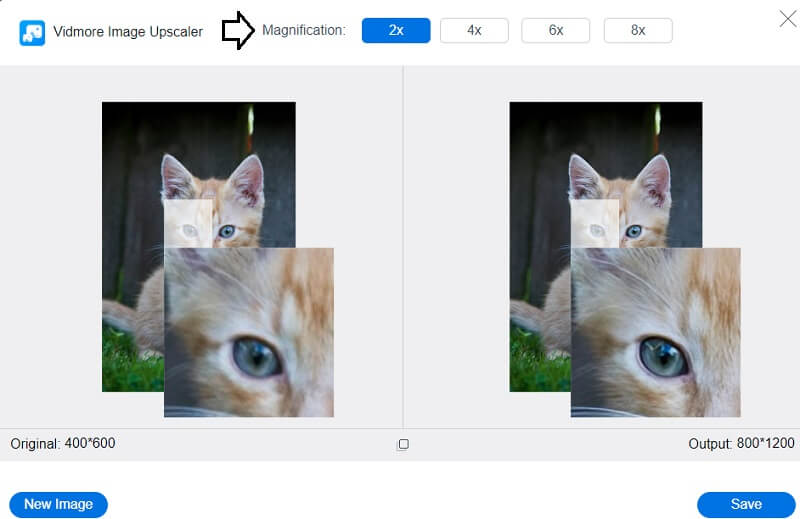
Schritt 2: Sobald die künstliche Intelligenz die Sortierung des Bildes abgeschlossen hat, werden Ihnen sowohl die Original‑ als auch die verbesserte Version zum Vergleich nebeneinander angezeigt. Falls Sie mit dem Vergrößerungsfaktor nicht zufrieden sind, können Sie eine andere Magnification aus der Liste oberhalb der Skala auswählen.
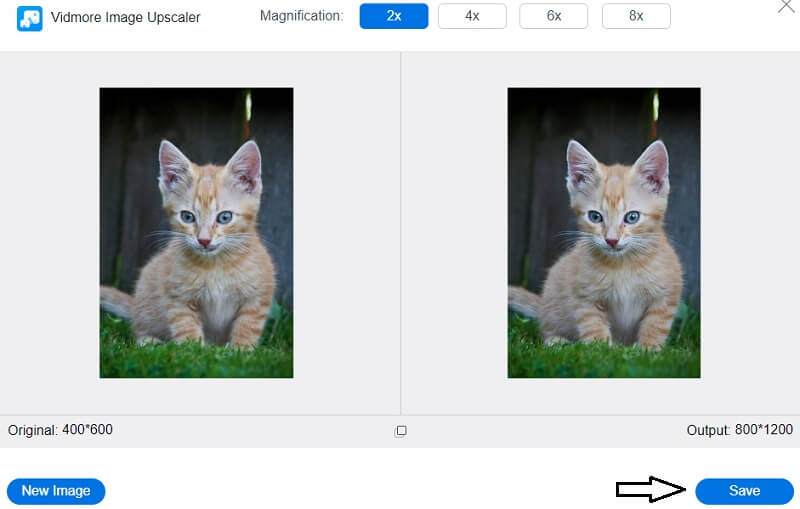
Schritt 3: Nachdem Sie den gewünschten Vergrößerungsgrad festgelegt haben, können Sie das Bild speichern, indem Sie auf die Schaltfläche Save direkt unter dem Bild klicken.
Teil 3. FAQs zum Bildauflösungs‑Enhancer
Ist 1440p besser als 1080p?
Beim Vergleich von 1440p mit 1080p können wir feststellen, dass 1440p 1080p überlegen ist, da es eine größere Bildschirmfläche, eine höhere Bildschärfe und mehr nutzbaren Arbeitsbereich auf dem Bildschirm bietet.
Kann das menschliche Auge 4K erkennen?
Das menschliche Auge kann durchaus zwischen einem Bildschirm mit einer Auflösung von 1080p und einem mit 4K-Auflösung unterscheiden, auch wenn man gelegentlich anderes hört. Am wichtigsten ist dabei die Qualität Ihres Sehvermögens. Ebenso spielt die Größe des verwendeten Bildschirms eine Rolle. Und schließlich ist auch entscheidend, wie nah Sie beim Betrachten vor dem Bildschirm sitzen.
Führt eine höhere Bildauflösung zu einer größeren Dateigröße?
Durch diese Änderung werden sowohl die Bilddatei als auch die Qualität verändert. Die Auflösung wird erhöht, was zu einem Bild mit höherer Qualität führt. Eine höhere Auflösung erfordert außerdem mehr Speicherplatz.
Fazit
Bildauflösungs‑Enhancer tragen mit Sicherheit dazu bei, den Wert eines Bildes zu steigern. Selbst auf den kleinsten Bildschirmen lässt sich Ihr Foto dadurch leichter erkennen. Durch das Lesen dieses Artikels kennen Sie nun verschiedene Werkzeuge, mit denen Sie verhindern können, dass Ihre aufgenommenen Fotos verzerrt werden. Die Nutzung eines Online‑Tools macht die Arbeit mit jedem Bild deutlich einfacher, was entscheidend ist.
Und die beste Option ist Vidmore Free Image Upscaler Online. Dieses Programm hat anderen Methoden gegenüber einen Vorteil, da es für grundlegende Funktionen vollständig kostenlos ist und gängige Bildformate unterstützt. Ebenso ist die Verarbeitungsgeschwindigkeit so hoch, dass Sie lediglich ein Bild hochladen müssen. Das Tool nimmt dann automatisch eine Vergrößerung vor, um ein Bild mit hochauflösendem Ergebnis zu erzeugen.