Entdecken Sie den PNG‑Größenreduzierer [detaillierte Rezension + Schritte]
Eine Portable Network Graphic (PNG) ist eine Rasterbilddatei, die üblicherweise für Websites verwendet wird. Sie ist online beliebt, weil sie Grafiken mit transparentem oder halbtransparentem Hintergrund unterstützen kann. Dieses Bildformat ist verlustfrei und wird häufig für Bilder genutzt, die man überall im Internet findet. Wussten Sie, dass dieses Bildformat komprimiert werden kann?
Wenn Sie planen, PNG-Dateien zu komprimieren und nach einem zugänglichen PNG-Kompressor suchen, sind Sie auf der richtigen Seite gelandet. In diesem Beitrag werden mehrere Kompressoren vorgestellt, die Ihnen helfen, die gewünschte Bilddateigröße zu erreichen. Auf diese Weise können Sie die Website-Geschwindigkeit verbessern, Speicherplatz sparen und das Teilen erleichtern. Ohne weitere Umschweife geht es nun zu den folgenden Kompressoren.

SEITENINHALT
Bevor wir schreiben – so testen wir Software für unsere Beiträge:
Hinweis: Alle Inhalte auf unserer Website werden von Menschen aus unserer Redaktion verfasst. Bevor wir schreiben, recherchieren wir ausführlich zum jeweiligen Thema. Anschließend benötigen wir 1–2 Tage, um die Tools auszuwählen und zu testen. Wir prüfen Software hinsichtlich Geräte‑ und Systemanforderungen, Funktionen, Nutzungserlebnis usw. Um unseren Test umfassender zu machen, sichten wir außerdem Bewertungsseiten wie G2, Trustpilot usw., um echte Nutzererfahrungen als Referenz heranzuziehen.
Teil 1. Kurz und bündig
| Unterstützte Betriebssysteme | Supported Image Formats | Preisgestaltung | Compression Process | Benutzerfreundlichkeit | Benutzeroberfläche | Compression Percentage | |
| Vidmore Kostenloser Online-Bildkompressor | Webbasiert | PNG, JPEG, JPG, SVG und GIF. | Die Bilder werden nach dem Hochladen automatisch komprimiert. | Zufriedenstellend | Er ist unkompliziert zu bedienen. | 80% | |
| CloudConvert | Webbasiert | JPG und PNG | Kostenlos | Er komprimiert die Bilder automatisch, sobald sie importiert werden. | Zufriedenstellend | Er ist unkompliziert zu bedienen. | 70% |
| Photoshop | Mac und Windows | PNG, JPEG und GIF | Kostenlos und kostenpflichtig | Er komprimiert die Bilder nicht automatisch, ermöglicht den Benutzern jedoch, die Parameter anzupassen. | Zufriedenstellend | Er ist für fortgeschrittene Benutzer konzipiert. | 80% |
| Radical Image Optimization Tool (Riot) | Windows | PNG, JPEG, JPG und GIF. | Kostenlos | Er komprimiert die Bilder nicht automatisch, ermöglicht den Benutzern jedoch, ihre bevorzugte Bildhöhe und ‑breite auszuwählen. | Zufriedenstellend | Es könnte unkomplizierter sein. | 80% |
| Image Compressor: Resize Image | Android | PNG, JPG, JPEG und GIF. | Kostenlos und kostenpflichtig | Er bietet zwei Optionen zum Komprimieren von Bildern: automatisch und die Möglichkeit für Benutzer, ihre bevorzugte Bilddateigröße einzugeben. | Zufriedenstellend | Es könnte unkomplizierter sein. | 90% |
Teil 2. Vidmore Free Image Compressor Online
Vidmore Free Image Compressor Online ist ein kostenloser Online-Bildkompressor, auf den Sie direkt über den Browser zugreifen können. Er verfügt über eine intuitive Oberfläche, die die Nutzung sowohl für Einsteiger als auch für Profis erleichtert. Mit Hilfe dieses webbasierten Bildkompressors können Sie Bilder schnell teilen, Speicherplatz auf der Festplatte freigeben und die Geschwindigkeit Ihrer Website erhöhen.
Vidmore Free Image Compressor Online unterstützt JPEG-, SVG-, GIF- und PNG-Dateien. Dieser PNG-Kompressor kann Ihnen helfen, die gewünschte kleinere Bilddateigröße zu erreichen. Ihre PNG-Dateien können optimiert werden, die Dateigröße kann um bis zu 80 % reduziert werden, während der Bildzustand erhalten bleibt. Außerdem können Sie zahlreiche Bilder gleichzeitig hochladen. Er unterstützt die Stapelkomprimierung von Bildern und ermöglicht das Hinzufügen von bis zu 40 Bildern mit jeweils bis zu 5 Megabyte. Darüber hinaus komprimiert er PNG-Dateien auf bis zu 60 % der ursprünglichen Größe, ohne Funktionen und Qualität zu beeinträchtigen.
Vorteile
◆ Er kann die Bilddateigröße innerhalb von Sekunden ohne Einschränkungen komprimieren. ◆ Er erfordert keine Anmeldung in einem Benutzerkonto. ◆ Er entfernt Ihre Bilder nach der Komprimierung automatisch vom Server. ◆ Er komprimiert und optimiert PNG-Dateien um bis zu 80 % bei gleichbleibend hoher Bildqualität. ◆ Er komprimiert Bilder auf bis zu 60 % der ursprünglichen Größe, ohne Funktionen und Qualität zu verlieren. ◆ Für einen schnellen Komprimierungsvorgang ist eine schnelle Internetverbindung erforderlich.
Im Folgenden stellen wir Ihnen eine Schritt-für-Schritt-Anleitung vor, wie Sie PNG-Dateien mit Vidmore Free Image Compressor Online komprimieren:.
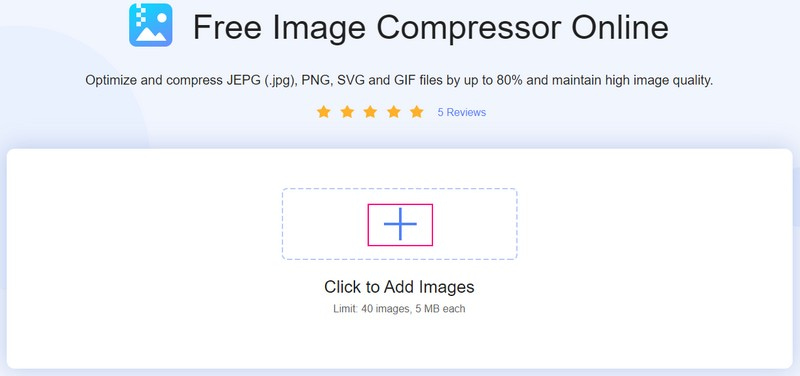
Rufen Sie zunächst mit Ihrem Browser die offizielle Website von Vidmore Free Image Compressor Online auf.
Schritt 2. PNG-Dateien hochladen.
Klicken Sie auf das (+)-Symbol, woraufhin sich automatisch der Desktop-Ordner über den webbasierten Bildkompressor öffnet. Wählen Sie dann die PNG-Dateien aus, die Sie komprimieren möchten; diese PNG-Dateien werden anschließend verkleinert.
Nachteile
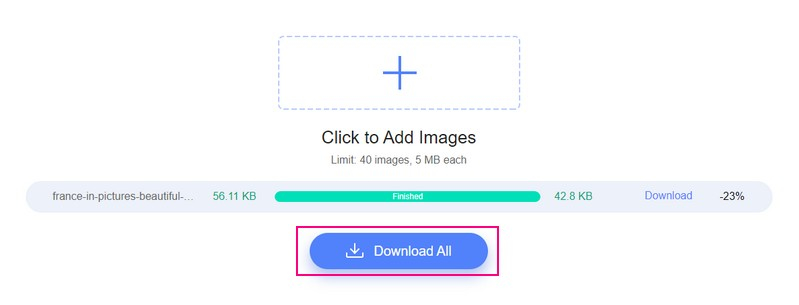
Schritt 3. Komprimierte PNG-Dateien herunterladen.
Nachdem Sie die PNG-Dateien hinzugefügt haben, durchlaufen sie automatisch den Upload- und Komprimierungsprozess. Auf Ihrem Bildschirm sehen Sie neben Ihrer PNG-Datei das Wort Finished in Grün. Das ist ein Hinweis darauf, dass der webbasierte Bildkompressor Ihre PNG-Dateien erfolgreich komprimiert hat.
Schritt 1. Rufen Sie Vidmore Free Image Compressor Online auf
Klicken Sie auf die Schaltfläche Download All, um Ihre verkleinerten PNG-Dateien auf Ihrem Computer zu speichern. Danach erscheint ein Ordner, in dem sich Ihre komprimierten PNG-Dateien befinden.
CloudConvert funktioniert in erster Linie als Online-Dateikonverter, der mehr als 200 Formate unterstützt. Neben der Konvertierungsfunktion ist er auch in der Lage, Ihre Bilder zu komprimieren. Unterstützt werden JPG- und PNG-Bilddateien, deren Größe reduziert werden kann. Die Plattform kann die Größe je nach Eingabedatei um bis zu 70 % verringern, während die hohe Bildqualität beibehalten wird. Dieser webbasierte Bildkompressor erhält die Alphatransparenz. Er kann Ihnen helfen, PNG-Dateien entsprechend der Standardbildgröße einer Website zu verkleinern.
◆ Er ermöglicht es den Nutzern, mehrere Bilddateien gleichzeitig hinzuzufügen. ◆ Er reduziert die Bilddateigröße um bis zu 70 %, während die Merkmale und die Qualität des Bildes erhalten bleiben. ◆ Er verlangt nicht, dass Sie ein Konto erstellen oder sich anmelden. ◆ Er kann nur eine begrenzte Anzahl von Bildformaten komprimieren.
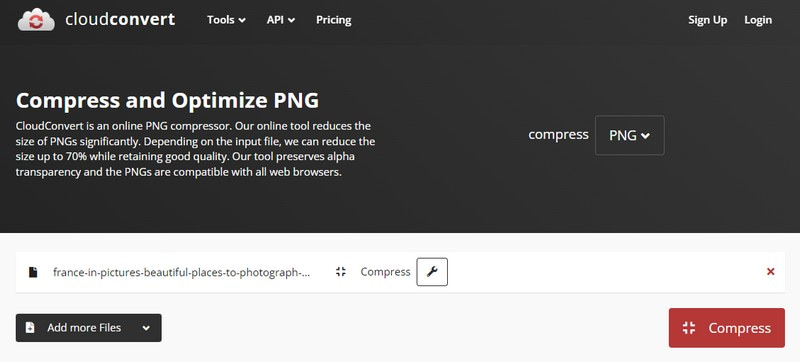
Im Folgenden stellen wir Ihnen eine Schritt-für-Schritt-Anleitung vor, wie Sie PNG-Dateien online mit CloudConvert komprimieren:
Schritt 1. Gehen Sie mit Ihrem Browser auf die offizielle Website von „Compress PNG - CloudConvert“. Danach werden Sie zum Hauptbereich für die Komprimierung weitergeleitet.
Schritt 2. Tippen Sie auf die Schaltfläche + Select File, um Ihren Desktop-Ordner zu öffnen, und wählen Sie die PNG-Dateien aus, die Sie komprimieren möchten. Wenn Sie weitere PNG-Dateien hinzufügen möchten, drücken Sie die Schaltfläche + Add more Files unterhalb Ihrer hochgeladenen Datei. Klicken Sie anschließend auf das Wrench-Symbol und geben Sie Ihre gewünschte Qualitätsstufe ein.
Teil 3. CloudConvert
Schritt 3. Drücken Sie die Schaltfläche Compress, um den Komprimierungsvorgang zu starten. Sobald dieser abgeschlossen ist, drücken Sie die Schaltfläche Download, um das Ergebnis Ihrer komprimierten PNG-Datei in Ihrem Desktop-Ordner zu speichern.
Vorteile
Photoshop ist bekannt für Bilderstellung, Grafikdesign und Fotobearbeitung. Es bietet zahlreiche Bearbeitungsfunktionen für pixelbasierte Bilder, Rastergrafiken und Vektorgrafiken. Es unterstützt verschiedene Bilddateiformate, die in andere Ausgabeformate konvertiert werden können. Darüber hinaus kann es Bilddateien komprimieren und verkleinern. Die unterstützten Bildformate sind JPG, GIF und PNG, deren Größe auf der Plattform reduziert werden kann. Photoshop verfügt über einen eigenen Algorithmus zur Bildkomprimierung und nutzt hochmoderne Kompressionstechnologie, um die PNG-Dateigröße zu verringern.
◆ Es bietet eine einmonatige kostenlose Testversion. ◆ Es funktioniert auch ohne Internetverbindung. ◆ Es ist auf Mac- und Windows-Systemen verfügbar. ◆ Es unterstützt Stapelbildkomprimierung. ◆ Es verfügt über zahlreiche grundlegende und erweiterte Bearbeitungsoptionen. ◆ Die Benutzeroberfläche ist für Einsteiger nicht besonders übersichtlich. ◆ Es ist nicht kostenlos; Sie müssen einen kostenpflichtigen Tarif erwerben, um alle Funktionen des Programms zu nutzen.
Im Folgenden stellen wir einen Schritt-für-Schritt-Prozess vor, um die PNG-Dateigröße mit Photoshop zu reduzieren:.
Nachteile
Schritt 1. Öffnen Sie das Programm, gehen Sie in der oberen Menüleiste auf den Tab File und wählen Sie die Schaltfläche Open. Dadurch wird Ihr Computerordner geöffnet, in dem Sie die PNG-Dateien auswählen, die Sie komprimieren möchten.
Schritt 3. Komprimierte PNG-Dateien herunterladen.
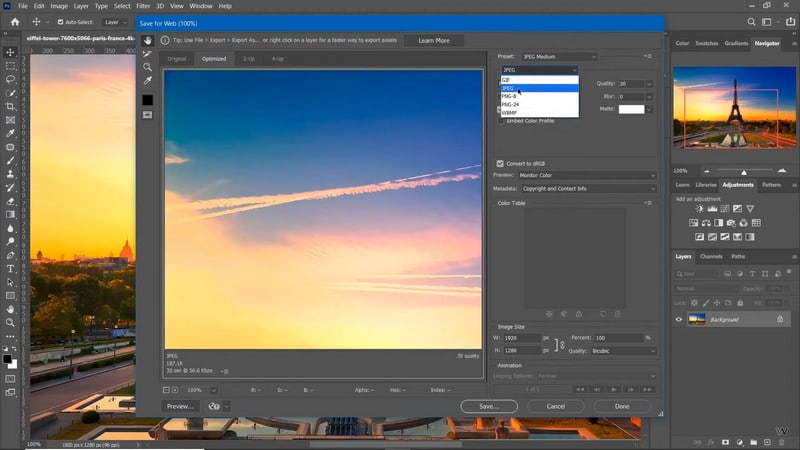
Schritt 2. Gehen Sie zurück zum Tab File und wählen Sie die Schaltfläche Save for Web & Devices, um die PNG-Dateien zu komprimieren.
Schritt 3. Beginnen Sie damit, andere Parameter wie Image Size, Quality, Percent, Preset und Optimized anzupassen. Mit Hilfe dieser Parameter können Sie die Qualität Ihrer PNG-Dateien beibehalten.
Wechseln Sie zur Schaltfläche 4-Up, um eine Vorschau der PNG-Dateien anzuzeigen und den Unterschied zwischen Qualität und Dateigröße zu vergleichen. Außerdem können Sie, wenn Sie eine bestimmte Größe erreichen möchten, den Prozentsatz entsprechend abschätzen.
Schritt 4. Tippen Sie auf die Schaltfläche Select download speed, um die Size/Download-Zeit anzupassen. Sie erhalten eine Schätzung, wie lange es dauern wird, Ihre PNG-Dateien bei der gewählten Size/Download Time herunterzuladen. Klicken Sie danach auf die Schaltfläche Save, um die PNG-Dateien mit der Plattform zu komprimieren. Speichern Sie die verkleinerte PNG-Datei in einem anderen Ordner, um die Originaldatei nicht zu überschreiben.
Teil 4. Photoshop
Das Radical Image Optimization Tool (RIOT) ist ein benutzerfreundliches und effizientes Freeware-Komprimierungsprogramm für JPEG, GIF und PNG. Dieses Programm kann Ihnen helfen, Komprimierungsparameter anzupassen und dabei die Dateigröße so gering wie möglich zu halten, während Sie das Ergebnis visuell kontrollieren. Es verwendet eine Ansicht mit geteiltem Bildschirm, um die optimierte und komprimierte Version in Echtzeit mit dem Original zu vergleichen. Darüber hinaus können Sie die resultierende Dateigröße oben in der Benutzeroberfläche sehen. Außerdem unterstützt es die Stapelbildkomprimierung, was Ihnen Zeit spart.
Vorteile
◆ Es bietet automatisch Komprimierungsoptionen an, sobald Sie Bilder hinzufügen. ◆ Es kann große Bilddateien in großen Mengen komprimieren. ◆ Es ermöglicht den Nutzern, die bevorzugte Bildhöhe und -breite festzulegen. ◆ Es verfügt über eine zweigeteilte Ansicht, in der das Originalbild mit dem komprimierten und optimierten Ergebnis verglichen wird. ◆ Es ist für professionelle Nutzer konzipiert. ◆ Es ist nur für Windows-Systeme verfügbar. ◆ Die einzige Methode zum Hinzufügen von Bildern ist Drag & Drop.
Im Folgenden stellen wir eine Schritt-für-Schritt-Anleitung vor, um PNG-Dateien mit dem Radical Image Optimization Tool zu verkleinern:.
Schritt 1. Laden Sie das Programm von der offiziellen Website herunter und installieren Sie es, um vollständigen Zugriff zu erhalten.
◆ It supports batch-image compression.
◆ It has numerous basic and advanced editing options.
Nachteile
◆ The interface needs to be narrower for beginners.
◆ It is not free; you must buy the premium plan to enjoy the program’s features.
Here, we will present a step-by-step process to reduce PNG file size using Photoshop:
Step 1. Open the platform, head to the File tab from the top menu bar, and select the Open button. It will open your computer folder and select the PNG files you want to undergo the compression process.
Step 2. Return to the File tab, and select the Save for Web & Devices button to compress the PNG files.
Step 3. Start modifying the other parameters, such as the Image Size, Quality, Percent, Preset, and Optimized. With the help of these parameters, you can maintain the quality of your PNG files.
Head to the 4-Up button to preview the PNG files and the difference between the quality and file size comparison. In addition, if you want to accomplish a specific size, you can estimate the percentage accordingly.
Step 4. Tap the Select download speed button to modify the Size/Download Time. You will get an estimate of how long it will take to download your PNG files at the selected Size/Download Time. After that, click the Save button to compress the PNG files using the platform. Save the reduced PNG file size to another folder to replace the original one.
Teil 5. Riot
Radical Image Optimization Tool (RIOT) is an easy-to-use and efficient freeware compression utility for JPEG, GIF, and PNG. This program can help you modify compression parameters while visually keeping a minimum file size. It uses a side-by-side screen to view and compare the optimized and compressed to the other one in real time. Besides that, you can see the resulting file size at the top of the interface. On top of that, it supports batch image compression, which can help you save time.
Vorteile
◆ It automatically offers compression options when you add the images.
◆ It can compress large image file sizes in bulk.
◆ It allows users to set their preferred image height and width.
◆ It has a dual-pane structure comparing the original image to the compressed and optimized result.
Nachteile
◆ It is designed for professional users.
◆ It is only available for Windows systems.
◆ The only method to add images is by drag and drop.
Here, we will present a step-by-step procedure to shrink PNG using the Radical Image Optimization Tool:
Step 1. Download and Install the program from the official website to have complete access.
Schritt 2. Gehen Sie zu Ihrem Computerordner, öffnen Sie ihn und suchen Sie die PNG‑Dateien, die Sie komprimieren möchten. Sobald Sie die PNG‑Dateien gefunden haben, ziehen Sie sie per Drag & Drop in das Programm im Vorschaufenster auf der rechten Seite.
Schritt 3. Auf Ihrem Bildschirm erscheint ein Fenster mit verschiedenen Optionen zur Verringerung der Bilddateigröße. Geben Sie die gewünschte Größe für Höhe und Breite ein und wählen Sie eine kleinere Bilddateigröße als die ursprüngliche. Wählen Sie außerdem unter der Option Einheit, ob Prozent oder Pixel verwendet werden sollen. Zudem liegt es an Ihnen, ob Sie das Seitenverhältnis beibehalten möchten, indem Sie ein Häkchen daneben setzen. Wenn Sie fertig sind, klicken Sie auf die Schaltfläche OK, um die Änderungen zu speichern.
Schritt 4. Um die Details genauer zu betrachten, verwenden Sie die Option Vergrößern und ziehen Sie die Maus über das Bild. Wenn Sie fertig sind, klicken Sie auf die Schaltfläche Speichern; anschließend werden Sie gefragt, ob Sie das Originalbild ersetzen möchten. Wählen Sie Ja und suchen Sie die neu komprimierte PNG‑Datei in Ihrem Computerordner.
Teil 6. Image Compressor: Resize Image
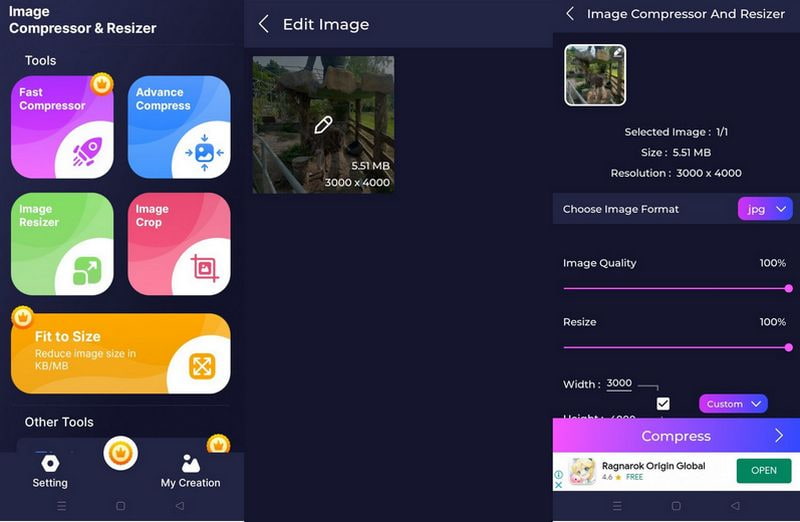
Image Compressor: Resize Image ist ein PNG‑Größenreduzierer für Android‑Geräte. Er unterstützt Bilddateien in den Formaten JPG, JPEG, GIF und PNG. Dieser Kompressor bietet zwei Optionen zum Komprimieren von PNG‑Dateien: automatisch und Komprimierung auf eine angegebene Dateigröße. Die automatische Option komprimiert die Bilder nach dem Standard der Anwendung, und mit der anderen Option können Benutzer eine bestimmte Größe eingeben. Darüber hinaus komprimiert und optimiert er Ihre PNG‑Dateien um 70–90 %. Die Auswirkung ist kaum sichtbar, aber die Bilddateigröße ist kleiner.
Vorteile
♦ Es unterstützt die Stapelkomprimierung von Bildern.
♦ Es bietet zwei Optionen zum Komprimieren von Bildern.
♦ Es ermöglicht Benutzern, das Bildformat in ein anderes zu ändern.
Nachteile
♦ Es ist nur auf Android‑Smartphones verfügbar.
♦ Es werden viele Werbeanzeigen auf dem Bildschirm angezeigt.
♦ Erweiterte Komprimierungsfunktionen müssen freigeschaltet werden.
Hier stellen wir Ihnen eine Schritt‑für‑Schritt‑Anleitung vor, wie Sie die PNG‑Dateigröße mit Image Compressor: Resize Image verkleinern können:
Schritt 1. Laden Sie die Anwendung im Google Play Store herunter und installieren Sie sie.
Schritt 2. Tippen Sie auf die Schaltfläche Compress Photos, um Ihre Fotogalerie zu öffnen, und wählen Sie die PNG‑Dateien aus, die Sie komprimieren möchten. Wählen Sie anschließend unter der Option Compress Mode, ob Auto oder Compressed verwendet werden soll.
Schritt 3. Wenn Sie zufrieden sind, drücken Sie die Schaltfläche Compress, um den Vorgang zu starten. Danach sehen Sie die Ergebnisse der Dateigrößen vor und nach der Komprimierung.
Teil 7. FAQs zum PNG‑Kompressor
Verringert PNG die Qualität?
PNG-Dateien profitieren von verlustfreier Komprimierung, das heißt, beim Komprimieren des Bildes gehen keine Daten verloren. Die Qualität bleibt selbst dann unverändert, wenn Sie die Bilddateien mehrfach bearbeiten und speichern.
Warum ist PNG kleiner als JPEG?
PNG ist kleiner als JPEG, weil ein anderes Kompressionsverfahren verwendet wird. JPEG enthält weniger Daten als PNG, was die Dateien kleiner macht.
Wofür eignet sich PNG am besten?
PNG ist ideal für alle Grafiken mit Volltonfarben und scharfen Kanten. Es ist eine gute Wahl, wenn Sie Vektorgrafiken in Rasterformate umwandeln müssen, die keine Vektorgrafiken darstellen können.
Fazit
Dieser Beitrag hat Ihnen mehrere PNG‑Kompressoren vorgestellt, auf die Sie sich verlassen können. Außerdem zeigt er einfache Methoden, um PNG‑Dateien mit den oben genannten Bildkompressoren zu komprimieren. Danach erhalten Sie die kleinere Bilddateigröße, die Sie sich wünschen. Wenn Sie jedoch lieber einen Kompressor verwenden möchten, auf den Sie kostenlos zugreifen können, sollten Sie sich auf Vidmore Free Image Compressor Online verlassen. Er kann Ihnen helfen, Ihre PNG‑Dateien mit wenigen Klicks und ganz ohne Aufwand zu komprimieren.