
Fantastische Lösungen zum Hinzufügen von Wasserzeichen in Bluebeam
Bei all den Medien, auf die wir online zugreifen können, ist geistiges Eigentum ein entscheidendes Thema, mit dem wir uns auseinandersetzen müssen. Denn mal ehrlich: Niemand sieht gern, wie seine Werke gestohlen werden! Zum Glück ist eine praktikable Möglichkeit, sich vor Mediendiebstahl zu schützen, das Anbringen eines Wasserzeichens an Ihren Dateien. So weiß Ihr Publikum, wem das Bild gehört, und außerdem wirken Ihre Dateien damit deutlich professioneller.
Um es auf den Punkt zu bringen: Bleiben Sie bei diesem Beitrag, der Sie Schritt für Schritt anleitet, wie Sie mit der Anwendung Bluebeam „Wasserzeichen hinzufügen“ Wasserzeichen zu Ihren Bilddateien hinzufügen. Eines ist sicher: Sie werden Ihre Dateien nie wieder ohne Wasserzeichen hochladen wollen.

SEITENINHALT
Teil 1. Wie fügt man in Bluebeam ein Wasserzeichen hinzu
Bluebeam Revu ist eine Software, die häufig in der Bau-, Architektur- und Fertigungsbranche eingesetzt wird. Dieses Tool funktioniert als Plugin für AutoCAD, mit dem Sie Ihre Planungsprojekte auf das nächste Level bringen können. Außerdem können Sie damit PDF‑Dateien kommentieren, markieren und verwalten. Das macht es zu einer der besten Optionen für technische Arbeiten. Darüber hinaus ist Bluebeam Revu ideal, wenn Sie ein Wasserzeichen in Ihre Arbeit einfügen möchten, denn es wird mit vorinstallierten Stempeln ausgeliefert. Folgen Sie also ohne Umschweife der einfachen Anleitung unten, wie Sie ein Wasserzeichen in Bluebeam einfügen.
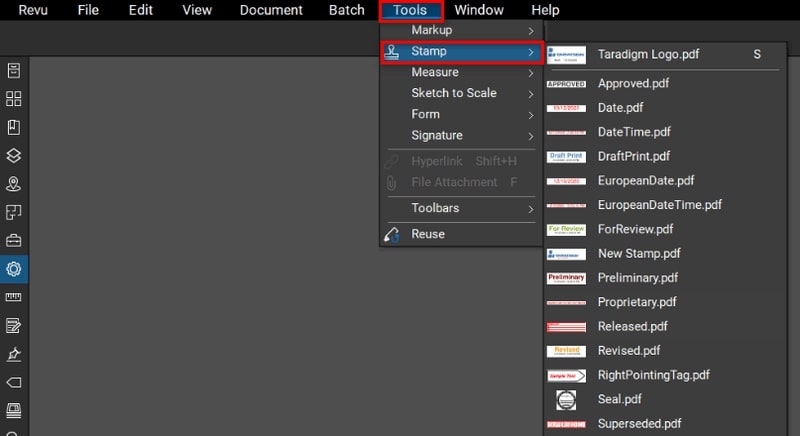
Schritt 1: Gehen Sie zum Bereich Werkzeug oben auf Ihrem Bildschirm. Wählen Sie anschließend Stempel, bis Sie Zugriff auf die vorinstallierten Symbole wie die Texte Entwurf, Freigegeben, Genehmigt usw. haben. Wenn Sie hingegen Ihr eigenes Logo einfügen möchten, scrollen Sie durch die Auswahl und klicken Sie auf Stempel erstellen.
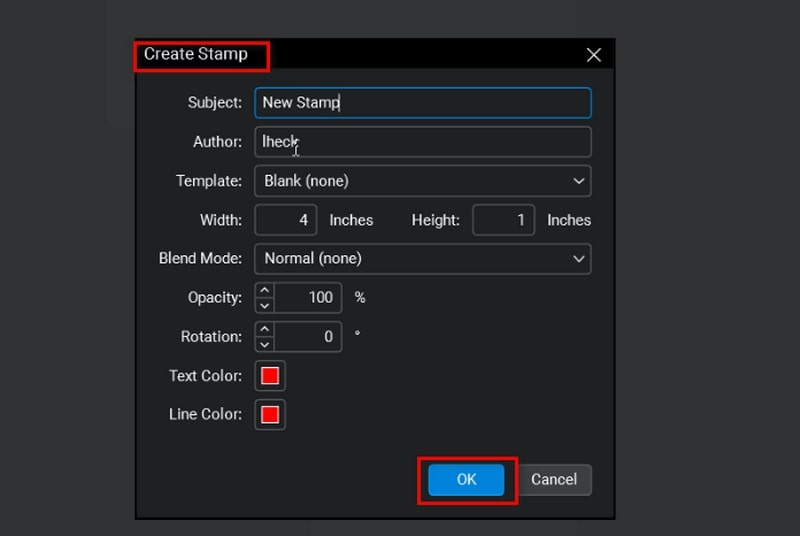
Schritt 2: Sobald das Dialogfeld erscheint, füllen Sie die grundlegenden Angaben aus, die Sie benötigen, wie Name, Breite, Höhe und Deckkraft für den Stempel, den Sie erstellen möchten. Klicken Sie dann auf die Schaltfläche OK, um zum nächsten Fenster zu gelangen.
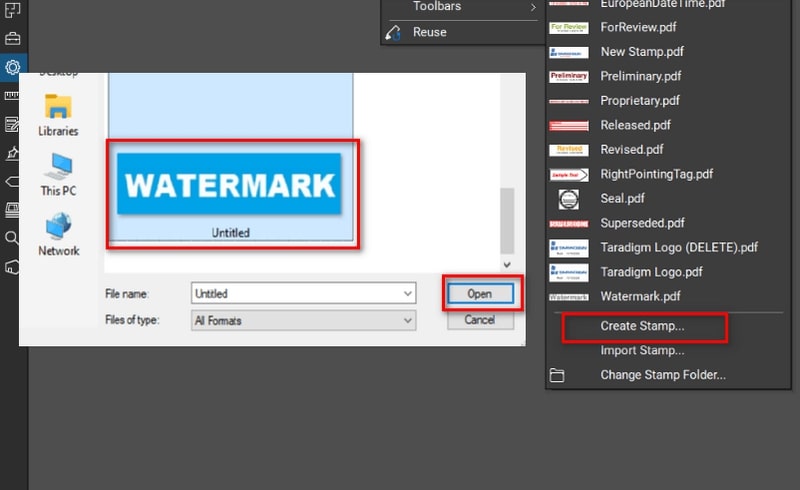
Schritt 3: Um das Wasserzeichen zu importieren, klicken Sie auf Werkzeuge > Markierung > Bild > Aus Datei. Wenn Ihr Computerordner angezeigt wird, wählen Sie Ihr gewünschtes Bild aus. Bearbeiten Sie anschließend Ihr Wasserzeichen nach Ihren Vorstellungen, indem Sie Text und weitere Details hinzufügen.
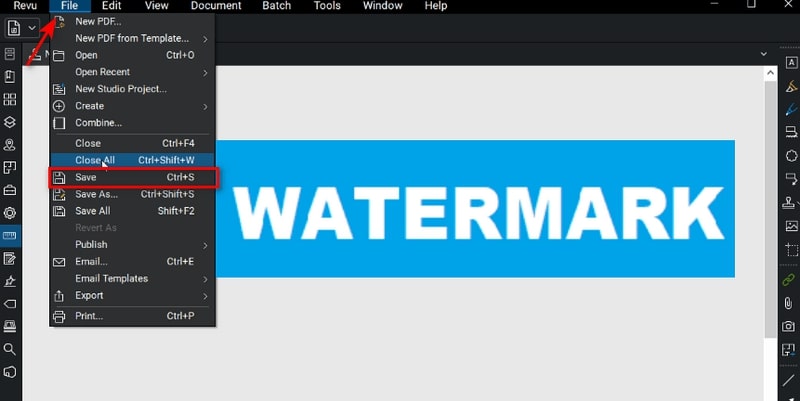
Schritt 4: Um Ihren Stempel zu speichern, öffnen Sie schließlich die Registerkarte Datei und klicken Sie auf Speichern. Ihr Wasserzeichen wird nun zur Auswahlliste hinzugefügt und erscheint in der Stempel-Liste. Wählen Sie den Stempel aus, und er sollte nun in Ihrer PDF-Datei erscheinen.
Teil 2. Können Sie das Wasserzeichen in Bluebeam entfernen
So wie das Hinzufügen eines Wasserzeichens in Bluebeam mühelos ist, sollte auch das Entfernen Ihres Wasserzeichens im Programm problemlos funktionieren. Angenommen, Sie haben in Bluebeam ein Wasserzeichen hinzugefügt und möchten es ändern oder löschen. Dann finden Sie hier die praktischen Schritte, denen Sie folgen können.
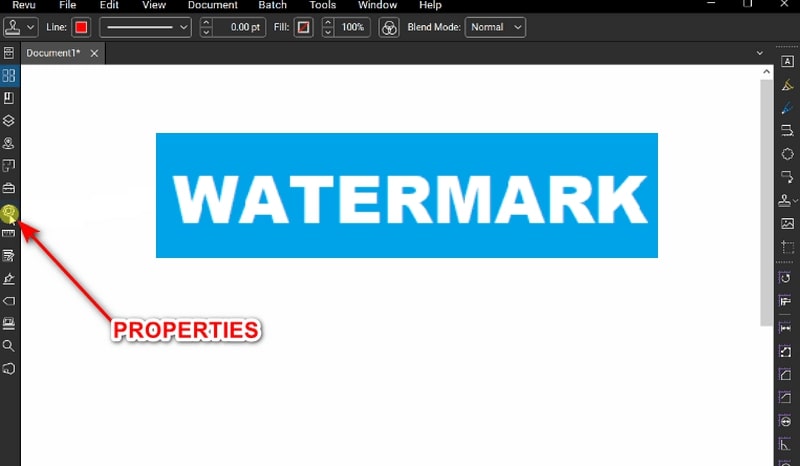
Schritt 1: Klicken Sie auf der linken Seite des Panels auf das Symbol Eigenschaften, um das Panel Stempel-Eigenschaften zu öffnen.
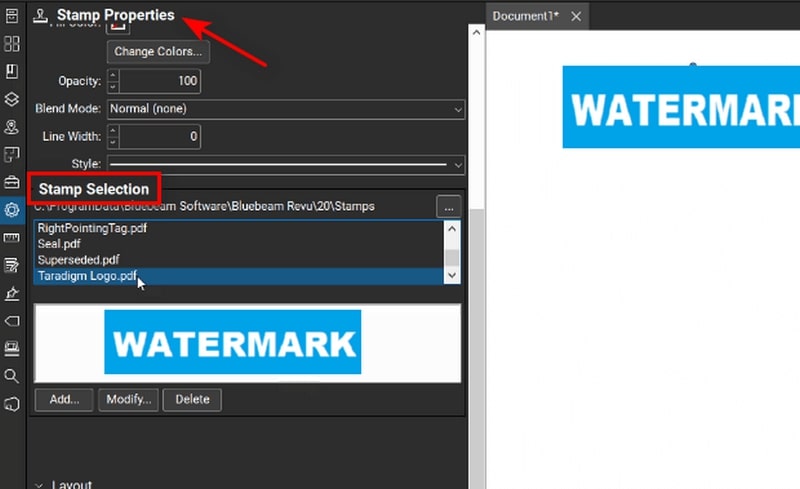
Schritt 2: Scrollen Sie anschließend im Panel nach unten, bis Sie das Feld Stempel-Auswahl erreichen, und wählen Sie den Stempelnamen aus, den Sie zuvor hinzugefügt haben.
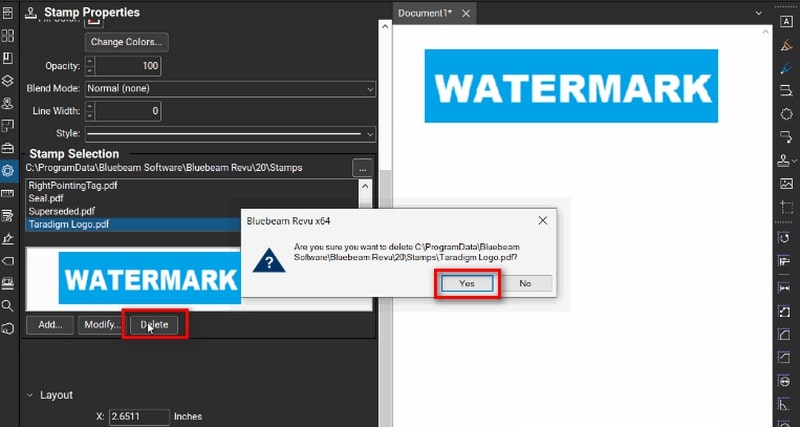
Schritt 3: Klicken Sie abschließend auf die Schaltfläche Löschen. Danach sollten Sie sehen, dass der Stempel aus Ihrer Datei entfernt wurde.
Bonus: Bester Online‑Bild‑Wasserzeichen‑Entferner
Beachten Sie, dass Bluebeam keine integrierte Funktion zum Entfernen von Wasserzeichen bietet, wenn Ihre Dateien bereits vor dem Laden in die Bluebeam‑Software mit Wasserzeichen versehen wurden. Deshalb stellen wir Ihnen hier eine weitere hervorragende Lösung vor. Mit der Leistung von KI‑Technologie ausgestattet, ist Vidmore Free Watermark Remover Online Ihre All‑in‑One‑Lösung, um Wasserzeichen aus Ihren Fotos rückgängig zu machen. Diese webbasierte Anwendung bietet mehrere Werkzeuge, um unerwünschte und lästige Datumsstempel, Logos, Sticker und Ähnliches schnell und spurlos zu entfernen.
Außerdem erledigt Vidmore Free Watermark Remover Online seine Aufgabe gestochen scharf, selbst wenn sich mehrere Wasserzeichen auf einem einzigen Foto befinden. Und die Qualität Ihrer Datei bleibt unverändert, obwohl der Vorgang online ausgeführt wird. Vor allem jedoch bevorzugen viele Nutzer jeden Alters dieses Tool, da es keine oder nur minimale Computerkenntnisse für die Bedienung erfordert. Wenn Sie also Ergebnisse wünschen, die nahezu Perfektion erreichen, lesen Sie die ausführliche Anleitung unten und folgen Sie ihr.
Schritt 1: Bild hochladen
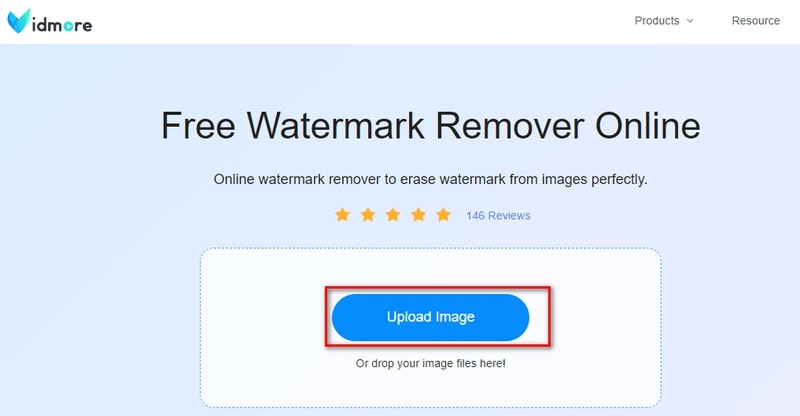
Rufen Sie zunächst die Webseite von Vidmore Free Watermark Remover Online über Ihre bevorzugte Suchmaschine auf. Sobald Sie auf der Startseite sind, klicken Sie in der Mitte auf die Schaltfläche Bild hochladen. Wählen Sie anschließend die Bilddatei aus dem Ordnerverzeichnis Ihres Computers und klicken Sie auf Öffnen. Alternativ können Sie die Drag‑and‑Drop‑Funktion für einen schnelleren Upload‑Vorgang verwenden.
Schritt 2: Wasserzeichen mit Werkzeugen entfernen
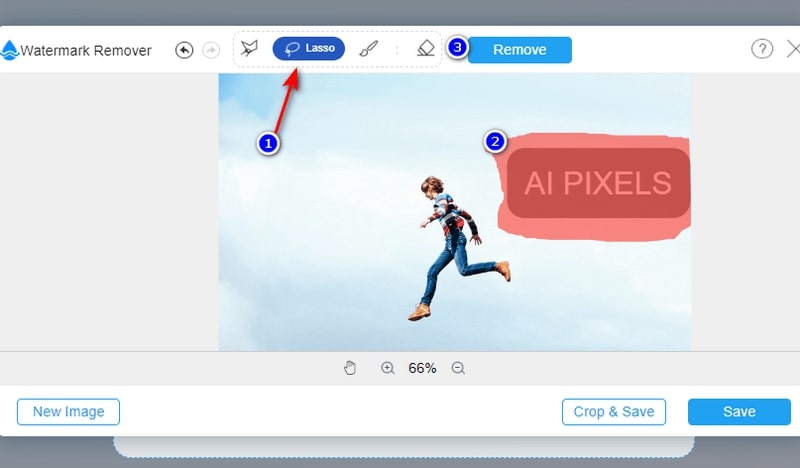
Sobald die Bilddatei auf dem Bildschirm geladen ist, sehen Sie oben auf dem Bildschirm einige Tools, mit denen Sie Wasserzeichen entfernen können. Je nach Wunsch können Sie die Werkzeuge Polygon, Lasso und Pinsel verwenden. Während Sie die Maus ziehen, sollten Sie eine rote Markierung sehen, die die Objekte abdeckt, die Sie entfernen möchten. Wenn Sie das falsche Objekt markiert haben, wählen Sie das Symbol Rückgängig.
Schritt 3: Wasserzeichen entfernen
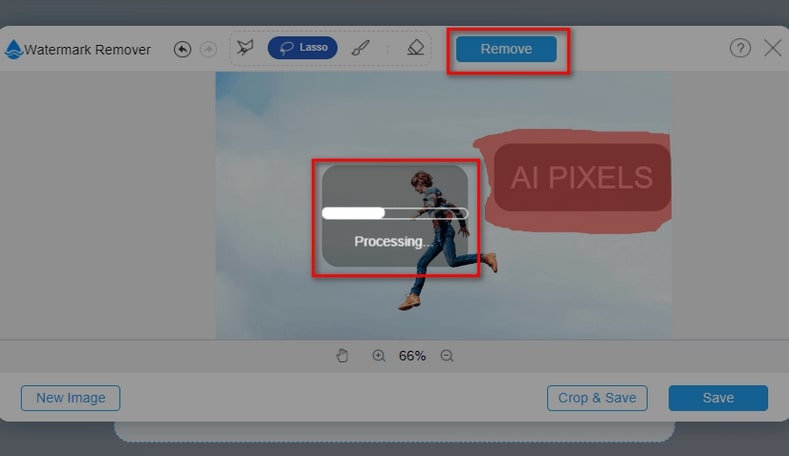
Wenn Sie bereit sind, klicken Sie auf die Schaltfläche Entfernen, damit das Tool Ihr Bild verarbeitet. Der Vorgang kann je nach Anzahl und Art der Objekte, die Sie entfernen, sowie der Stärke Ihrer Internetverbindung einige Zeit dauern.
Schritt 4: Bildergebnis herunterladen
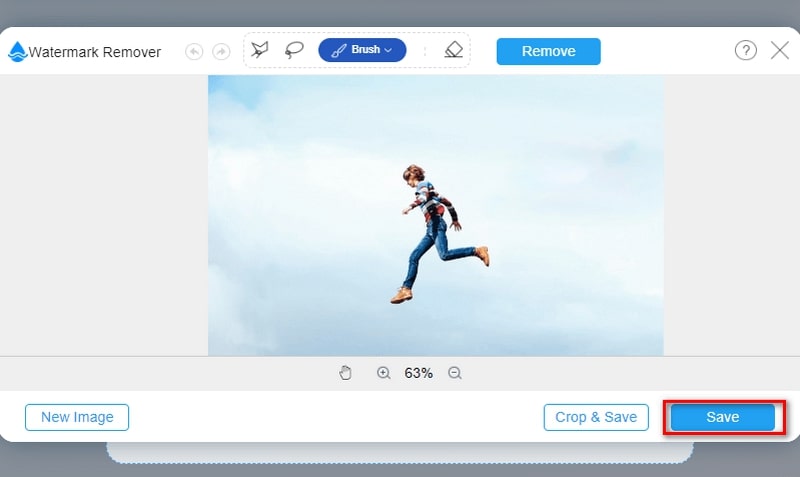
Wenn Sie mit dem Ergebnis zufrieden sind, klicken Sie auf die Schaltfläche Speichern, um Ihr neues Bild auf Ihrem Computer zu speichern. Sollten noch Objekte vorhanden sein, die Sie entfernen möchten, verwenden Sie das Werkzeug “Pinsel” und passen Sie die Größe für ein präziseres Arbeiten an.
Teil 3. Häufig gestellte Fragen
Muss ich für die Verwendung des Bluebeam‑Wasserzeichen‑Editors bezahlen?
Ja. Nach der 30-tägigen kostenlosen Testversion bietet Bluebeam drei Preismodelle an, die zu verschiedenen Nutzern mit unterschiedlichen Einsatzzwecken für das Programm passen. Es gibt einen Basic‑Tarif für $240, einen Core‑Tarif für $300 und einen Complete‑Tarif für $400.
Auf wie vielen Geräten kann ich mein Bluebeam‑Revu‑Abonnement verwenden?
Unabhängig davon, ob Sie die Bluebeam‑Revu‑Software für den PC oder die Cloud‑Software nutzen, können Sie sie auf maximal fünf Geräten verwenden.
Kann ich mit Bluebeam Revu meine digitale Signatur erstellen?
Aber selbstverständlich! Dieses Tool ermöglicht Ihnen nicht nur, Wasserzeichen zu Ihren Bildern hinzuzufügen – eines der herausragenden Merkmale von Bluebeam Revu ist seine Fähigkeit, elektronische Signaturen auf zwei Arten zu erstellen. Sie können das Transparenz‑Tool verwenden, um handschriftliche Unterschriften auf Papier so zu bearbeiten, dass sie digital erstellt wirken. Außerdem können Sie im Programm auf Dokument > Signatur > Dokument signieren klicken und Ihre Signatur manuell mit der Maus erstellen.
Fazit
Damit sind wir am Ende unserer Anleitung zum Thema Bluebeam „Wasserzeichen hinzufügen“. Es gibt Situationen, in denen das Anbringen eines Wasserzeichens notwendig ist, und andere, in denen Sie es entfernen müssen. Mit den oben vorgestellten Programmen sollten Sie jedoch beides mühelos bewältigen.