Catbird AI-Plattform im Test – Ist sie eine gute Wahl für uns?
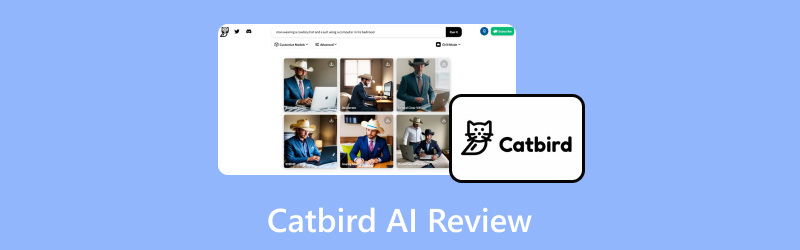
Wenn Sie versuchen, einen nützlichen KI‑Bildgenerator zu finden, sind Sie in Ihrem Browser vielleicht bereits auf Catbird AI mit einem einzigartigen Logo gestoßen. Die Elemente, aus denen sich das Catbird‑Logo zusammensetzt, erkennt man direkt im Namen, und seine Benutzeroberfläche ist so einfach, dass Nutzer oft sofort loslegen können – allerdings finden sie womöglich keine ausführliche Beschreibung des Tools und keine vollständige Funktionsliste. Wenn Sie noch zögern, diesen Generator zu verwenden, lesen Sie diesen Artikel aufmerksam. Wir werden die Leistung dieser Plattform im Detail messen und in diesem Catbird‑AI‑Test ihre Stärken und Schwächen aufzeigen. Um Ihnen bei der Nachbearbeitung der generierten Bilder zu helfen, empfehlen wir außerdem einen der besten Bild‑Verstärker.
SEITENINHALT
- Teil 1. Catbird AI im Test
- Teil 2. Catbird AI – Preise
- Teil 3. Catbird AI verwenden
- Teil 4. Vorteile und Nachteile
- Teil 5. Tipps zum Erstellen von Prompts für Catbird AI
- Teil 6. Catbird AI funktioniert nicht
- Teil 7. Bonus: Bestes Tool zum Verbessern generierter Bilder
- Teil 8. FAQs zur Catbird-AI-Rezension
Teil 1. Catbird AI im Test
Einführung
Catbird AI ist ein Multi‑Modell‑Bildgenerator, der es Nutzern ermöglicht, durch einfache Texteingaben Bilder aus Dutzenden von Modellen zu erzeugen. Zu den derzeit unterstützten Modellen gehören Openjourney, Dreamlike Diffusion, Stable Diffusion usw. Neben der Generierung hilft Catbird AI den Nutzern auch dabei, verschiedene Arten von Inhalten zu bearbeiten und zu verbessern. Es ist nicht nur eine kalte Datenbank, sondern eher ein Assistent, der Designer und Content‑Creator beim Brainstorming unterstützt und Inspiration liefert. Die spezifischen Anforderungen des Nutzers beeinflussen das Ergebnis, das der Catbird‑AI‑Bildgenerator erzeugt, erheblich, doch das hindert ihn nicht daran, eine wertvolle Ressource zu sein.
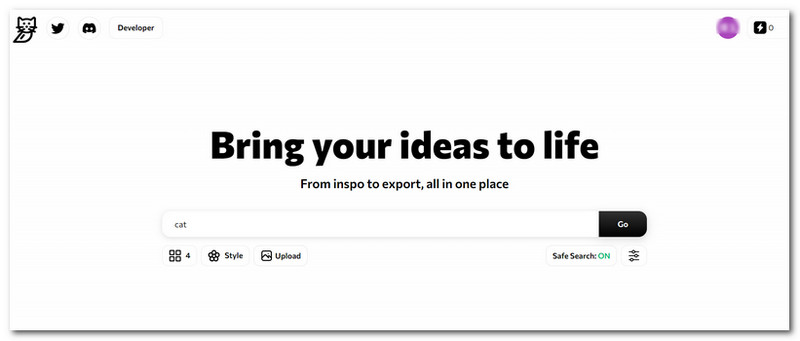
Hauptfunktionen
• Bilder aus mehreren Modellen generieren
Mit nur einem Befehl können Nutzer Catbird AI mehrere Modelle gleichzeitig verwenden lassen, um viele Bilder zu erzeugen. Wir können zum Beispiel ein Landschaftsmodell, ein Porträtmodell und ein Fantasy‑Modell auf Grundlage desselben Prompts unterschiedliche Bilder erstellen lassen und die Ergebnisse vergleichen, um den unmittelbaren Einfluss verschiedener KI‑Zeichenmodelle auf das Resultat zu spüren. Nutzer können mehrere Stile auf einmal erleben und ihre Kreativität voll ausleben.
• Bildstil ändern
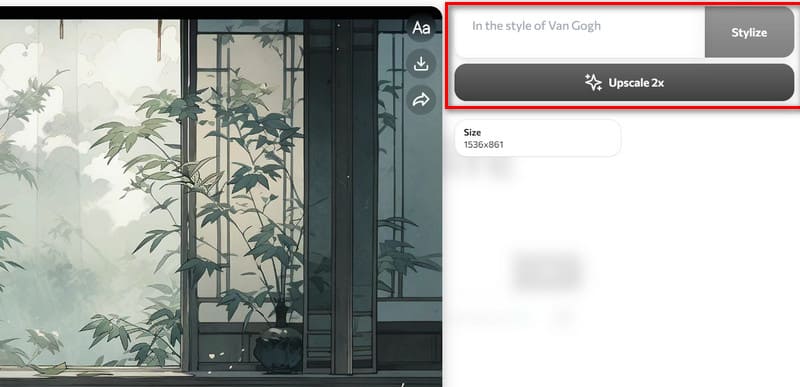
Wenn ein Nutzer bereits ein Bild hat, aber mit bestimmten Details oder dem Stil des Bildes nicht zufrieden ist, kann er Catbird AI auch um Änderungen bitten. So können wir zum Beispiel ein ansonsten schlichtes Bild in einen Van‑Gogh‑Stil verwandeln. Einfach den Befehl eingeben und das Ergebnis abrufen.
• Bilder auf 2X hochskalieren
Catbird AI kann Nutzern helfen, das Problem einer zu kleinen Originalgröße zu lösen, indem es das Bild auf das Doppelte (2X) der ursprünglichen Größe vergrößert, ohne die Qualität des Originalbildes zu verlieren.
• Bilder effizient in Batches ausgeben
Mit Catbird AI können Nutzer bis zu 12 Bilder auf einmal generieren und dabei verschiedene Modelle anwenden. Selbst bei einem so hohen Arbeitsvolumen bleibt die Effizienz bei der Bilderzeugung hoch.
Teil 2. Catbird AI – Preise
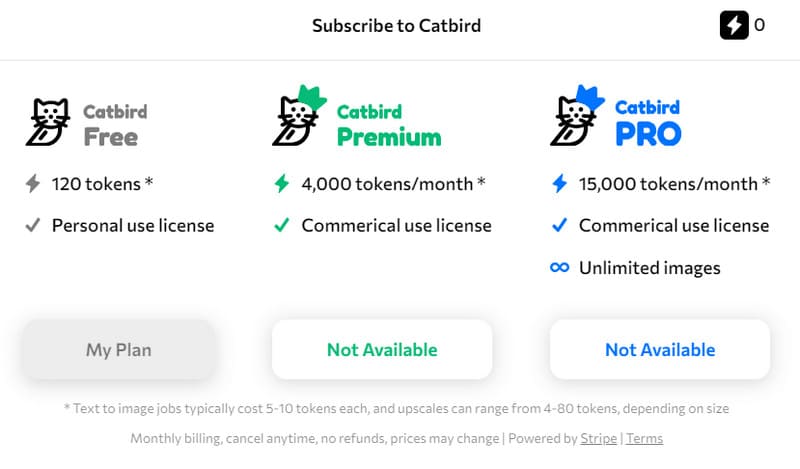
Catbird AI bietet derzeit drei Kontovarianten an.
• Catbird AI Free
Die erste Variante ist die kostenlose Version, mit der Nutzer einige Funktionen freischalten und die generierten Bilder nur für private Zwecke verwenden können. Die kostenlose Version stellt insgesamt 120 Punkte zur Verfügung, wobei jede Nutzung der Text‑zu‑Bild‑Umwandlung zwischen 5 und 10 Punkten verbraucht und das Hochskalieren von Bildern zwischen 4 und 80 Punkten kostet.
• Catbird AI Premium
Die zweite Variante ist die Premium‑Version. Ab dieser Version können Nutzer die ausgegebenen Bilder auch für kommerzielle Zwecke verwenden. Die Premium‑Version bietet 4000 Punkte pro Monat.
• Catbird AI Pro
Die fortschrittlichste Version von Catbird ist Pro, die 15.000 Punkte pro Monat und eine unbegrenzte Anzahl von Bildern bietet. Beachten Sie, dass beide kostenpflichtigen Tarife von Catbird derzeit nicht verfügbar sind. Der genaue Preis steht möglicherweise noch aus und muss offiziell bestätigt werden. Sie können sich auch für Details an den Entwickler wenden.
Teil 3. Catbird AI verwenden
Die Benutzeroberfläche von Catbird AI ist extrem minimalistisch gestaltet, sodass auch die Schritte, die Nutzer zur Generierung und Bearbeitung von Bildern durchführen müssen, sehr einfach sind. Im Folgenden zeigen wir, wie es funktioniert.
Wenn Sie mit Catbird AI Text in ein Bild umwandeln möchten, folgen Sie den nachstehenden Schritten.
Schritt 1. Rufen Sie die offizielle Website von Catbird AI auf und melden Sie sich mit Ihrem Konto an.
Schritt 2. Nach dem Aufrufen der Webseite finden Sie in der Mitte des Fensters ein Dialogfeld. Geben Sie Ihren Prompt in dieses Feld ein.
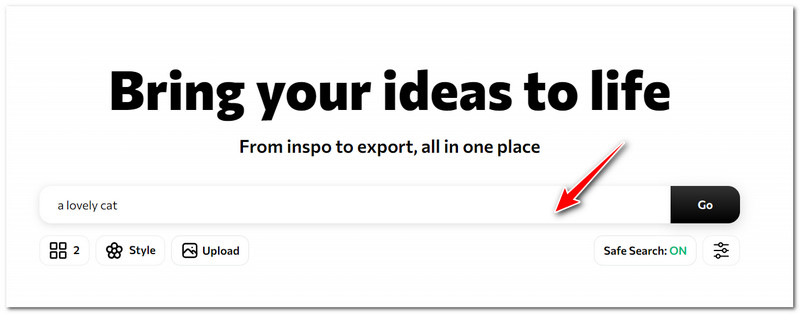
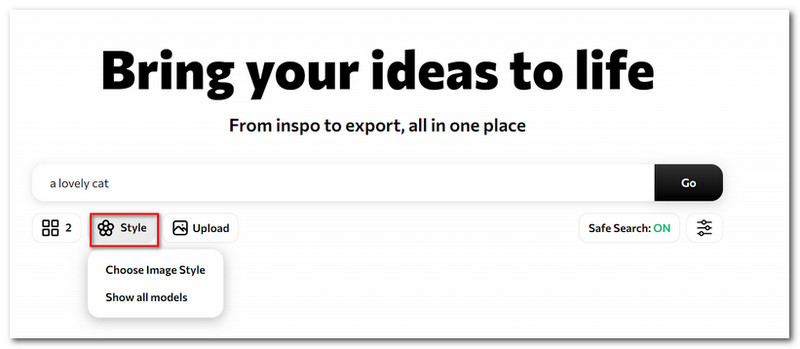
Schritt 3. Sie können auf das Symbol Style klicken, um ein Modell für Ihr Bild auszuwählen.
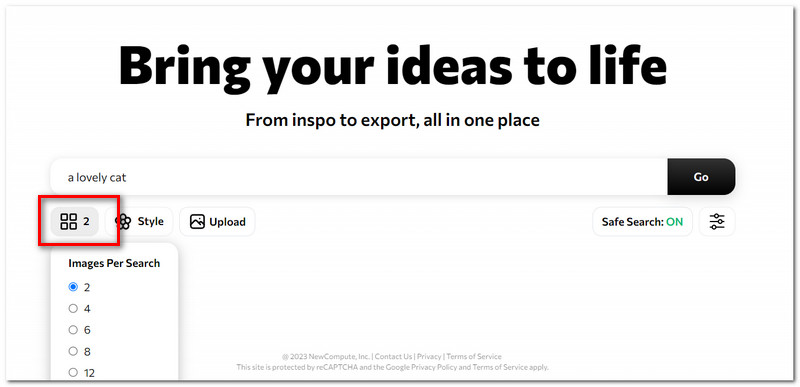
Schritt 4. Klappen Sie das Menü unter dem Vier‑Quadrate-Symbol auf, um die Anzahl der Bilder pro Suche festzulegen.
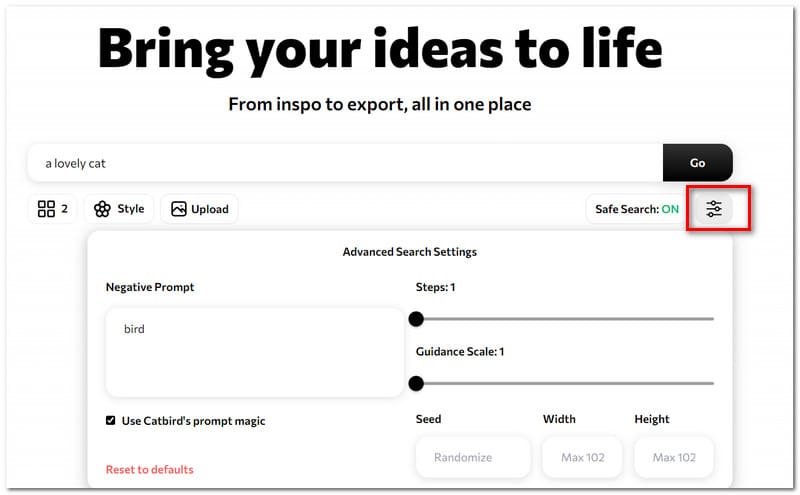
Schritt 5. Einige erweiterte Sucheinstellungen können angepasst werden, indem Sie die Liste unter dem Symbol Settings ausklappen.
Schritt 6. Klicken Sie abschließend auf Go.
Wenn Sie Ihr Bild hochskalieren oder seinen Stil ändern möchten, klicken Sie auf Upload.
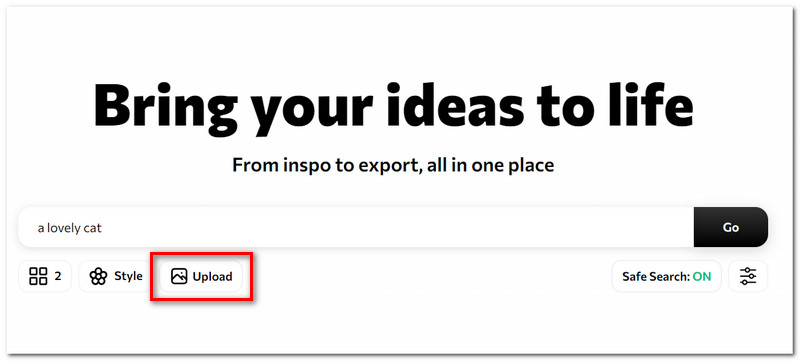
Es öffnet sich ein Pop‑up‑Fenster. Hier können Sie Ihren Befehl eingeben und auswählen, dass Ihr Foto auf 2X vergrößert werden soll.
Teil 4. Vorteile und Nachteile
Vorteile
• Kostenlose Testversion verfügbar
Catbird AI stellt 120 kostenlose Test‑Credits zur Verfügung. Sie können damit Bilder bearbeiten oder generieren, bevor Sie ein Abonnement abschließen, um zu sehen, ob die Leistung Ihren Erwartungen entspricht.
Meine Nutzungserfahrung
Mit dieser Funktion kann jeder Nutzer die Leistung von Catbird AI zunächst testen, und die kostenlose Version bietet ausreichend Punkte für Ausprobieren und Fehlversuche.
• Sehr aufgeräumte Oberfläche
Catbird AI setzt auf minimalistisches Design, ohne ablenkende Informationen außer den Schaltflächen und Dialogfeldern, die für das Bearbeiten und Generieren von Bildern benötigt werden, was die Bedienung besonders einfach macht.
Meine Nutzungserfahrung
Da alle Funktionen auf einen Blick sichtbar sind, müssen Nutzer nicht zwischen mehreren Seiten und Unterbereichen hin‑ und herwechseln, sondern können direkt zur Sache kommen.
• Über 15 Modelle zur Auswahl
Fortschrittliche Modelle wie Openjourney, Dreamlike Diffusion und Stable Diffusion sind verfügbar. Nutzer können erleben, wie mehrere Modelle gleichzeitig Bilder erzeugen, und diese in Batches exportieren.
Meine Nutzungserfahrung
Diese Funktion ermöglicht die Generierung von Bildern, die nicht zu stark vereinheitlicht sind, und Nutzer können den Reiz mehrerer Stile gleichzeitig erleben.
Nachteile
• Mangel an Bearbeitungstools
Die Bearbeitungsfunktionen, die der Nutzer am Bild vornehmen kann, sind sehr begrenzt und erlauben keine präzise und personalisierte Kontrolle über das Ausgabeergebnis.
Meine Nutzungserfahrung
Bisher finden wir nur KI‑Bildvergrößerer und Stil‑Modifikatoren. Nutzer, die Bilder bearbeiten möchten, müssen wahrscheinlich weiterhin auf einen professionellen Bildeditor zurückgreifen.
• Nicht stabil
Catbird AI kann bei häufiger Nutzung oder beim Generieren zu vieler Bilder unterbrechen. Außerdem stellt es höhere Anforderungen an die Netzwerkverbindung.
Meine Nutzungserfahrung
Die Wartezeiten beim Generieren mehrerer Bilder sind lang, und Fehlermeldungen bei Aufgaben beeinträchtigen das Nutzungserlebnis zusätzlich.
Teil 5. Tipps zum Erstellen von Prompts für Catbird AI
• Seien Sie klar und präzise
Unsere Anweisungen müssen präzise, aber knapp sein. Anstatt zum Beispiel ein Bild von Katzen zu erzeugen, sollten Sie angeben, dass zwei orangefarbene Katzen auf einer Wiese spielen. Ergänzen Sie Ihren Prompt nach Möglichkeit um weitere Adjektive und Adverbien. Denken Sie daran: Versuchen Sie, eher eine dynamische Szene oder eine kleine Geschichte zu beschreiben, statt nur die einzelnen Bildelemente aufzuzählen. Solche klaren Merkmale helfen der KI, den Inhalt genauer zu erfassen.
• Probieren Sie verschiedene Prompts aus
Wenn das zuerst generierte Ergebnis nicht Ihren Erwartungen entspricht, passen Sie Ihren Prompt sofort an, indem Sie eine Variante der ursprünglichen Anweisung eingeben oder weitere Details hinzufügen. KI ist letztlich kein echter Mensch und wird Anweisungen eher selten auf Anhieb vollständig verstehen.
• Nennen Sie Kunststile
Wenn Sie ein Bild in einem bestimmten künstlerischen Stil generieren möchten, sollten Sie dies im Befehl ausdrücklich angeben. Sie können beispielsweise ein Bild im Stil von Van Gogh oder als Sci‑Fi‑Filmplakat erzeugen. Weitere mögliche Stile sind Impressionismus, Surrealismus, Cyberpunk oder Minimalismus.
Teil 6. Catbird AI funktioniert nicht
Wenn Sie ebenfalls Probleme damit haben, dass Catbird AI nicht funktioniert, sollten Sie einige Alternativen in Betracht ziehen.
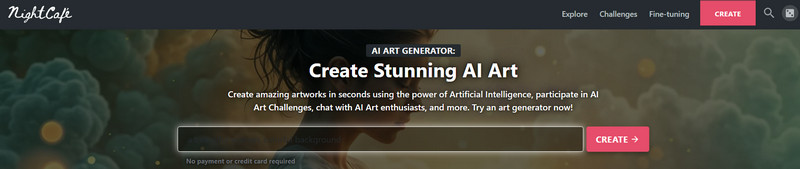
• NightCafe
Dies ist ein kostenloser KI‑Kunstgenerator mit einem wunderschönen, verträumten Zeichenstil. Sie können Ihre Anweisungen eingeben und Ihr Kunstwerk direkt auf der Startseite erstellen oder das Teilen mit anderen Nutzern in der Community genießen und sich mit ihnen austauschen.
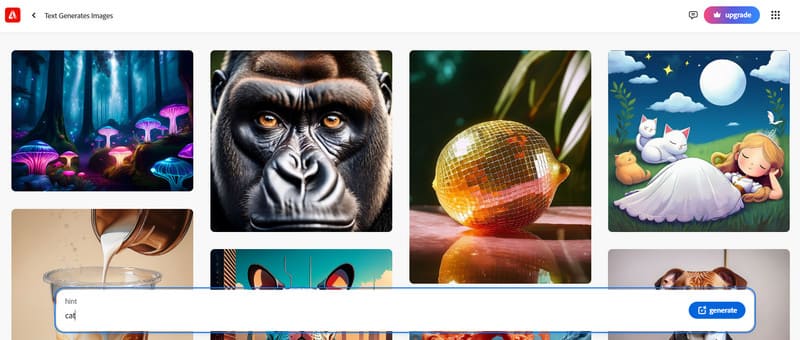
• Adobe Firefly
Eine weitere Alternative zu Catbird AI ist Adobe Firefly. Neben der Text‑zu‑Bild‑Funktion hilft es Ihnen auch, weitere mögliche Kunststile zu erkunden und Ihren Anweisungen zu folgen, um den Hintergrund eines hochgeladenen Bildes zu entfernen, den Sie nicht mehr benötigen.
Teil 7. Bonus: Bestes Tool zum Verbessern generierter Bilder
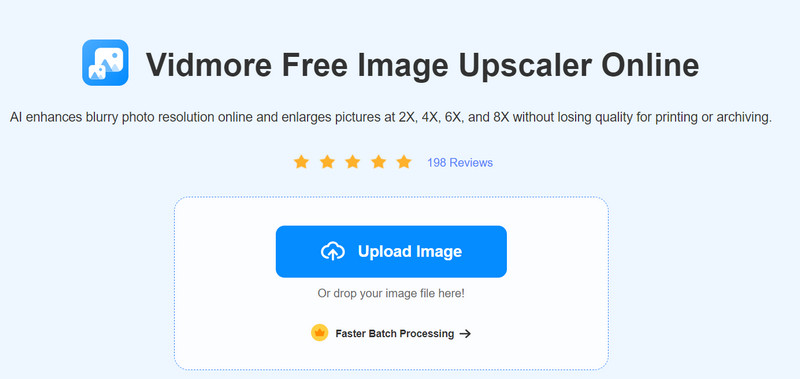
Von KI erstellte Bilder sind zwar oft von hoher Qualität, leiden jedoch manchmal unter Unschärfe in bestimmten Details. Unterschiedliche kostenpflichtige Versionen können Einschränkungen hinsichtlich der Schärfe der Ausgabebilder haben. Wenn Sie dieses Problem lösen und die Qualität Ihrer Bilder verbessern möchten, probieren Sie Vidmore Image Upscaler aus, einen Online‑Bildeditor, der mit Hilfe von KI‑Technologie die Auflösung von Bildern erhöhen und deren Größe vergrößern kann, ohne die Bilddetails zu beeinträchtigen. Zurzeit stehen Ihnen 2X, 4X, 6X und 8X zur Verfügung. Es sind keine Fachkenntnisse erforderlich, und alle Vorgänge lassen sich mit drei Klicks erledigen.
Teil 8. FAQs zur Catbird-AI-Rezension
Catbird AI funktioniert nicht?
In diesem Fall kannst du versuchen, die Seite neu zu laden oder das WLAN zu wechseln, mit dem du verbunden bist. Sollte das Problem weiterhin bestehen, verwende bitte eine Alternative zu Catbird AI.
Ist Catbird AI kostenlos nutzbar?
Die Plattform bietet eine kostenlose Testversion an, in der Ihnen 120 Credits zur Verfügung stehen, bei einem Mindestverbrauch von 4 Credits pro Bildgenerierung. Sobald diese aufgebraucht sind, müssen Sie ein kostenpflichtiges Abonnement abschließen, um den Dienst weiterhin uneingeschränkt nutzen zu können.
Ist Catbird AI seriös?
Seine Dienstleistungen sind legal und sicher und wurden von vielen Nutzern bestätigt, sodass du dir keine Sorgen machen musst.
Fazit
Dies ist eine Rezension von Catbird AI. Wir zeigen Ihnen die wichtigsten Funktionen und wie Sie das Tool nutzen. Wenn Sie Hilfe beim Erstellen von Prompts für die Bildgenerierung benötigen, können Sie außerdem den von uns bereitgestellten Leitfaden zu Rate ziehen. Für die derzeitigen Probleme von Catbird AI stellen wir Ihnen zwei verfügbare Alternativen vor: NightCafe und Adobe Firefly. Wenn Sie KI-generierte Bilder verbessern oder bearbeiten müssen, probieren Sie Vidmore Image Upscaler aus.