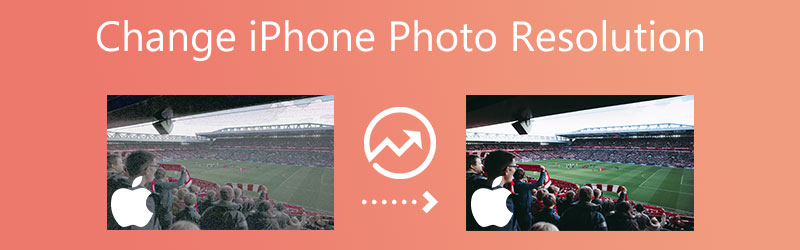
iPhone‑Fotoauflösung in nur 3 einfachen Schritten ändern
Die Kamera des iPhones verfügt über viele hilfreiche Funktionen, die zusammen dafür sorgen, dass sich großartige Aufnahmen machen lassen. Es gibt einen freihändigen Timer, mit dem Sie ein Objekt oder eine Person ohne Selfie‑Stick fotografieren können. Außerdem erlaubt das iPhone den Nutzerinnen und Nutzern, Helligkeit und Belichtung eines Bildes anzupassen. Dennoch weisen manche Bilder eine schlechte Qualität auf. Das kann daran liegen, dass die Auflösung der Kamera zu niedrig eingestellt ist. In diesem Beitrag erfahren Sie, wie Sie die Fotoauflösung auf dem iPhone ändern können.

Teil 1. Die einfachste Methode, die iPhone‑Fotoauflösung zu erhöhen
1. Vidmore Free Image Upscaler Online
Es gibt eine einfache Möglichkeit, die Auflösung eines Bildes auf dem iPhone zu erhöhen – nämlich mit dem Vidmore Free Image Upscaler Online. Wie der Name schon sagt, handelt es sich dabei um einen webbasierten Bild-Upscaler. Sie müssen daher keine Drittanbieter‑Apps installieren. Stattdessen können Sie das Tool kostenlos und ohne Abonnement nutzen! Dieses Online‑Werkzeug entfernt mit Hilfe von künstlicher Intelligenz Bildrauschen und Unschärfen. Dank der KI müssen Sie keinen Pinsel benutzen oder irgendwelche Bearbeitungstools anklicken – die Auflösung wird automatisch erhöht.
Wenn Sie Probleme mit der Anzeigegröße Ihres Bildes haben, weil es nicht dem Seitenverhältnis Ihres Social‑Media‑Profils entspricht, kann Sie dieses kostenlose Programm unterstützen. Es kann ein Bild anpassen und in den Fokus rücken! Dieser Bildvergrößerer kann ein Foto vergrößern, ohne dass die Gesamtqualität leidet. Während das Bild auf eine Auflösung von 1440p hochskaliert wird, bleibt die ursprüngliche Qualität mit Vidmore Free Image Upscaler Online erhalten. Zusätzlich hilft Ihnen dieser Bildverbesserer dabei, große Bilder für den Druck oder zur Archivierung Ihrer Erlebnisse zu erzeugen – ganz nach Ihren Anforderungen.
Außerdem kann der Vidmore Free Online Image Upscaler eine große Bandbreite an Bildformaten verbessern, was ihn zu einem äußerst flexiblen und anpassungsfähigen Werkzeug macht. Es ist ebenfalls möglich, mit dem Vidmore Free Image Upscaler Online ein Bild zu vergrößern, ohne dessen Gesamtqualität zu beeinträchtigen. Und schließlich ist das Programm mit zahlreichen Bildformaten kompatibel, was die hohe Anpassungsfähigkeit dieser Software unterstreicht.
Schritt 1: Rufen Sie die Seite des Vidmore Free Image Upscaler auf und suchen Sie in der Mitte des Anzeigefensters nach der Schaltfläche Bild hochladen. Klicken Sie auf diese Schaltfläche, um fortzufahren. Nachdem Ihre Dokumentenordner geöffnet wurden, wählen Sie aus der Galerie das Bild aus, das Sie bearbeiten möchten.
Probieren Sie den Bild-Upscaler jetzt aus!
- Bildqualität verbessern.
- Bild 2‑fach, 4‑fach, 6‑fach, 8‑fach vergrößern.
- Alte Bilder wiederherstellen, Fotos entschärfen usw.
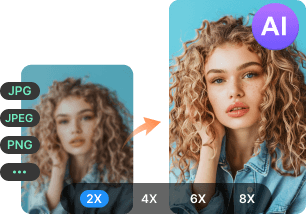
Schritt 2: Sobald die Software das Bild geladen hat, werden sowohl die Originalversion als auch die verbesserte Version angezeigt. Außerdem können Sie über das Menü Vergrößerung den gewünschten Vergrößerungsgrad einstellen.
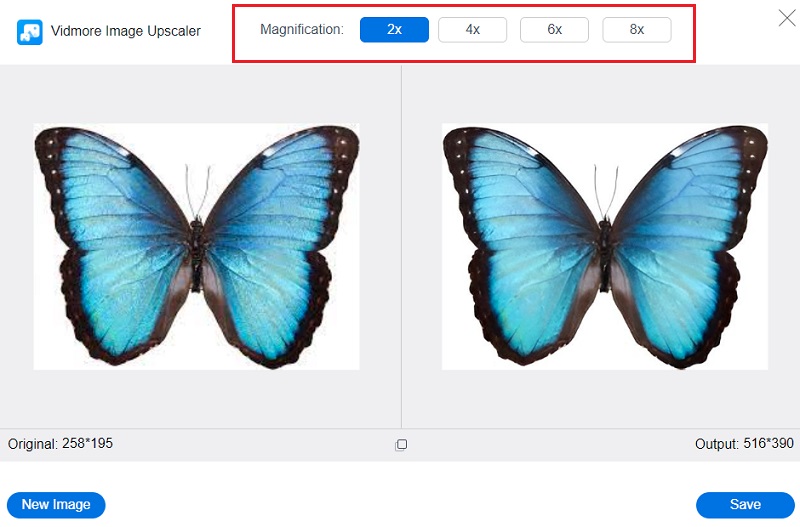
Schritt 3: Nachdem Sie den gewünschten Vergrößerungsgrad gewählt haben, scrollen Sie zum Seitenende und klicken Sie auf Speichern. Warten Sie anschließend einen Moment, bis Ihr Bild gespeichert wurde.

Teil 2. So ändern Sie die iPhone‑Fotoauflösung direkt auf dem iPhone
2. iPhone‑Einstellungen
Mit Hilfe der Einstellungen auf Ihrem iPhone können Sie die Qualität Ihrer Bilder ebenfalls verbessern. Wenn Sie die Qualität auf „Hohe Effizienz“ umstellen, wird es einfacher, Fotos mit hoher Auflösung zu erhalten. Die Auflösung Ihrer Aufnahmen kann erhöht werden, und diese Anleitung zeigt Ihnen, wie das funktioniert.
Schritt 1: Öffnen Sie auf Ihrem iPhone die App mit dem Namen „Einstellungen“. Öffnen Sie dort das iCloud‑Menü und wählen Sie aus der Liste der verfügbaren Optionen den Punkt Fotos. Navigieren Sie zum iCloud‑Symbol auf Ihrem iPhone, tippen Sie auf das eingeblendete Menü und wählen Sie die Option „Fotos“.
Schritt 2: Wählen Sie die Option Laden und Originale behalten, nachdem Sie sich vergewissert haben, dass die Option iCloud‑Fotos aktiviert ist. Sie müssen Ihre Fotos sowohl in der Fotos‑App des iPhones als auch an einem externen Speicherort sichern. Andernfalls kann die Qualität der gespeicherten Bilder verringert werden.
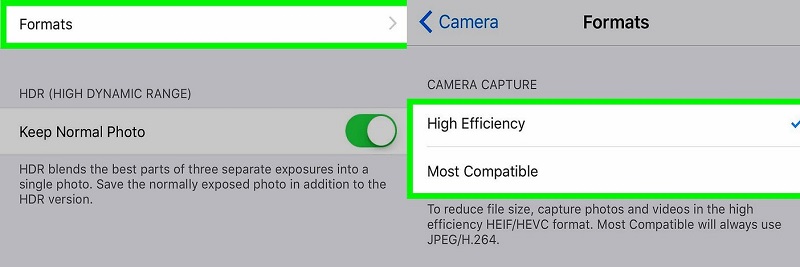
Schritt 3: Gehen Sie zurück zur Einstellungs‑App und scrollen Sie nach unten, bis die Option Kamera sichtbar ist. Sie können die Fotoauflösung Ihres iPhones ändern, indem Sie in der App Einstellungen den Punkt Kamera öffnen. Wählen Sie dort die Option Formate und anschließend Hohe Effizienz, um die Fotos im Dateiformat HEIC zu speichern.
3. Snapseed
Snapseed ist ein Photoshop für die Hosentasche, das hervorragende Arbeit bei der Bildbearbeitung auf dem Smartphone leistet. Es enthält zahlreiche Werkzeuge wie Filter, Layouts, Hintergründe und mehr. Darüber hinaus ist es ein sehr leistungsfähiger Fotoeditor, der sowohl mit iOS als auch mit Android kompatibel ist. Mit diesem Bildbearbeitungstool können Sie auf Ihrem Mobilgerät zahlreiche professionelle Bearbeitungen kostenlos und ohne Wasserzeichen durchführen. Im Folgenden zeigen wir Ihnen, wie Sie die Bildqualität in Snapseed verbessern können.
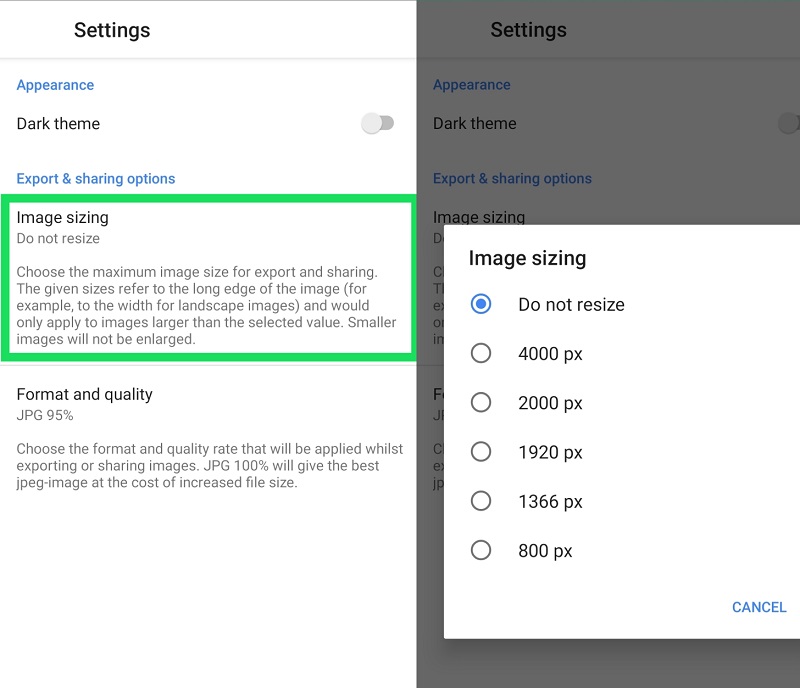
Schritt 1: Laden Sie Snapseed auf Ihr iPhone herunter und warten Sie, bis die App einsatzbereit ist. Starten Sie dann die Anwendung und wählen Sie Einstellungen, dargestellt durch einen Doppelpunkt.
Schritt 2: Gehen Sie anschließend zu Bildgröße und nehmen Sie die erforderlichen Anpassungen entsprechend Ihren Anforderungen vor.
Schritt 3: Wählen Sie zum Schluss sowohl das gewünschte Format als auch die Qualität. Damit sind Sie fertig!
Teil 3. FAQs zum Ändern der iPhone‑Fotoauflösung
Was ist der Unterschied zwischen dem Skalieren und dem Zuschneiden eines Bildes?
Wenn ein Foto zugeschnitten wird, ändert sich die Pixelgröße des Endprodukts. Wenn Sie ein Bild skalieren, können Sie gleichzeitig seine Schärfe verbessern und möglicherweise die Dateigröße verringern. Beim Skalieren eines Bildes ändert sich nur sein Seitenverhältnis; es gehen keine Bilddaten verloren.
Warum haben manche Bilder eine geringe Qualität?
Wenn die Größe eines Bildes ohne die entsprechende Technologie vergrößert wird, leidet häufig dessen Qualität. Wird ein Bild auf ein größeres Format aufgeblasen, verschlechtert sich in der Regel die Bildqualität, insbesondere hinsichtlich Klarheit und Schärfe.
Kann man ein pixeliges Bild entpixeln?
Die Implementierung von KI-basierten Lösungen ist unerlässlich, wenn man Pixelbildung wirksam bekämpfen möchte. Bilder, die mit herkömmlichen Bildbearbeitungsprogrammen wie Photoshop bearbeitet wurden, werden lediglich an den Kanten weichgezeichnet, sodass der Eindruck entsteht, das Bild sei unscharf. Künstliche Intelligenz hingegen, die mit Millionen von Fotos trainiert wurde, kann die Informationen oft korrekt wiederherstellen, indem sie fehlende Pixel an ihren richtigen Positionen rekonstruiert. Vidmore Free Online Image Upscaler ist ein hervorragendes Beispiel für einen auf künstlicher Intelligenz basierenden Ansatz.
Fazit
Ab heute müssen Sie sich keine Sorgen mehr um das Ändern Ihrer iPhone‑Fotoauflösung machen, denn das können Sie direkt mit der Standardkamera über die Einstellungen erledigen. Falls das Bild dennoch eine geringe Qualität aufweist, können Sie auf einen Bild‑Upscaler wie den Vidmore Free Image Upscaler Online zurückgreifen. Und wenn Sie eine praktische App benötigen, um die Auflösung Ihrer Bilder zu ändern, ist Snapseed ebenfalls sehr hilfreich.