Bildhintergrund ändern mit einem äußerst hilfreichen Hintergrund-Editor
Wenn Sie gerne Bilder bearbeiten und in Ihren sozialen Medien posten, kann der Hintergrund eines Fotos schnell zu einem Ihrer größten Ärgernisse werden. Das gilt besonders dann, wenn der Hintergrund nicht zum Thema des Motivs passt. Oder wenn „Fotobomber“ das ganze Bild ruinieren. In all diesen Fällen möchten Sie die unerwünschten Objekte im Hintergrund entfernen.
Mit diesem Gedanken im Hinterkopf sollten Sie dem Hintergrund Ihres Fotos besondere Aufmerksamkeit schenken. Wie wir wissen, spielt der Hintergrund eine große Rolle für die Gesamtkomposition. Daher haben wir die hilfreichsten Werkzeuge zusammengestellt, mit denen Sie den Hintergrund eines Bildes ändern können – ganz einfach. Lesen Sie weiter, um mehr zu erfahren.

- Teil 1. So ändern Sie den Hintergrund eines Bildes online
- Teil 2. Hinweise zum Ändern des Hintergrunds eines Fotos
- Teil 3. FAQs zum Ändern des Hintergrunds eines Fotos
Teil 1. So ändern Sie den Hintergrund eines Bildes online
Mit dem Vidmore Background Remover Online können Sie den Hintergrund automatisch oder mit minimalem manuellem Aufwand entfernen. Das Tool ist mit KI (Künstlicher Intelligenz) ausgestattet, die hilft, das Hauptmotiv vom Hintergrund zu unterscheiden. Anschließend wird der Hintergrund mit einem präzisen Schnitt sofort entfernt. Andererseits können Sie die manuelle Hintergrundentfernung des Programms nutzen, insbesondere bei komplexen Hintergründen wie Tierfell oder menschlichem Haar. Sie können außerdem die Pinselgröße anpassen, um sie Ihren Anforderungen anzupassen und das Motiv mühelos nachzuzeichnen.
Das Beste daran: Es bietet einfarbige Hintergründe, um den Hintergrund durch Vollfarben zu ersetzen. Außerdem können Nutzer ihren eigenen Hintergrund hochladen und auf grundlegende Fotobearbeitungsfunktionen zugreifen, um das Bild zu verändern. Für eine detaillierte Anleitung zu diesem Online-Tool zum Ändern des Fotohintergrunds können Sie sich auf die folgenden Schritte beziehen.
Schritt 1. Webdienst starten
Besuchen Sie zunächst mit einem Browser auf Ihrem Computer die offizielle Website von Vidmore Background Remover Online. Tippen Sie einfach den Namen in die Adressleiste und drücken Sie die Taste Enter auf Ihrer Tastatur. Anschließend sollten Sie auf der Startseite des Programms landen.
Schritt 2. Bilddatei hochladen
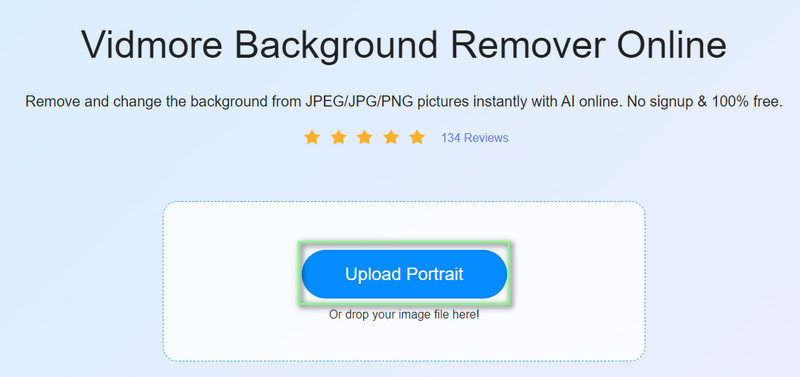
Klicken Sie danach auf Upload Portrait in der Hauptoberfläche des Tools. Alternativ können Sie die Drag-and-drop-Funktion nutzen, um das Hochladen bequemer zu gestalten. Öffnen Sie dazu einen Ordner und ziehen Sie die Bilddatei aus Ihrem Ordner in den vorgesehenen Upload-Bereich.
Schritt 3. Hintergrund des Fotos ersetzen
Sobald die Bilddatei in das Programm geladen ist, wird das Motiv automatisch vom Hintergrund getrennt. Gleichzeitig wird der Hintergrund des hochgeladenen Fotos entfernt bzw. gelöscht. Sie können die Freistellung des Hintergrunds weiter verfeinern, indem Sie die Kanten nachbearbeiten.
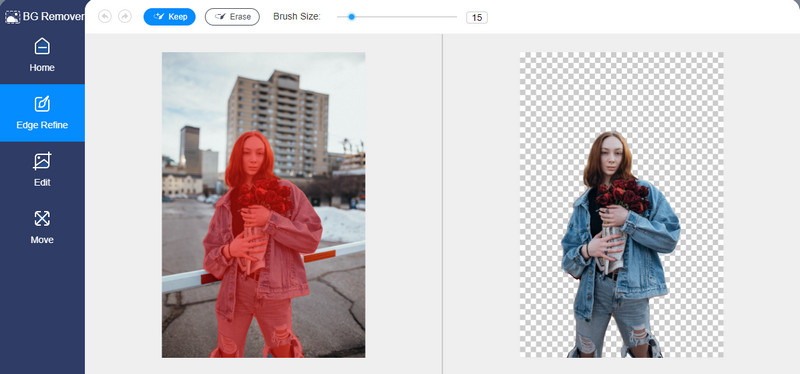
Nun können Sie wählen, ob Sie den Hintergrund transparent machen, ihn durch eine neue Hintergrundfarbe ersetzen oder durch einen eigenen grafischen Hintergrund austauschen möchten. So geht’s:
Hintergrund in transparent ändern (optional)
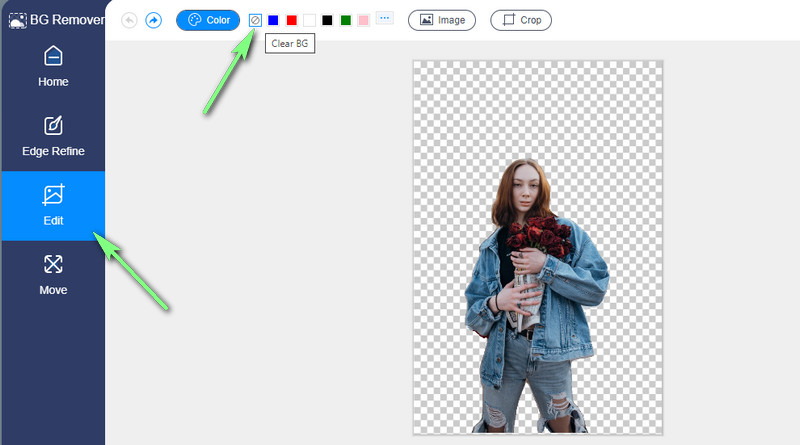
Wenn Sie das Foto mit einem transparenten Hintergrund speichern möchten, wählen Sie in der Hintergrundauswahl Clear BG. Es ist die erste Option, die wie ein Halteverbotsschild aussieht.
Hintergrundfarbe ändern (optional)
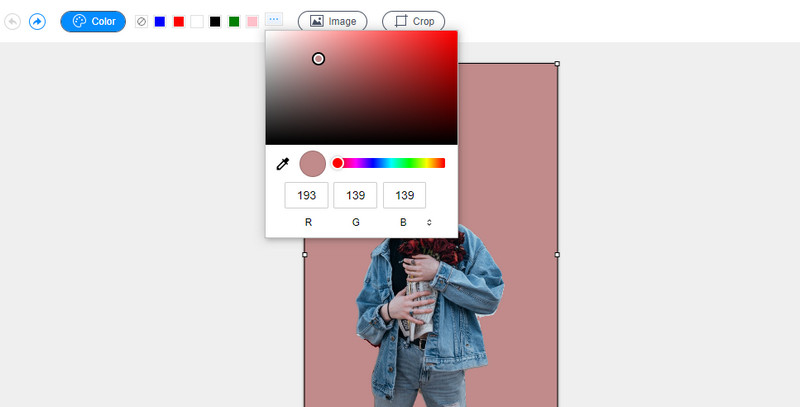
Sie können auch eine der angezeigten Farben aus der Auswahl wählen. Alternativ klicken Sie auf die drei Punkte, um Ihre Wunschfarbe zu erhalten. Außerdem können Sie den RGB-Code bearbeiten, um den exakten Farbton einzustellen.
Grafischen Hintergrund ändern (optional)
Um den Hintergrund durch Ihre eigene Grafik zu ersetzen, klicken Sie einfach auf die Bild-Schaltfläche neben der Farbauswahl. Klicken Sie auf das Plus-Symbol. Durchsuchen Sie dann Ihren lokalen Speicher und wählen Sie den gewünschten Grafik-Hintergrund. Nach dem Hochladen wählen Sie ihn aus, um ihn als Fotohintergrund festzulegen.
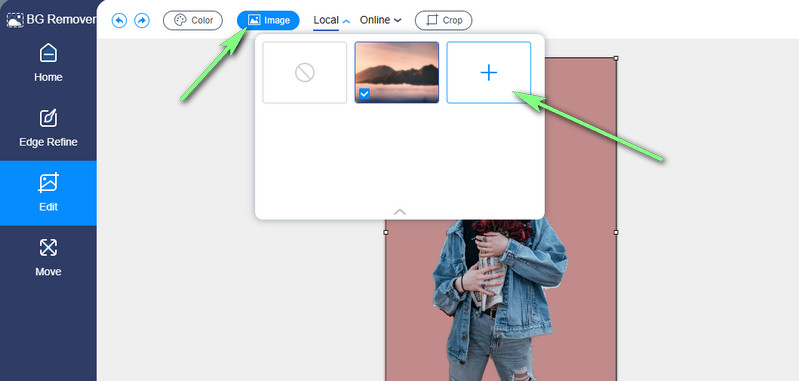
Zusätzlicher Tipp: Sie können das Motiv beliebig im Bild verschieben. Außerdem können Sie es nach Bedarf in der Größe anpassen, spiegeln und drehen.
Schritt 4. Bearbeitetes Foto speichern
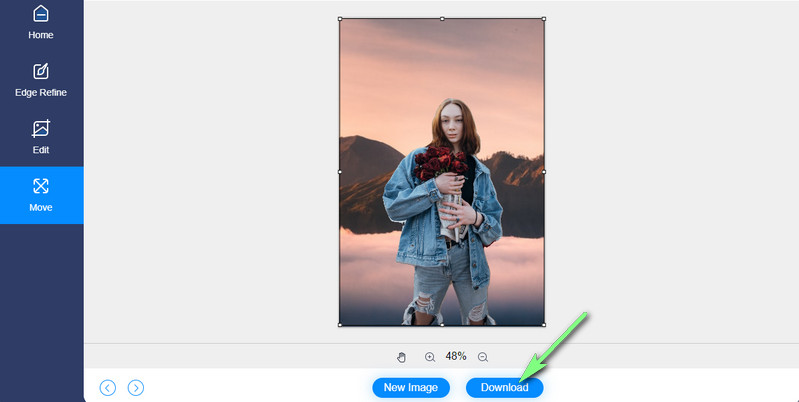
Nachdem Sie den Fotohintergrund geändert haben, können Sie die endgültige Version speichern. Klicken Sie einfach auf die Schaltfläche Download und schauen Sie auf der Download-Seite Ihres Browsers nach, um eine Vorschau anzuzeigen. In der Zwischenzeit können Sie ein weiteres Foto bearbeiten, indem Sie auf die Schaltfläche New Image klicken. So einfach und schnell lässt sich mit diesem Programm ein Fotohintergrund ersetzen.
Teil 2. Hinweise zum Ändern des Hintergrunds eines Fotos
Möglicherweise haben Sie Schwierigkeiten, Ihre Bilder gut aussehen zu lassen oder sie zu optimieren. Manchmal machen wir Fotos, entfernen den Hintergrund und fügen einen anderen Hintergrund ein. Dennoch kommt es vor, dass das Ergebnis nicht zufriedenstellend ist. Deshalb haben wir eine Liste mit Tipps und Tricks vorbereitet, die Sie sich ansehen können, um den Bildhintergrund Ihrer Fotos mit großartigen Ergebnissen zu ändern. Bedenken Sie, dass es sich nur um eine kurze Übersicht handelt. Sie müssen Zeit in das Üben investieren, um sich zu verbessern.
Tipp 1: Auswahl feinabstimmen
Wenn das Bild, das Sie bearbeiten, einen komplexen Hintergrund hat, ist die manuelle Hintergrundentfernung Ihr bester Freund. Außerdem müssen Sie die Auswahl anpassen, um den Vordergrund schnell vom Hintergrund zu isolieren. In diesem Zusammenhang sollten Sie die Pinselgröße verändern und in das Bild hineinzoomen, damit Sie selbst kleinste Details einfach nachzeichnen können.
Tipp 2: Einen passenden Hintergrund wählen
Bei der Wahl eines Hintergrunds ist es wichtig, dass er sich gut in das Hauptmotiv einfügt bzw. es ergänzt. Neben der Tatsache, dass Ihr Motiv mit dem neuen Hintergrund gut aussehen sollte, muss er auch die passende Stimmung und den richtigen Ton für das gesamte Bild erzeugen. Wenn Sie zum Beispiel eine Person oder ein Tier als Motiv aufgenommen haben, ist es eine gute Idee, einen weichgezeichneten natürlichen Hintergrund einzufügen, um Gesichtsausdrücke oder Merkmale des Motivs hervorzuheben.
Tipp 3: Hintergrund anpassen
Wenn Sie einen gewünschten Hintergrund einfügen möchten, der nicht zum Motiv passt, können Sie sich auf einige grundlegende Anpassungen stützen. Sie können mit Einstellungen wie Lichter, Kontrast und Sättigung spielen.
Tipp 4: Effekte und Filter anwenden
Je nach dem gewünschten Thema können Sie nach dem Ersetzen des Fotohintergrunds Filter und Effekte anwenden. Dieser Tipp steht in engem Zusammenhang mit den Tipps 3 und 4, da sich Filter und Effekte auf die gesamte Stimmung des Bildes auswirken. Sie können fade wirkende Fotos vermeiden, wenn Sie ein Gespür dafür entwickeln, welche Effekte und Filter Sie einsetzen sollten.
Tipp 5: Funktionen für Weichzeichnen und Schärfen maximal nutzen
Manchmal bleiben beim Versuch, einen Hintergrund zu löschen, einige Bereiche übrig. In diesem Fall können Sie den Vordergrund schärfen und im Hintergrund eine stärkere Unschärfe anwenden. Auf diese Weise können Hintergrundentferner den Fokus des Bildes leichter erkennen und Hintergrund und Vordergrund besser voneinander trennen.
Weiterführende Lektüre:
Eine konkrete Anleitung zum Anfertigen von Screenshots mit dem VLC Media Player
8 der besten Programme zum Konvertieren von GIF in JPG: Kostenlos und mit Photoshop
Teil 3. FAQs zum Ändern des Hintergrunds eines Fotos
Wie kann ich mein Hintergrundbild auf dem Handy ändern?
Natürlich können nicht alle Menschen gut Fotos bearbeiten, insbesondere wenn es darum geht, den Hintergrund eines Bildes zu entfernen. Wenn du zu denjenigen gehörst, die lernen möchten, wie man den Hintergrund eines Fotos auf einem Smartphone entfernt, gibt es mehrere mobile Bildbearbeitungs-Tools, mit denen du diese Aufgabe erledigen kannst. Außerdem sind sie benutzerfreundlich, sodass du keine technischen Kenntnisse benötigst. Probiere zum Beispiel Simple Background Changer und Background Eraser aus, die im App Store und im Google Play Store verfügbar sind.
Wie ändere ich den Hintergrund eines Bildes in Photoshop?
Offen gesagt hat Adobe es relativ einfach gemacht, den Hintergrund eines Fotos zu entfernen. Vielleicht möchten Sie überflüssige oder unerwünschte Bildbereiche – insbesondere den Hintergrund – mit Photoshop entfernen. Photoshop bietet verschiedene Freistellwerkzeuge, darunter das Schnellauswahlwerkzeug, das Lasso-Werkzeug und das Zeichenstift-Werkzeug. Das beliebteste Hintergrundentfernungs‑Werkzeug in Photoshop heißt jedoch „Hintergrund entfernen“ und befindet sich unter „Schnellaktionen“ in den Eigenschaften der App. Damit können Sie den Hintergrund mit nur einem Klick entfernen.
Wie kann ich den Hintergrund meines Fotos komplett schwarz machen?
Das Vorgehen ist dasselbe. Zunächst müssen Sie den Vordergrund vom Hintergrund des Fotos trennen. Führen Sie einen sauberen Ausschnitt durch, indem Sie einige scharfe Kanten entfernen und den Hintergrund ändern. Legen Sie nun einen einfarbigen Hintergrund fest oder fügen Sie das Motiv ein, also den verbleibenden Teil des ursprünglichen Fotos. Anschließend fügen Sie es in ein anderes Foto ein, das außer der schwarzen Farbe keine weiteren Details enthält. Sie können dies schnell mit Vidmore Background Remover Online erreichen. Damit können Sie die Hintergrundfarbe von PNG-Dateien oder anderen Bilddateiformaten ändern.
Fazit
Das Lernen, wie man den Hintergrund eines Bildes ändert, muss nicht kompliziert sein. Tatsächlich ist es leicht zu beherrschen. Außerdem ist der Vorgang mühelos, wenn Sie das richtige Werkzeug zur Hintergrundentfernung verwenden. Andererseits können Sie die folgenden Anleitungen befolgen, um den Hintergrund einer PNG- oder JPG-Datei zu ändern, ohne eine App herunterladen zu müssen. Für weitere Bildoptimierungen und großartige Ergebnisse bei Ihren Fotos gibt es Tipps und Tricks zur Hintergrundentfernung, auf die Sie zurückgreifen können.