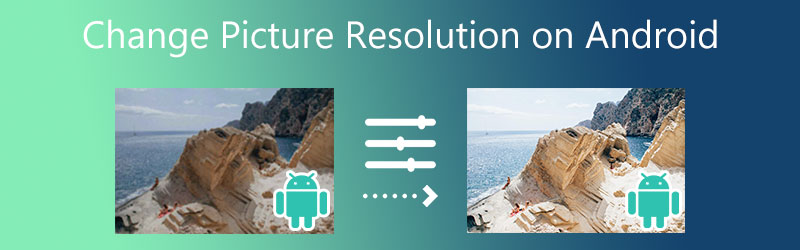
Android Bildauflösung ändern: 3 praktikable und effektive Methoden
Von Zeit zu Zeit machen Menschen Fotos, die sie festhalten und posten möchten. Es ist auch üblich, unscharfe Fotos automatisch aus der Fotomediathek zu löschen. Es gibt jedoch Fälle, in denen genau dieses verschwommene Foto die angenehmste Bildkomposition oder wichtige Inhalte enthält und dadurch wertvoll ist. Daher kann man es nicht einfach so leichtfertig löschen.
Zum Glück können Sie Ihre pixeligen oder unscharfen Fotos dennoch retten. Falls dies auf Ihrem Android‑Gerät der Fall ist, ist das keine schwierige Aufgabe. Dazu benötigen Sie ein fortschrittliches Programm, das die Auflösung erhöht und die gesamte Schönheit des Fotos wieder zum Leben erweckt. Hier fassen wir die empfohlenen Tools zusammen. In diesem Sinne erfahren Sie im Folgenden, wie man die Auflösung eines Bildes auf Android ändert.

Teil 1. Mühelose Methode, um die Android‑Fotoauflösung zu erhöhen
Wenn Sie sich wegen kostenpflichtiger Anwendungen Sorgen machen, gibt es kostenlose, aber dennoch effektive Tools, mit denen Sie die Auflösung Ihrer Android‑Fotos erhöhen können. Sie können zum Beispiel den Vidmore Free Image Upscaler Online verwenden. Dieses Programm ist völlig kostenlos und vollständig mit gängigen Browsern kompatibel. Mit diesem Tool können Sie die Auflösung von Bildern auf Android über Safari, Chrome, Edge und viele andere Browser ändern.
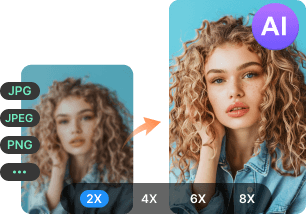
Es ist die schnellste Möglichkeit, die Auflösung Ihrer Bilder auf Android zu erhöhen, da es mit der neuesten KI‑Super‑Resolution‑Technologie arbeitet. Der Hochskalierungsprozess ist innerhalb weniger Sekunden erledigt. Außerdem können Sie das Foto vergrößern, indem Sie verschiedene Hochskalierungsfaktoren anwenden. Sie können auf 2X, 4X, 6X und 8X vergrößern. Wenn Sie daran interessiert sind zu lernen, wie man die Bildauflösung auf Android ändert, sehen Sie sich die folgenden Schritte an.
Schritt 1. Programm aufrufen
Starten Sie zunächst Ihren bevorzugten Browser und rufen Sie die Hauptseite des Programms auf. Geben Sie den Link in die Adressleiste ein, um zur Startseite zu gelangen.
Schritt 2. Bild importieren
Klicken Sie anschließend auf der Startseite auf die Schaltfläche Upload Image, woraufhin Ihr Dateimanager erscheint. Wählen Sie hier Ihr gewünschtes Foto aus und doppelklicken Sie darauf, um es zu importieren.
Probieren Sie den Bild-Upscaler jetzt aus!
- Bildqualität verbessern.
- Bild 2‑fach, 4‑fach, 6‑fach, 8‑fach vergrößern.
- Alte Bilder wiederherstellen, Fotos entschärfen usw.
Schritt 3. Vergrößerungsfaktor wählen
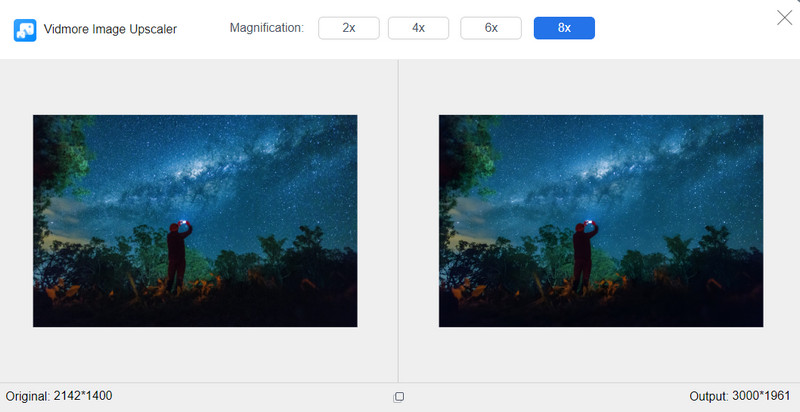
Im nächsten Fenster können Sie die Auflösung auf 200%, 400%, 600% und 800% erhöhen. Standardmäßig erhält das hochgeladene Foto eine Vergrößerung von 200%. Sie können dies jedoch nach dem Hochladen des Fotos ändern.
Schritt 4. Vorschau anzeigen und Ergebnis speichern
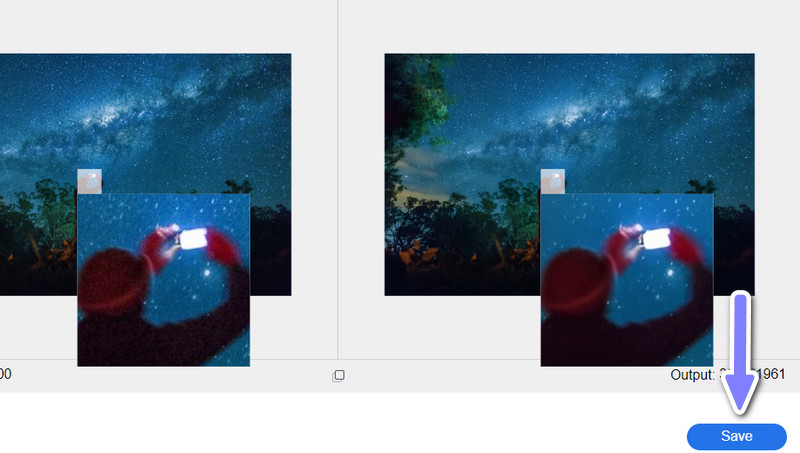
Sobald Sie den Vergrößerungsfaktor gewählt haben, fahren Sie mit der Maus über das Ausgabebild und vergleichen Sie es mit dem Originalfoto. Wenn Sie mit den Ergebnissen zufrieden sind, klicken Sie auf die Schaltfläche Save, und das Bild wird in Ihrem Download‑Ordner gespeichert.
Teil 2. Anleitung: Wie man die Auflösung eines Bildes auf Android ändert
Anders als bei der vorherigen Methode können Sie auch die Kameraeinstellungen anpassen und Apps zum Ändern der Auflösung verwenden. Seien Sie dabei aber aufmerksam, denn diese Methoden erfordern etwas Erfahrung. Andererseits können Sie Apps nutzen, die Ihnen den Vorgang erleichtern.
1. Kameraeinstellungen anpassen
Die Kameraeinstellung ist ein wesentlicher Faktor für die Auflösung Ihrer Fotos auf Android. Wenn Sie gute Kameraeinstellungen wählen, können Sie Fotos in hoher Auflösung aufnehmen. Wie wir wissen, führen Fotos mit hoher Auflösung zu Bildern in hoher Qualität. Vor diesem Hintergrund finden Sie hier einige Kameraeinstellungen, mit denen Sie auf Android die Bildauflösung ändern können.
Im Serienbildmodus aufnehmen
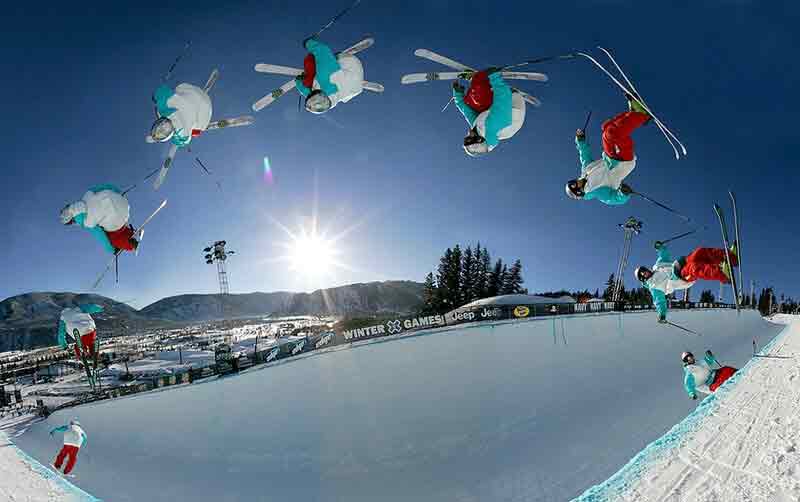
Sie können Fotos im Serienbildmodus aufnehmen, um Bilder mit niedriger Auflösung auszusortieren. Diese Kameraeinstellung ermöglicht es Ihnen, mehrere Aufnahmen hintereinander zu machen. Anschließend können Sie auswählen, welches Foto die beste Auflösung hat.
Mit HDR‑Modus aufnehmen
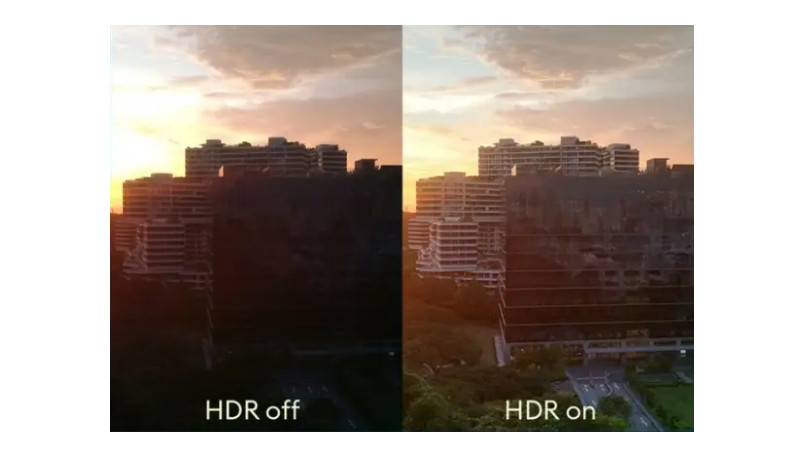
HDR, oder High Dynamic Range (großer Dynamikumfang), nimmt drei unterschiedliche Fotos mit verschiedenen Belichtungen auf. Diese werden kombiniert, wobei die besten Bildbereiche hervorgehoben werden. Obwohl es sich um eine ältere Technik handelt, führt diese Einstellung zu Fotos mit höherer Detailgenauigkeit. Diese Funktion ist auf modernen Android‑Smartphones verfügbar und kann in den Kameraeinstellungen Ihres Android‑Geräts aktiviert werden. Suchen Sie auf dem Bildschirm Ihrer Kamera nach einem Symbol mit der Bezeichnung HDR und tippen Sie darauf.
2. Apps zum Ändern der Auflösung verwenden
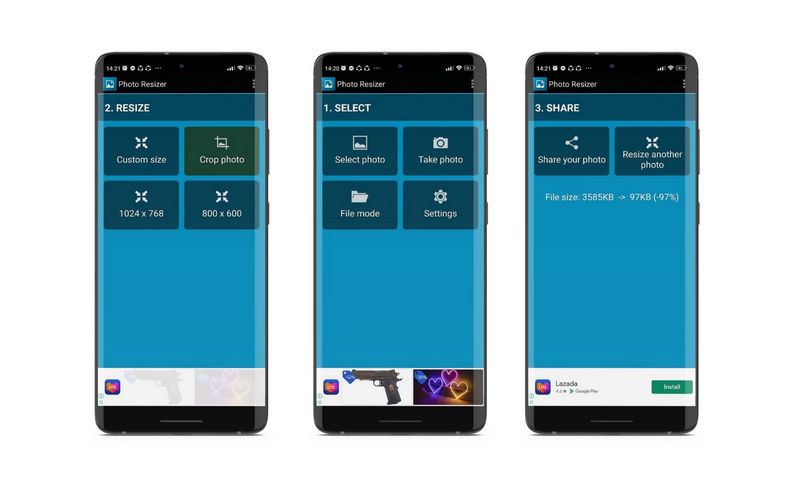
Wenn Sie lieber ein Programm zum Ändern der Auflösung nutzen möchten, können Sie Photo Resizer - Resize & Crop in Betracht ziehen. Dieses Programm unterstützt bis zu 2048 x 2048 Pixel, was ideal ist, wenn Sie nur mit Bildern arbeiten, die unterhalb dieser Auflösung liegen. Wenn Sie lernen möchten, wie man mit diesem Tool die Auflösung eines Bildes auf dem Handy ändert, folgen Sie der einfachen Anleitung unten.
Schritt 1. Gehen Sie auf Ihrem Mobilgerät in den Play Store und suchen Sie nach Photo Resizer - Resize & Crop. Installieren Sie die App anschließend auf Ihrem Android‑Smartphone.
Schritt 2. Starten Sie die mobile App und tippen Sie auf dem Startbildschirm auf die Option Select photo. Danach gelangen Sie in Ihre Fotogalerie, in der Sie das Foto auswählen können, dessen Auflösung Sie ändern möchten.
Schritt 3. Anschließend sehen Sie auf dem nächsten Bildschirm eine Liste fester Bildgrößen. Tippen Sie auf die gewünschte Größe in der Liste oder auf Custom size, um die Größe zu ändern und die Auflösung nach Ihren Bedürfnissen anzupassen.
Schritt 4. Sobald Sie Ihr Foto in der Größe angepasst haben, wird das bearbeitete Bild automatisch in Ihrer Fotogalerie gespeichert. Von dort aus können Sie das neue Bild in der Vorschau ansehen.
Teil 3. FAQs zur Erhöhung der Android‑Fotoauflösung
Kann ich unscharfe Fotos auf meinem iPhone reparieren?
Ja. Es gibt zahlreiche Tools, mit denen Sie unscharfe Fotos korrigieren können. Andererseits verfügt das iPhone über eine eigene App, die Ihnen bei diesem Problem hilft. Öffnen Sie die Fotos‑App und gehen Sie auf „Bearbeiten“. Dort sehen Sie die Funktion „Brillanz/Definition“. Bewegen Sie den Regler, um die Schärfe anzupassen, und tippen Sie auf „Fertig“, wenn Sie mit dem Ergebnis zufrieden sind.
Wie verwendet man Photoshop, um die Pixelbildung bei Bildern zu reduzieren?
Photoshop bietet viele Methoden, um die Verpixelung Ihrer Bilder zu verringern. Wählen Sie einfach die Methode, die für Sie am bequemsten ist. Sie können Weichzeichnungs- und Scharfzeichnungsfilter verwenden, die Auflösung erhöhen oder eine weiche Ebene über ein verpixeltes Bild legen.
Was sind Tipps zur Verbesserung der Bildqualität?
Wenn du die Qualität deiner Fotos auf Android verbessern möchtest, kannst du versuchen, den ISO-Wert zu verringern. Außerdem kannst du die Verschlusszeit maximieren, ein Stativ für eine stabile, ruhige Kamera verwenden oder Verwacklungen reduzieren. Die richtigen Einstellungen für den Weißabgleich zu wählen kann ebenfalls helfen; überprüfe außerdem den Fokus, bevor du Fotos aufnimmst.
Fazit
Wenn Sie alte Fotos restaurieren oder eine hohe Auflösung für Ihre Android‑Fotos erzielen möchten, müssen Sie lernen, wie man die Auflösung eines Bildes auf Android ändert. Es gibt verschiedene Methoden, um die Auflösung zu erhöhen oder zu verringern. Probieren Sie die einzelnen Programme aus und wählen Sie die bequemste und passendste Methode.