Artikeltitel: Bildkompressor für Websites [Online- und Offline-Methoden]
Bilder sind für Websites unverzichtbar, um die visuelle Attraktivität zu erhöhen und ansprechende Inhalte zu schaffen. Dabei ist es wichtig zu wissen, dass die Bildgröße für eine Website eine große Rolle spielt. Ist ein Bild zu groß, lädt Ihre Website langsam und bietet ein schlechtes Seherlebnis. In diesem Fall sollten Sie Ihre Bilder aus verschiedenen Gründen komprimieren, die Ihrer Website zugutekommen. In diesem Beitrag lernen Sie, wie man Bilder für das Web komprimiert. Außerdem stellen wir Ihnen Bildkompressoren vor, auf die Sie sich verlassen können. Sind Sie bereit, diese Methoden kennenzulernen? Dann lesen Sie weiter.

SEITENINHALT
Teil 1. Die beste Bildgröße für Websites vorstellen
Die Bildgröße für eine Website ist aus drei Gründen wichtig: Seitenladegeschwindigkeit, Ranking und Nutzererlebnis. Schlechte Entscheidungen bei der Bildgröße können sich auf alle drei Kennzahlen auswirken – und zwar meist gleichzeitig. Daher sollten Sie die beste Bildgröße für eine Website wählen, da sie hilft, alle diese Aspekte zu verbessern.
Wir stellen Ihnen die beste Bildgröße für Websites vor, um Nutzererlebnis, Seitenladegeschwindigkeit und Ranking zu verbessern:
| Bildtyp für Website | Bildabmessungen | Seitenverhältnis des Bildes |
| Hintergrundbild | 1920 × 1080 Pixel | 16:9 |
| Website-Banner | 250 × 250 Pixel | 1:1 |
| Blogbild | 1200 × 630 Pixel | 3:2 |
| Hero-Bild | 1280 × 720 Pixel | 16:9 |
| Logo (Quadrat) | 100 × 100 Pixel | 1:1 |
| Logo (Rechteck) | 250 × 100 Pixel | 2:3 |
| Social-Media-Icons | 32 × 32 Pixel | 1:1 |
| Favicon | 16 × 16 Pixel | 1:1 |
| Thumbnail-Bild | 150 × 150 Pixel | 1:1 |
| Lightbox-Bilder (Vollbild) | 1600 × 500 Pixel | 16:9 |
Teil 2. Warum Bilder für das Web komprimieren
Warum müssen Sie Bilder für Websites komprimieren? In diesem Abschnitt erhalten Sie die Antwort. So bekommen Sie ein umfassendes Verständnis dafür, warum es notwendig ist, Bilder für Websites zu komprimieren. Ohne weitere Verzögerung – weiter mit den folgenden Informationen.
- Ein komprimiertes Bild kann die Geschwindigkeit der Website erhöhen und dazu beitragen, dass sie schneller geladen wird.
- Es bietet den Besuchern Ihrer Website das bestmögliche Nutzererlebnis.
- Ein komprimiertes Bild benötigt weniger Zeit zum Hochladen.
- Es belegt weniger Speicherplatz, nicht nur auf Ihrer Website, sondern auch auf Ihren Festplatten oder in Ihrem Cloud-Speicher.
- Das komprimierte Bild wirkt auf dem Bildschirm genauso scharf wie das Original.
- Komprimierte Bilder können die Leistung einer Website und ihre Platzierung in den Suchergebnissen (SEO) verbessern.
Teil 3. Wie man Bilder für das Web komprimiert
1. Online-Methode: Kostenloser Online-Bildkompressor
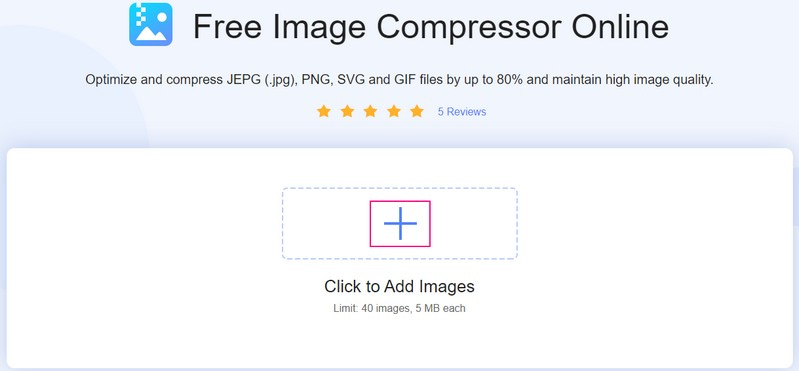
Wenn Sie zu den Nutzern gehören, die ihre Aufgaben lieber online erledigen, können Sie sich auf den Vidmore Free Image Compressor Online verlassen. Es handelt sich um einen webbasierten Bildkompressor, der kostenlos zugänglich und nutzbar ist. Sie müssen sich nicht bei einem Konto anmelden und auch kein Programm auf Ihrem Desktop installieren. Dieser webbasierte Bildkompressor verfügt über eine übersichtliche Oberfläche, sodass sowohl Erstnutzer als auch Profis sich leicht zurechtfinden. Das Gute an dieser Plattform ist, dass sie verschiedene Vorteile beim Komprimieren von Bildern bietet. Einer davon ist, dass komprimierte Bilder Webseiten schneller laden. Daher sollten Sie Ihre Bilder für das Web komprimieren, um in Webbrowsern ein hervorragendes Nutzererlebnis zu gewährleisten.
Sie müssen sich keine Sorgen machen, ob diese Plattform Ihr Bildformat komprimieren kann, denn sie unterstützt verschiedene Formate. Diese Formate sind JPG, JPEG, PNG, SVG und GIF, die bis zu 80 % optimiert und komprimiert werden können, wobei eine hohe Bildqualität erhalten bleibt. Sie unterstützt die Stapelkomprimierung; wenn Sie also Zeit sparen möchten, können Sie mehrere Bilder gleichzeitig hinzufügen, anstatt sie einzeln zu komprimieren. Außerdem können Bilder auf bis zu 60 % ihrer ursprünglichen Größe komprimiert werden, ohne Merkmale und Qualität des Bildes zu beeinträchtigen.
Hier stellen wir Ihnen eine Schritt-für-Schritt-Anleitung vor, wie Sie mit Vidmore Free Image Compressor Online Bilder für das Web komprimieren:
Schritt 1. Besuche Vidmore Free Image Compressor Online
Öffnen Sie zunächst in Ihrem Browser die offizielle Website von Vidmore Free Image Compressor Online. Sobald Sie zur Hauptoberfläche weitergeleitet wurden, komprimieren Sie Ihre Bilder mit dem webbasierten Bildkompressor.
Schritt 2. Bilder zu Vidmore Free Image Compressor Online hinzufügen
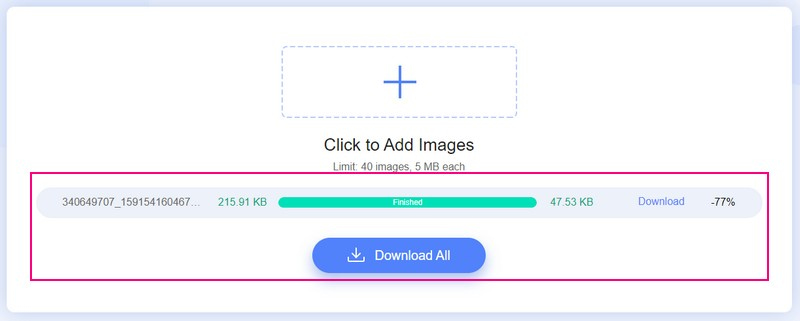
Gehen Sie in den mittleren Bereich der Hauptoberfläche. Dort sehen Sie eine Schaltfläche, über die Sie Ihre Bilder hinzufügen. Außerdem sehen Sie den Hinweis, dass Sie bis zu 40 Bilder mit jeweils 5 Megabyte auf einmal hinzufügen können. Wenn Sie weniger Zeit aufwenden möchten, können Sie sie gemeinsam hochladen, anstatt sie einzeln zu komprimieren.
Klicken Sie auf das (+)-Symbol, und das webbasierte Tool öffnet automatisch Ihren Desktop-Ordner. Wählen Sie anschließend die Bilder aus, die komprimiert werden sollen; danach wird die Dateigröße der Bilder reduziert.
Schritt 3. Komprimierte Bilder herunterladen
Nachdem Sie die Bilder ausgewählt haben, sehen Sie, wie sie den Upload- und Komprimierungsvorgang durchlaufen. Wie Sie erkennen können, wurde die Größe Ihrer Bilddatei von 215,91 KB auf 47,53 KB reduziert. Anschließend sehen Sie neben Ihrer Bilddatei auf dem Bildschirm das Wort Finished in Grün. Das ist ein Hinweis darauf, dass der webbasierte Bildkompressor Ihr Bild erfolgreich komprimiert hat.
Tippen Sie auf die Schaltfläche Download All, um Ihre komprimierten Bilddateien auf Ihrem Desktop zu speichern. Danach wird ein Ordner mit den gespeicherten komprimierten Bilddateien auf Ihrem Bildschirm angezeigt.
2. Offline-Methode: Photoshop
Photoshop wird häufig für Grafikdesign, Bilderstellung und Fotobearbeitung verwendet. Es bietet zahlreiche Bearbeitungsfunktionen für pixelbasierte Bilder, Vektorgrafiken und Rastergrafiken. Darüber hinaus unterstützt es verschiedene Bilddateiformate, die in andere Formate konvertiert werden können. Photoshop ist eine der besten Plattformen mit einem einzigartigen Algorithmus, um Fotos für Websites zu komprimieren. Außerdem kann es mehrere Bilder auf Ihrem Computer stapelweise komprimieren. So können Sie die Ladegeschwindigkeit Ihrer Webseite optimieren und die Größe Ihrer Bilder verkleinern.
Hier stellen wir Ihnen eine Schritt-für-Schritt-Anleitung vor, wie Photoshop Bilder für das Web komprimiert:
Schritt 1. Starten Sie die Anwendung auf Ihrem Desktop. Sobald das Programm geöffnet ist, gehen Sie auf die Registerkarte File (Datei) und wählen die Option Open (Öffnen). Danach wird Ihr Desktop-Ordner geöffnet, und Sie wählen das Bild aus, das komprimiert werden soll.
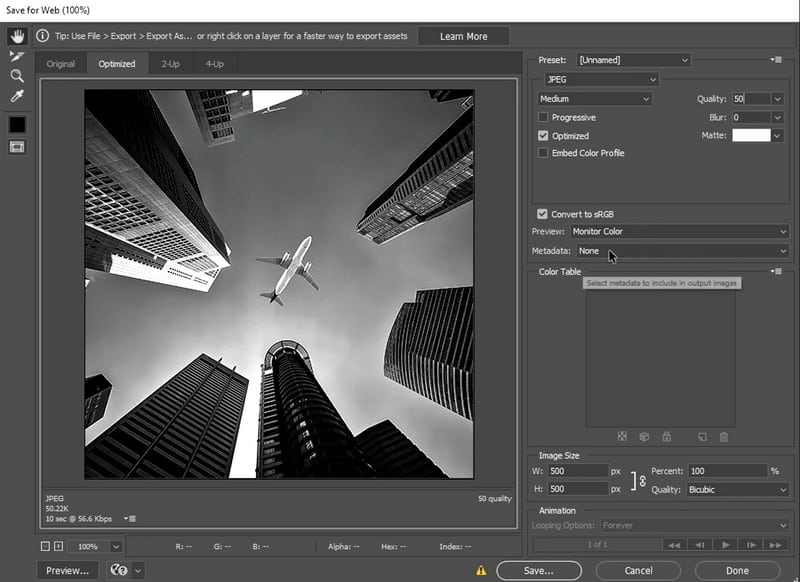
Schritt 2. Gehen Sie erneut zur Registerkarte File (Datei) und wählen Sie die Option Save for Web & Devices (Für Web und Geräte speichern), um das Bild für das Web zu komprimieren. Dadurch erhalten Sie eine kleinere Bilddatei, die Sie mit diesem Programm erzeugen können.
Schritt 3. Beginnen Sie damit, weitere Parameter wie Image Size (Bildgröße), Optimized (Optimiert), Preset (Voreinstellung), Percent (Prozent) oder Quality (Qualität) zu verändern. Durch das Anpassen dieser Parameter können Sie die Bildqualität erhalten.
In der Ansicht 4-Up können Sie das Bild sowie den Unterschied zwischen Qualität und Dateigröße vergleichen. Außerdem können Sie, wenn Sie auf eine bestimmte Größe komprimieren möchten, den Prozentsatz entsprechend abschätzen.
Schritt 4. Klicken Sie auf die Select download speed-Schaltfläche, um Size/Download Time (Größe/Downloadzeit) zu ändern. So erhalten Sie eine Schätzung, wie lange es dauern wird, Ihr Bild bei der gewählten Size/Download Time herunterzuladen.
Schritt 5. Wenn Sie zufrieden sind, drücken Sie die Schaltfläche Save, um das Bild mit dem Programm für das Web zu komprimieren.
Hinweis: Speichern Sie die komprimierte Bilddatei in einem anderen Ordner, um die Originaldatei nicht zu überschreiben.
Teil 4. FAQs zur Web-Bildkomprimierung
Welche Formattypen werden vom Web unterstützt?
Die typischen Bildformate, die auf der Website unterstützt und verwendet werden, sind PNG, JPEG, GIF, SVG und WebP.
Was ist das beste Komprimierungsformat für Webbilder?
PNG ist das beste Kompressionsformat für Webbilder, da es verlustfreie Kompression unterstützt und dabei Details sowie Kontraste zwischen Farben erhält. Außerdem wird es häufig für Banner, Grafiken, Infografiken und Screenshots verwendet.
Ist JPG oder PNG besser für Websites?
Wählen Sie das JPG-Format, wenn Sie ein schnell ladendes, komprimiertes Bild bevorzugen. Wählen Sie jedoch PNG, wenn Sie auf Websites ein klares Bild in hoher Qualität wünschen.
Fazit
Ziehen Sie in Betracht, Ihre Bilder zu komprimieren, damit die Website schneller läuft. Dieser Beitrag hat Ihnen eigene und Online‑Bildkompressoren für Websites vorgestellt. Photoshop erfordert jedoch ein Abonnement, um Ihre Bilder zu komprimieren. Wenn Sie also einen kostenlosen Bildkompressor nutzen möchten, verlassen Sie sich auf Vidmore Free Image Compressor Online. Damit können Sie Bilder komprimieren und das Ergebnis direkt auf der Website schnell und ohne Aufwand erhalten.