Anleitung: Bilder mit Photoshop kostenlos in hohe Auflösung umwandeln
Sie haben endlich das richtige Foto für Ihre Präsentation oder für einen Online‑Post ausgewählt. Allerdings liegt Ihr Zielfoto nur in niedriger Auflösung vor, das heißt, die Fotoqualität ist nicht gut. Eine gängige Faustregel besagt, dass Fotos für Online‑Beiträge oder Präsentationen eine hohe Qualität haben sollten. Deshalb investieren viele Menschen in eine hervorragende Kamera, um Fotos in ausgezeichneter Qualität aufzunehmen.
Wir werden Sie jedoch nicht dazu auffordern, eine High‑End‑Kamera zu kaufen. Stattdessen stellen wir Ihnen praktikable Methoden vor, mit denen Sie Bilder mit niedriger Auflösung online kostenlos in hochauflösende Bilder umwandeln können – und zwar sowohl online als auch mit einem fortschrittlichen Programm. In diesem Sinne folgen nun hilfreiche Tools, die Sie dabei unterstützen. Lesen Sie weiter, um mehr zu erfahren.
- Teil 1. Können Sie ein Bild mit niedriger Auflösung hochskalieren?
- Teil 2. Wie man Bilder mit niedriger Auflösung online kostenlos in hohe Auflösung umwandelt
- Teil 3. Wie man Bilder mit niedriger Auflösung in Photoshop in hohe Auflösung umwandelt
- Teil 4. FAQs zum Hochskalieren von Bildern mit niedriger Auflösung
Teil 1. Können Sie ein Bild mit niedriger Auflösung hochskalieren?
Niemand mag ein Bild mit niedriger Auflösung. Ist es nun möglich, dieses pixelige Foto loszuwerden? Die Antwort lautet: ja. Wird ein Bild verkleinert, leidet die Auflösung in der Regel kaum. Wird ein Bild jedoch vergrößert, entsteht das eigentliche Problem: Die Auflösung wird verringert, wodurch das Foto pixelig und unscharf wirkt.
Es kommt zudem vor, dass ein Foto von vornherein unscharf ist. Dieser Fall tritt meist auf, wenn es beim Fotografieren Probleme gab und die Aufnahmen leicht verpixelt wurden. Das ist jedoch kein aussichtsloser Fall, denn Sie können Bilder mit niedriger Auflösung kostenlos online und mit einem speziellen Bildbearbeitungsprogramm in eine höhere Auflösung umwandeln. Sehen Sie sich die folgenden Lösungen an.
Teil 2. Wie man Bilder mit niedriger Auflösung kostenlos in hohe Auflösung umwandelt
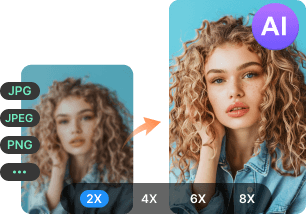
Überlassen Sie Ihren verschwommenen und verpixelten Fotos den Vidmore Free Image Upscaler Online. Damit ist es möglich, Fotos zu vergrößern, ohne Qualität zu verlieren. Das Programm erlaubt es Ihnen, Fotos mit 2‑facher, 4‑facher, 6‑facher und 8‑facher Vergrößerung zu zoomen und in der Größe anzupassen. Sie können jede Vergrößerungsstufe ausprobieren, um die für Ihre Bedürfnisse passende Einstellung zu finden. Darüber hinaus lassen sich mit diesem Programm verschiedene Bildarten verarbeiten. Sie können es für verpixelte Anime‑Bilder, Cartoons und Wallpaper verwenden und dabei die Qualität bewahren.
Besonders attraktiv ist das Tool, weil Sie eine Vorschau des Fotos ansehen können, bevor Sie es herunterladen. Außerdem verfügt es über eine integrierte Lupe, mit der Sie die Details des hochskalierten Fotos prüfen können, um zu sehen, ob die Qualität verbessert wurde. Die Programmoberfläche ist leicht zu bedienen, sodass Sie Ihre Aufgabe in kürzester Zeit erledigen. Befolgen Sie daher die nachstehenden Schritte, um zu lernen, wie Sie diesen kostenlosen Online‑Konverter für hochauflösende Bilder verwenden.
Schritt 1. Auf das Tool zugreifen
Besuchen Sie zunächst die Website des Programms, indem Sie den Link in die Adressleiste Ihres Browsers eingeben. Anschließend gelangen Sie zur Hauptoberfläche des Tools.
Schritt 2. Foto zum Hochskalieren importieren
Klicken Sie auf der Startseite auf die Schaltfläche Bild hochladen, woraufhin Ihr Ordner geöffnet wird. Durchsuchen Sie dann Ihre Dateien und doppelklicken Sie auf das gewünschte Foto. Sie können jedes beliebige Foto auswählen, etwa im JPG‑, JPEG‑ oder BMP‑Format.
Probieren Sie den Bild-Upscaler jetzt aus!
- Bildqualität verbessern.
- Bild 2‑fach, 4‑fach, 6‑fach, 8‑fach vergrößern.
- Alte Bilder wiederherstellen, Fotos entschärfen usw.
Schritt 3. Bild kostenlos online in hohe Auflösung umwandeln
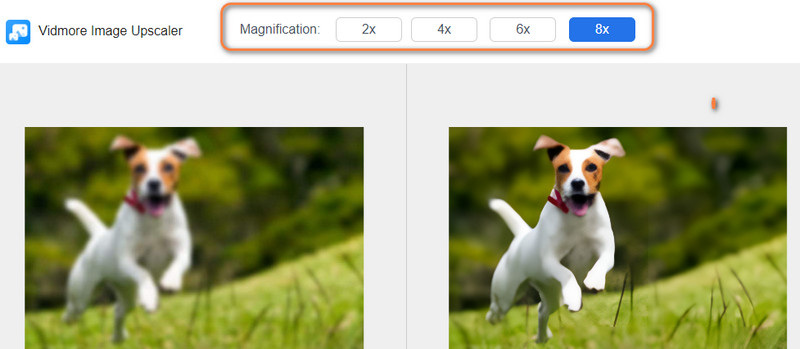
Wählen Sie einen Hochskalierungsfaktor von 2X, 4X, 6X oder 8X. Sobald Sie einen Hochskalierungsfaktor ausgewählt haben, erhöht das Tool automatisch die Auflösung des Fotos. Sie können den Mauszeiger auch über das Bild bewegen, um die Veränderungen zu sehen.
Schritt 4. Das hochskalierte Foto herunterladen
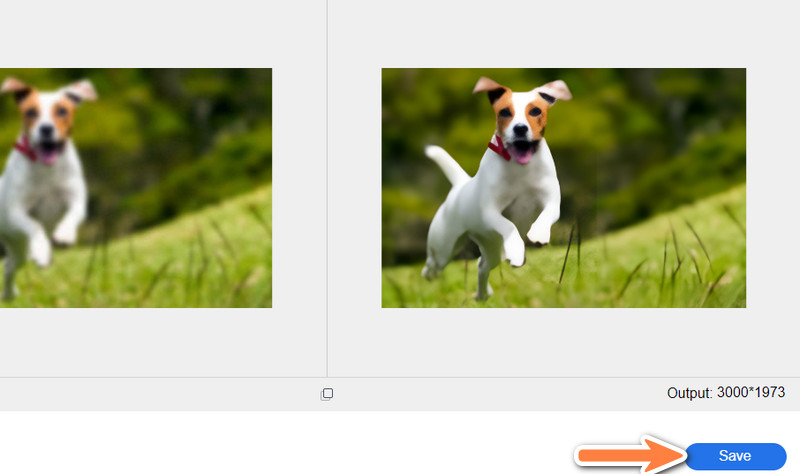
Wenn Sie mit dem Ergebnis Ihres Fotos zufrieden sind, speichern Sie es auf Ihrem Computer. Klicken Sie dazu unten rechts im Hochskalierungsfenster auf die Schaltfläche Speichern. Danach wird das hochskalierte Foto automatisch in Ihrem Download‑Ordner gesichert. Nun können Sie es ohne Bedenken in Ihren sozialen Netzwerken teilen.
Teil 3. Wie man Bilder mit niedriger Auflösung in Photoshop in hohe Auflösung umwandelt
Im Gegensatz zur vorherigen Option ist Photoshop ein Desktop‑Programm, das offline arbeitet. Sie müssen Ihren Computer nicht mit dem Internet verbinden, um ein Foto zu bearbeiten oder Bilder in eine höhere Auflösung zu konvertieren. Allerdings müssen Sie die Mindestanforderungen des Programms erfüllen, damit es reibungslos läuft. Das bedeutet, dass Sie ausreichend Speicherplatz auf Ihrer Festplatte benötigen.
Dennoch bietet es vielfältige Bearbeitungswerkzeuge, mit denen Sie Fotos in der Größe anpassen können, ohne die Qualität zu beeinträchtigen. Am besten ist die Funktion „Details beibehalten“, mit der Sie Fotos vergrößern und hervorragende Ergebnisse erzielen können. Mit den leistungsstarken Funktionen können Sie weit mehr tun, als nur Fotos zu skalieren. Bedenken Sie jedoch, dass das Programm recht kostspielig ist. Wenn Sie es regelmäßig verwenden, ist die Investition jedoch durchaus lohnenswert. Nachfolgend finden Sie die Schritte, wie Sie Bilder mit niedriger Auflösung in Photoshop in eine hohe Auflösung umwandeln.
Schritt 1. Installieren Sie das Programm auf Ihrem macOS‑ oder Windows‑PC. Installieren und starten Sie es anschließend auf Ihrem Computer.
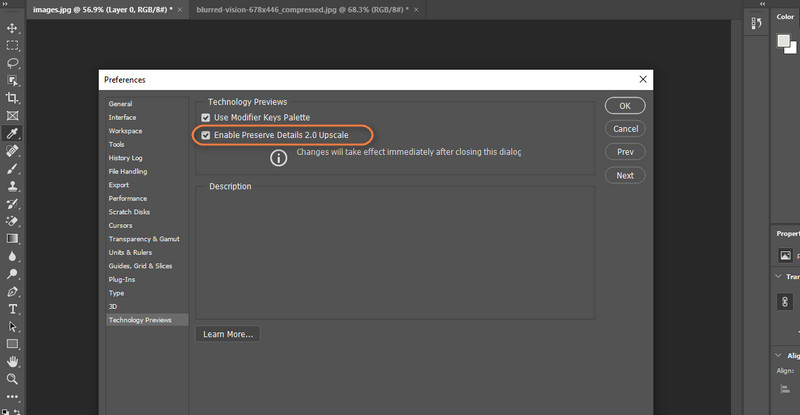
Schritt 2. Fügen Sie der App eine Bilddatei hinzu; das Foto wird dann im Bearbeitungspanel angezeigt. Aktivieren Sie danach die Funktion Details beibehalten.
Schritt 3. Um diese Funktion zu aktivieren, gehen Sie zu Bearbeiten > Voreinstellungen > Technologie‑Vorschau. Stellen Sie sicher, dass Details 2.0 erhalten (Vergrößerung) aktiviert ist. Falls nicht, setzen Sie ein Häkchen im Kontrollkästchen und klicken Sie zur Bestätigung auf OK.
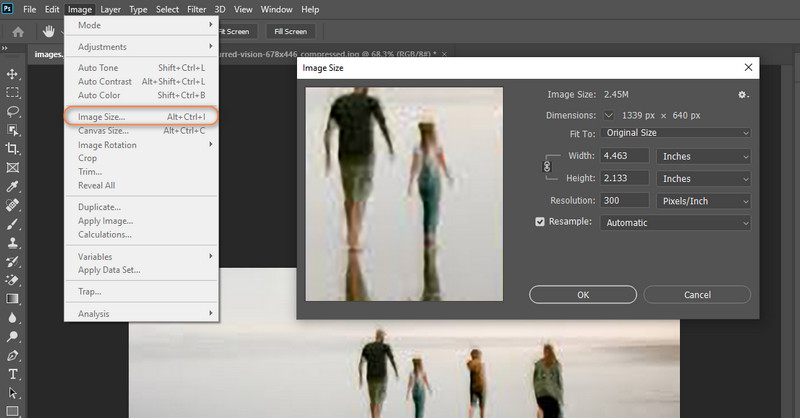
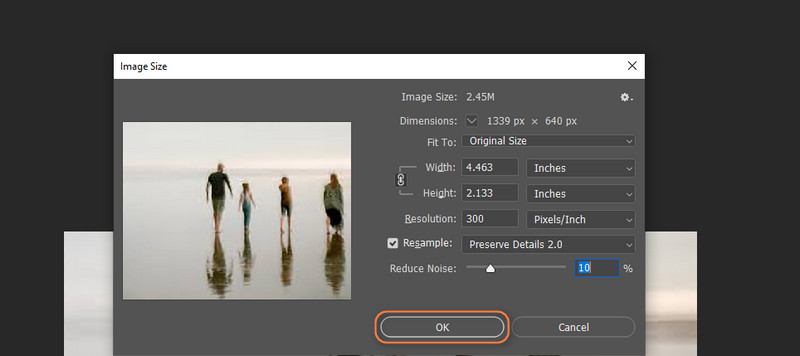
Schritt 4. Ändern Sie nun die Größe Ihres Fotos, indem Sie das Menü Bild öffnen. Wählen Sie danach „Bildgröße“ und passen Sie die Abmessungen nach Ihren Bedürfnissen an.
Schritt 5. Öffnen Sie nun das Dropdown‑Menü „Neu berechnen“ und wählen Sie Details 2.0 erhalten aus der Liste. Mit dem bereitgestellten Schieberegler können Sie das Rauschen verringern oder erhöhen. Klicken Sie zum Schluss auf OK, um den Vorgang zu bestätigen. So können Sie in diesem Tool Bilder mit niedriger Auflösung in hochauflösende Bilder umwandeln.
Teil 4. FAQs zum Hochskalieren von Bildern mit niedriger Auflösung
Kann ich pixelige Fotos reparieren?
Es ist möglich. Allerdings braucht man dafür entsprechende Fähigkeiten und eine gute App, um pixelige Videos zu verbessern. In diesem Fall können Sie Photoshop oder den Vidmore Free Image Upscaler Online verwenden, um unscharfe und verpixelte Fotos bequem zu korrigieren.
Ist es möglich, unscharfe Fotos auf dem Handy zu korrigieren?
Ja. Es gibt Tools, die dir helfen können, diese Aufgabe zu erledigen. Dazu gehören Pixlr, Vidmore Free Image Upscaler Online oder Photoshop. Suche einfach danach und probiere sie aus, um das passende Tool für dich zu finden.
Woher weiß ich, welche Größe, welches Format und welche Auflösung ein Foto hat?
Normalerweise kannst du die Details des Fotos – wie Format, Größe, Auflösung usw. – mit einer Foto-App auf deinem Gerät nachsehen.
Fazit
Im obigen Tutorial wird der kostenlose Online‑Prozess zum Umwandeln von niedriger in hohe Auflösung demonstriert. Außerdem wurde ein Photoshop‑Tutorial als weitere Möglichkeit bereitgestellt, um die Auflösung Ihres Fotos zu erhöhen. Erhöhen Sie daher die Auflösung Ihres Fotos mit diesen Programmen und teilen Sie es anschließend selbstbewusst online.