Top 3 der besten Apps für mehr Bildklarheit zur Verbesserung der Bildqualität
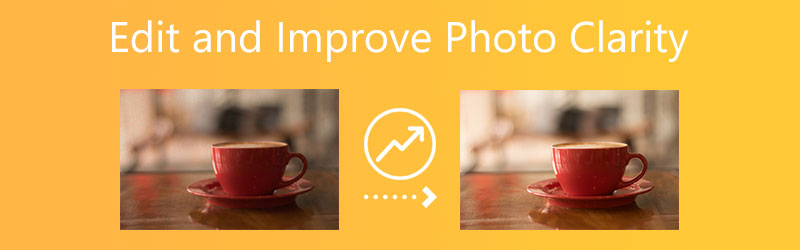
Aufgrund bestimmter Situationen ist es nicht immer möglich, unscharfe Fotos zu vermeiden. Zudem kann dies ärgerlich sein, vor allem, wenn du das Foto nicht noch einmal aufnehmen kannst. Selbst wenn du gerade erst mit der Fotografie beginnst, gibt es eine Vielzahl von Techniken, mit denen du deine Bilder verbessern oder retuschieren kannst. Du kannst die Qualität eines Bildes auf verschiedene Arten steigern. Manche verlassen sich auf Bildverbesserer von Drittanbietern, andere bezahlen Fotoexpertinnen und -experten, um das Gesamterscheinungsbild ihrer Aufnahmen zu optimieren. Erfahre, wie man Fotos für mehr Klarheit bearbeitet, mit Hilfe einiger der besten Bildverbesserungs-Tools online und offline.

Teil 1. Wie man die Bildklarheit am Computer verbessert und steigert
1. Vidmore Free Image Upscaler Online
Vidmore Free Image Upscaler Online ist die zugänglichste Methode, um die Fotoqualität eines Bildes zu verbessern. Es ist eine der Anwendungen, die du im Internet findest, wenn du deine Fotos bearbeiten möchtest. Selbst wenn dein Foto sehr alt ist, brauchst du dir keine Sorgen zu machen. Das Tool hilft dir dabei, die ursprüngliche Qualität wiederherzustellen und zu verbessern.
Der Vidmore Free Image Upscaler Online wird von künstlicher Intelligenz angetrieben, was den Prozess vereinfacht und zu besseren Ergebnissen führt. Anders als andere Bildverbesserer, die eine aufwendige Navigation zur Wiederherstellung der Bildqualität erfordern, ist diese webbasierte Anwendung einfach und unkompliziert. Es genügt, dein Bild in die Programmoberfläche zu laden, und alles Weitere wird erledigt. Außerdem kannst du dein Bild mit diesem Online-Tool bis auf das Achtfache vergrößern. Schließlich erlaubt Vidmore Free Image Upscaler Online den Nutzerinnen und Nutzern, Bilder in verschiedenen Formaten hochzuladen. Und sie werden bei der Anzahl der Bild-Uploads nicht eingeschränkt.
Schritt 1: Öffne zunächst den Browser auf deinem Mac- oder Windows-Gerät und suche online nach einem Programm namens Vidmore Free Image Upscaler. Um ein Bild hochzuladen, klicke auf die Schaltfläche „Upload Image“. Danach musst du das frühere Bild auswählen, das du wiederherstellen möchtest.
Probieren Sie den Bild-Upscaler jetzt aus!
- Bildqualität verbessern.
- Bild 2‑fach, 4‑fach, 6‑fach, 8‑fach vergrößern.
- Alte Bilder wiederherstellen, Fotos entschärfen usw.
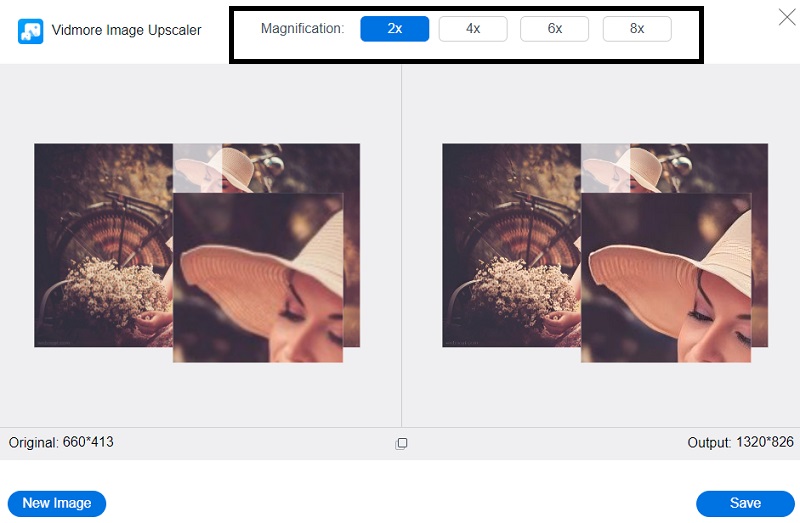
Schritt 2: Wenn die künstliche Intelligenz die Bildverarbeitung abgeschlossen hat, werden sowohl die Originalversion als auch die verbesserte Version angezeigt, damit du sie vergleichen kannst. Wenn du mit dem Maßstab nicht zufrieden bist, kannst du eine andere Magnification aus der oben angezeigten Liste wählen.
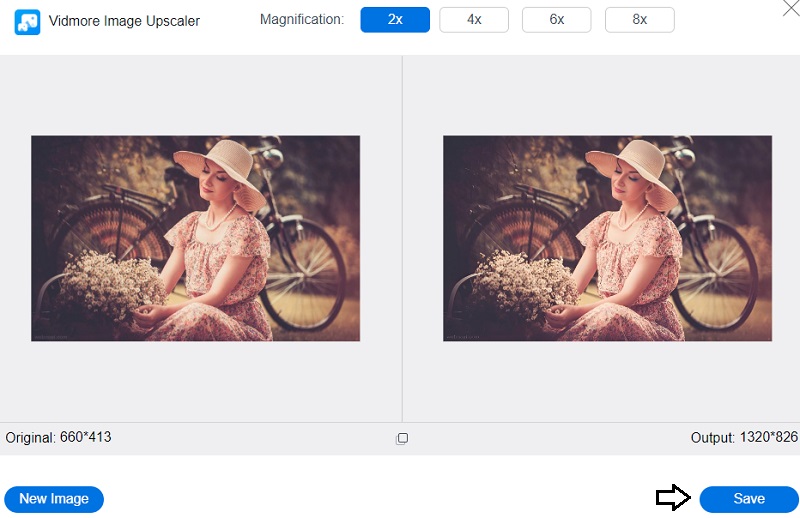
Schritt 3: Nachdem du den gewünschten Vergrößerungsgrad ausgewählt hast, kannst du das Bild speichern, indem du auf die Schaltfläche Save unter dem Bild tippst.
2. Let's Enhance
Let's Enhance ist eine der effizientesten Alternativen zu Photoshop, um die Auflösung eines Bildes zu erhöhen. Dieser Bildvergrößerer verwendet KI, die darauf trainiert ist, die fehlenden Informationen in deinen Bildern korrekt zu ergänzen. Let's Enhance verbessert die Bildqualität auf elegante Weise und ermöglicht dir, ein Bild mühelos hochzuskalieren. Außerdem ist die Lernkurve gering, sodass auch weniger technikaffine Personen dieses Tool problemlos nutzen können. Du kannst die folgenden Schritte als Anleitung verwenden.
Schritt 1: Besuche die Website von Let's Enhance und wähle dort die Option Try for free. Melde dich anschließend für ein neues Konto an oder nutze dein vorhandenes Facebook- oder Google-Konto, um dich einzuloggen.
Schritt 2: Du kannst ein Bild direkt von deinem Gerät in den Editor hochladen oder es per Drag & Drop hineinziehen.
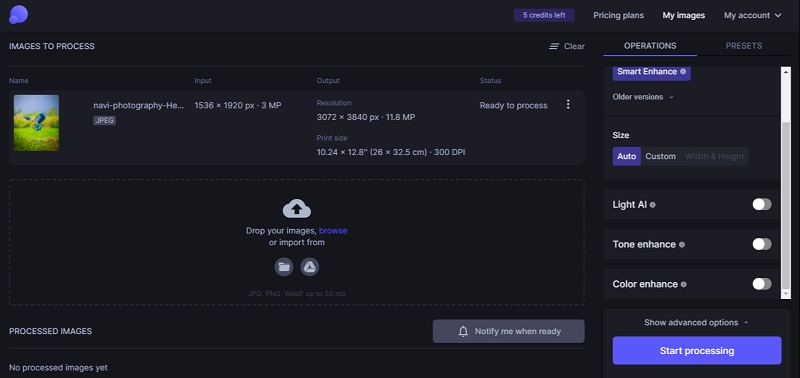
Schritt 3: Nimm abschließend die notwendigen Anpassungen an deinem Bild vor, indem du die Werkzeuge auf der rechten Seite verwendest. Klicke dann auf die Schaltfläche Start Processing in der rechten unteren Ecke des Bildschirms.
3. Pixlr
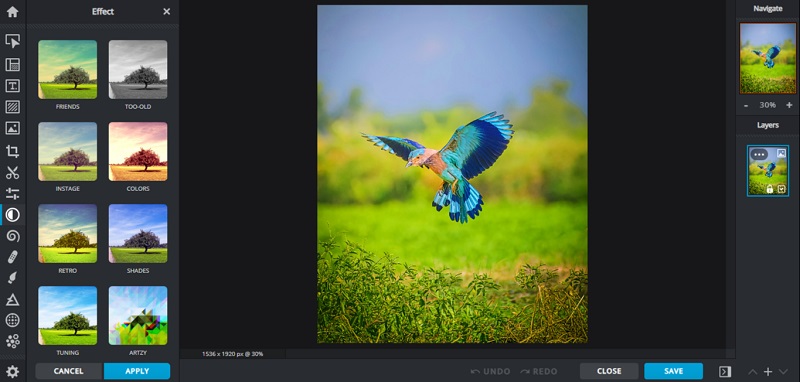
Pixlr ist eine Online-Plattform, die dir alle KI-gestützten Werkzeuge zur Verfügung stellt, mit denen du deine Fotos schnell und professionell bearbeiten kannst. Die meisten in Photoshop verfügbaren Funktionen gibt es auch im kostenlosen Webeditor von Pixlr. Dennoch ist die Bedienung im Vergleich nicht einfacher denkbar. Mit dieser Anwendung kannst du schnelle Anpassungen an den Farben deiner Bilder sowie Schärfe, Unschärfe und Vignettierung vornehmen. Dieser automatische Fotoeditor bietet dir zahlreiche Bearbeitungsoptionen, darunter die Möglichkeit, individuelle Bearbeitungen und Presets für Helligkeit, Licht und Schatten zu erstellen.
Im Folgenden findest du eine einfache Erklärung, wie du dieses Online-Tool zur Bildklarheit verwenden kannst.
Schritt 1: Rufe mit deiner bevorzugten Suchmaschine die Website von Pixlr auf und wähle aus den angebotenen Optionen Pixlr X.
Schritt 2: Wähle anschließend im Menü Open Image und lade das Bild hoch, das du verwenden möchtest. Danach erscheint ein weiteres Fenster, in dem du die Größe des soeben hochgeladenen Bildes anpassen sollst.
Schritt 3: Du kannst dein Bild verbessern oder retuschieren und Effekte hinzufügen im Bereich des Programms, der Editor genannt wird. Klicke auf die Schaltfläche Save, wenn du deine Änderungen vornimmst.
Teil 2. Wie man die Bildklarheit auf mobilen Geräten verbessert
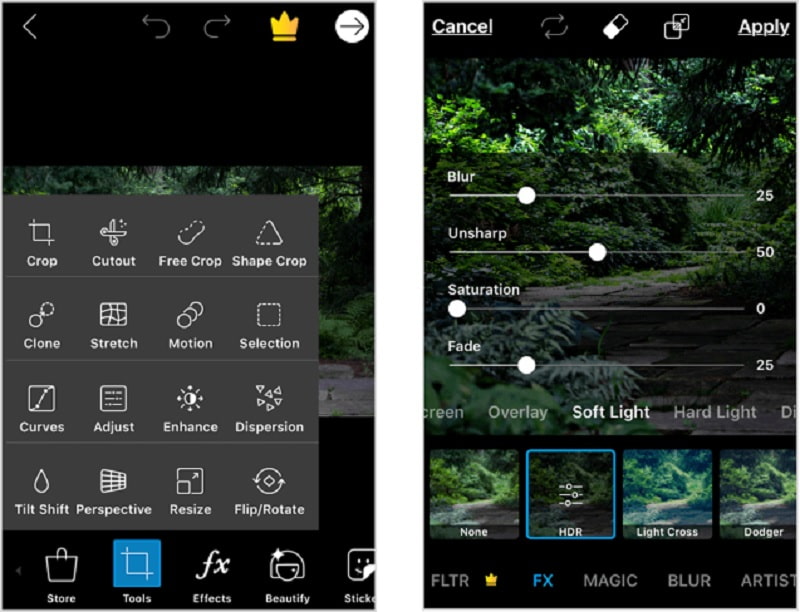
PicsArt ist eine der besten Apps zur Verbesserung der Bildklarheit, die du verwenden kannst, wenn du ein Smartphone besitzt und deine Bildqualität steigern möchtest. Es ist ein plattformübergreifender Bildeditor für iOS und Android. PicsArt ermöglicht umfassende Optimierungen, um deinen Fotos ein professionelles Aussehen zu verleihen. Du kannst Mini-Planet-Fotografien erstellen, Overlays hinzufügen, Hintergründe verändern, Text einfügen, Memes erstellen und deine Fotos zuschneiden. Kein Wunder also, dass sich damit auch die Bildqualität verbessern lässt.
Und wenn du wissen möchtest, wie man Fotos für mehr Klarheit bearbeitet, lies dir bitte die nachfolgende Schrittfolge durch.
Schritt 1: Um die Qualität deines Fotos zu bearbeiten und zu verbessern, tippe das Bild in der Kamerarolle an. Wenn das Bearbeitungsfenster erscheint, siehst du unten auf dem Bildschirm eine Symbolleiste mit verschiedenen Optionen. Wähle dann Tools, um Funktionen zum Zuschneiden, Strecken, Verbessern, Anpassen, Ändern der Größe, Drehen und Verändern der Perspektive des Fotos aufzurufen.
Schritt 2: Um das Seitenverhältnis zu ändern, wähle eine der Optionen am unteren Bildschirmrand. Wenn du den idealen Rahmen gefunden hast, tippe oben rechts auf Apply.
Schritt 3: Tippe beim Vornehmen von Änderungen auf die Schaltfläche Apply, um sie zu speichern.
Teil 3. FAQs zur Verbesserung der Bildklarheit.
Was macht ein Bild klarer?
Sie können das Aussehen und die Qualität Ihres Fotos verbessern, indem Sie die Belichtungs- und Kontrasteinstellungen anpassen. Am hilfreichsten ist es dabei, mit den Klarheits- und Helligkeitseinstellungen des Fotos zu experimentieren. Durch das Hinzufügen von Körnung oder einem Ausblendeffekt können Sie dem Foto einen stilisierten oder gefilterten Look verleihen, der das ursprüngliche Bild weniger deutlich erscheinen lässt.
Warum ist die Qualität meiner Fotos so schlecht?
Ihre Fotos könnten zu klein sein, wenn Sie sie aus dem Internet heruntergeladen haben, sie mit einem älteren Handy oder einer älteren Kamera aufgenommen haben oder wenn die Einstellungen Ihres Handys oder Ihrer Kamera so konfiguriert sind, dass Bilder nur in verringerter Auflösung gespeichert werden. Wenn Ihre Fotos zu klein sind, können Sie sie mit dem Vidmore Free Online Image Upscaler vergrößern.
Warum wirken meine Bilder körnig?
Die Körnigkeit, auf die Sie sich beziehen, wird als Rauschen bezeichnet und entsteht durch eine hohe ISO-Einstellung.
Fazit
Ein gutes Foto zu machen, ist komplizierter, als es scheint. Das richtige Bild zu erhalten, ist der erste Schritt, um einen Beitrag zu erstellen, der für soziale Medien geeignet ist. Da sich eine minderwertige Bildqualität in manchen Situationen nicht vermeiden lässt, kannst du dich auf einige der oben genannten Foto-Klarheits-Tools verlassen. Sie machen dein Bild fit für deine Social-Media-Feeds.