Wie man den Hintergrund eines Fotos online in 4 Schritten bearbeitet
Gut darin zu sein, einen Moment im Bild festzuhalten, ist ein echtes Talent. Noch besser ist es jedoch, wenn man auch im Aufnehmen und Bearbeiten von Fotos geübt ist. Fotobearbeitung bedeutet, ein Bild zu verändern, und dabei kommen viele Werkzeuge und Techniken zum Einsatz. Manche Menschen bearbeiten ihre Bilder manuell, während andere den Hintergrund ihrer Fotos automatisch mit Hilfe von Software anpassen. Wenn dich das immer gleiche manuelle Bearbeiten langweilt, kannst du dich darauf konzentrieren, speziell den Hintergrund eines Fotos zu bearbeiten. Um deinen Bearbeitungsstil zu verändern, lerne mit diesen Online‑Tools, wie man den Hintergrund eines Bildes bearbeitet.

- Teil 1. Wie man den Hintergrund eines Fotos online bearbeitet
- Teil 2. Vergleich zwischen den Editoren
- Teil 3. FAQs zur Bearbeitung des Hintergrunds eines Fotos
Teil 1. Wie man den Hintergrund eines Fotos online bearbeitet
1. Vidmore Background Remover Online
Die empfehlenswerteste Methode, den Hintergrund eines Fotos online zu bearbeiten, ist der Einsatz von Vidmore Background Remover Online. Dabei handelt es sich um ein webbasiertes Programm, mit dem Nutzer den Hintergrund ihrer Bilder sofort bearbeiten können. Möglich wird dies durch die integrierte, fortschrittliche künstliche Intelligenz. Sobald du dein Bild im Dashboard hochlädst, wird der Hintergrund automatisch entfernt und steht anschließend zur Bearbeitung bereit. Vidmore Background Remover Online ist außerdem ein sehr vielseitiges Tool, das sowohl auf Mac‑ als auch auf Windows‑Geräten genutzt werden kann.
Was dieses Werkzeug für Nutzer besonders vorteilhaft macht, ist seine benutzerfreundliche Oberfläche. Dadurch können sie ihre Bilder mit Hilfe einfacher Werkzeuge mühelos anpassen. Neben dem Bearbeiten und Austauschen des Hintergrunds erlaubt Vidmore den Anwendern auch, ihre Bilder nach Belieben zu spiegeln, zu drehen und unerwünschte Teile zuzuschneiden. Und schließlich unterstützt es die Dateiformate JPG und PNG.
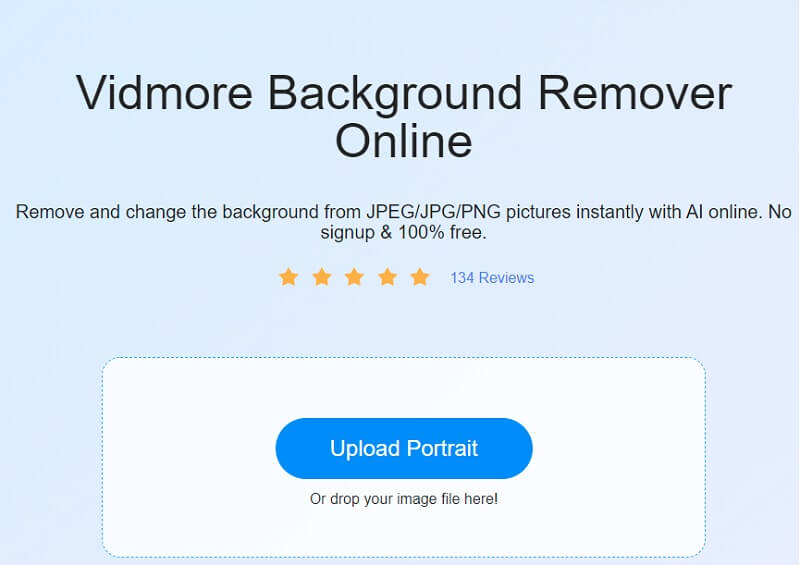
Schritt 1: Suche im Internet nach Vidmore Background Remover Online. Klicke danach auf die Schaltfläche Upload Portrait in der Mitte des Bildschirms und wähle das Bild aus, das du verwenden möchtest.
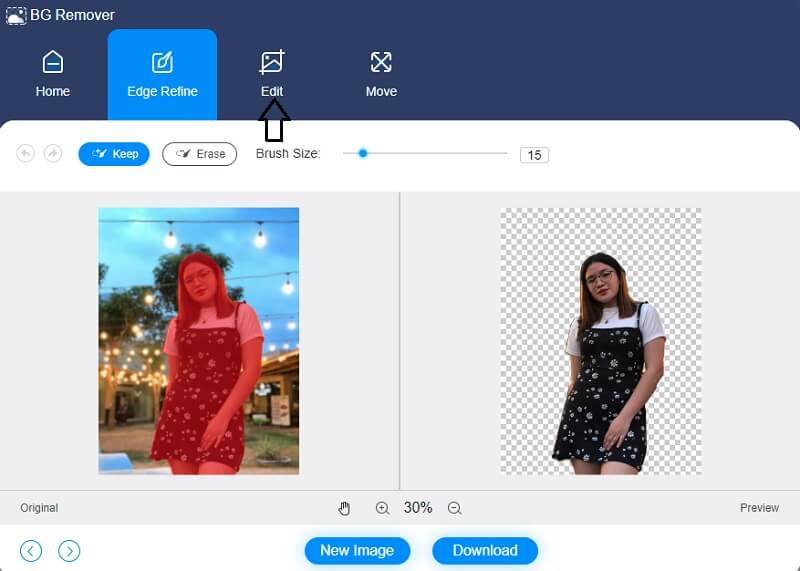
Schritt 2: Unmittelbar nach dem Hochladen deines Fotos in die künstliche Intelligenz erfolgt die automatische Hintergrundentfernung. Dadurch kannst du praktisch sofort mit der Bearbeitung beginnen. Um fortzufahren, klicke auf die Schaltfläche Edit, die sich in der oberen rechten Ecke des Bildschirms befindet.
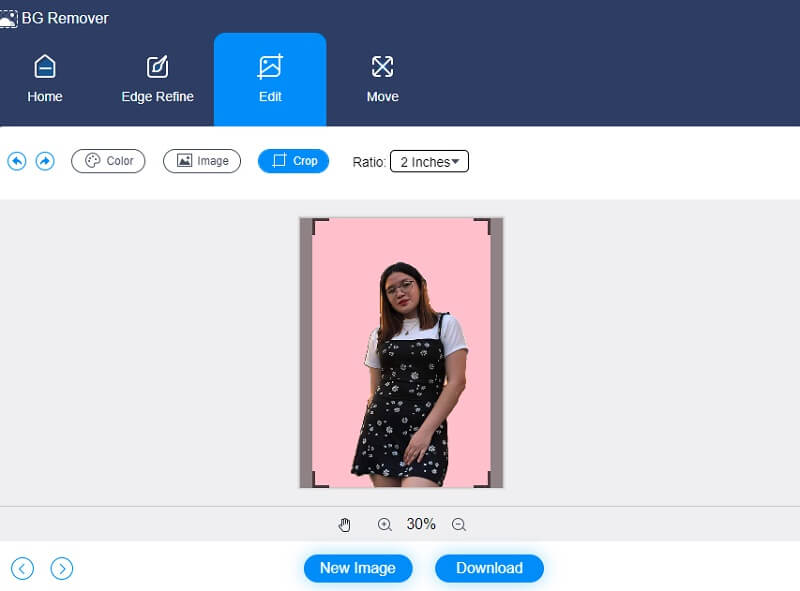
Schritt 3: Sobald du die Funktion Edit auswählst, öffnet sich ein neues Fenster mit weiteren Bearbeitungsoptionen wie Color, Image und Cut und anderen. Die Farben, die du für den oberen Teil deines Fotos auswählst, dienen später als Grundlage für die Gestaltung des Hintergrunds. Außerdem kannst du ein Hintergrundbild mit dem von dir gestalteten Kunstwerk kombinieren.
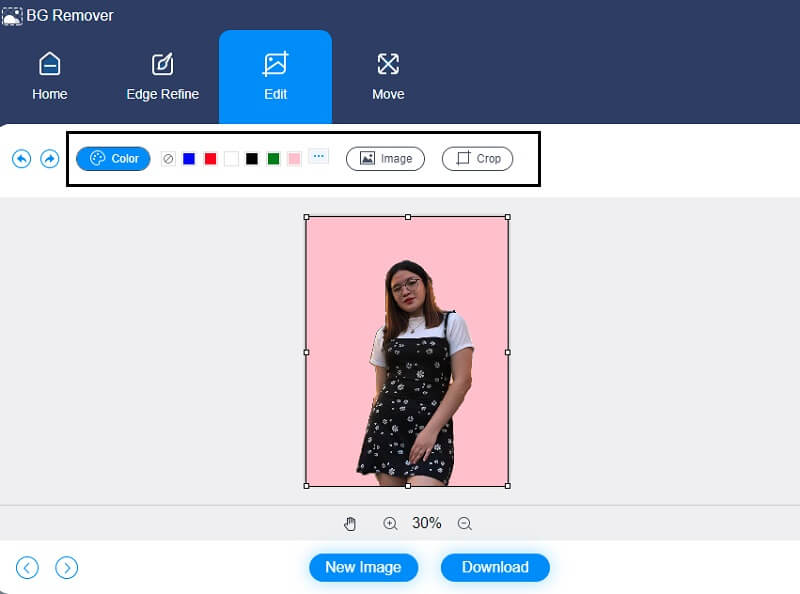
Mit dem Werkzeug Crop, mit dem du die passende Bildgröße aus einer Dropdown‑Liste auswählen kannst, lässt sich das Bild auf ein bestimmtes Format zuschneiden. Anschließend erhältst du die Möglichkeit, dein Bild nach deinen Wünschen in der Größe anzupassen.
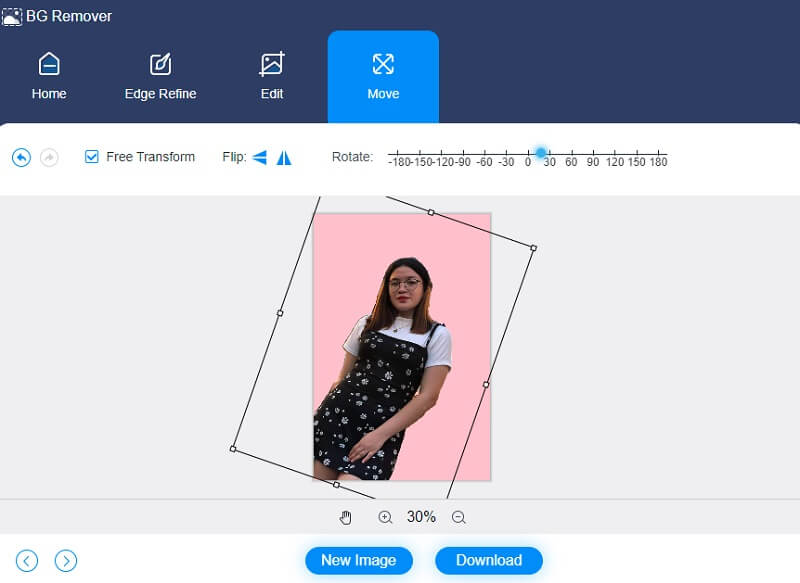
Angenommen, du möchtest die Abmessungen deines Bildes während der Bearbeitung verändern. In diesem Fall kannst du den Slider verwenden, um die entsprechenden Anpassungen im Arbeitsbereich vorzunehmen. Du kannst das Foto durch Klicken auf das Dreiecks-Symbol an der Seite des Bildrahmens spiegeln. Durch Anpassen der Skalierung lässt sich zudem die Position des Bildes auf dem Bildschirm verändern.
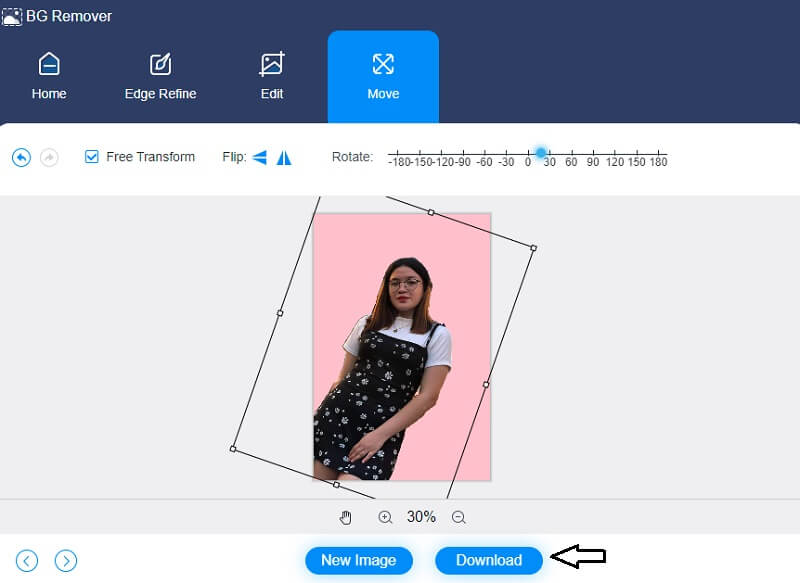
Schritt 4: Während du dein Bild bearbeitest, kannst du es jederzeit auf deinem Gerät speichern, indem du im Dropdown‑Menü am unteren Rand des Fensters die Option Download auswählst.
2. Clipping Magic
Clipping Magic ist ein weiteres Online‑Tool, mit dem du den Hintergrund deines Fotos bearbeiten kannst. Dieser Bildeditor ist sehr komfortabel. Auch er nutzt künstliche Intelligenz, was es den Nutzern deutlich erleichtert, den Hintergrund ihrer Motive mit ClipMagic zu entfernen und zu verändern. Zuschneiden, Drehen und Spiegeln sind nur einige der grundlegenden Bearbeitungsfunktionen. Darüber hinaus ermöglicht es ClipMagic, das Erscheinungsbild deines Fotos zu verbessern. Mit diesem Werkzeug kannst du Schatten, Beleuchtung, Temperatur und den Weißabgleich deines Bildes ganz nach deinen Wünschen anpassen.
Schließlich bietet es Optionen für Volltonfarben, sodass du eine Hintergrundfarbe wählen kannst, die deinen Vorstellungen entspricht. Im folgenden Beispiel in diesem Beitrag wird gezeigt, wie Clipping Magic funktioniert.
Schritt 1: Du findest Clipping Magic, indem du in deinem Browser danach suchst. Sobald du auf der Startseite bist, klicke auf die Option Upload Image, oder ziehe dein Bild per Drag & Drop in den entsprechenden Bereich. Während du dein Bild hochlädst, erscheinen die unbearbeitete und die bearbeitete Version nebeneinander auf dem Bildschirm.
Schritt 2: Anschließend kannst du den Hintergrund deines Bildes nach deinen Wünschen bearbeiten. Wähle das Symbol Background im unteren Bereich der Seite. Daraufhin werden die verfügbaren Farben an der Seite des Bildschirms angezeigt. Klicke auf den gewünschten Hintergrund aus den angebotenen Optionen und bestätige mit der Schaltfläche OK.
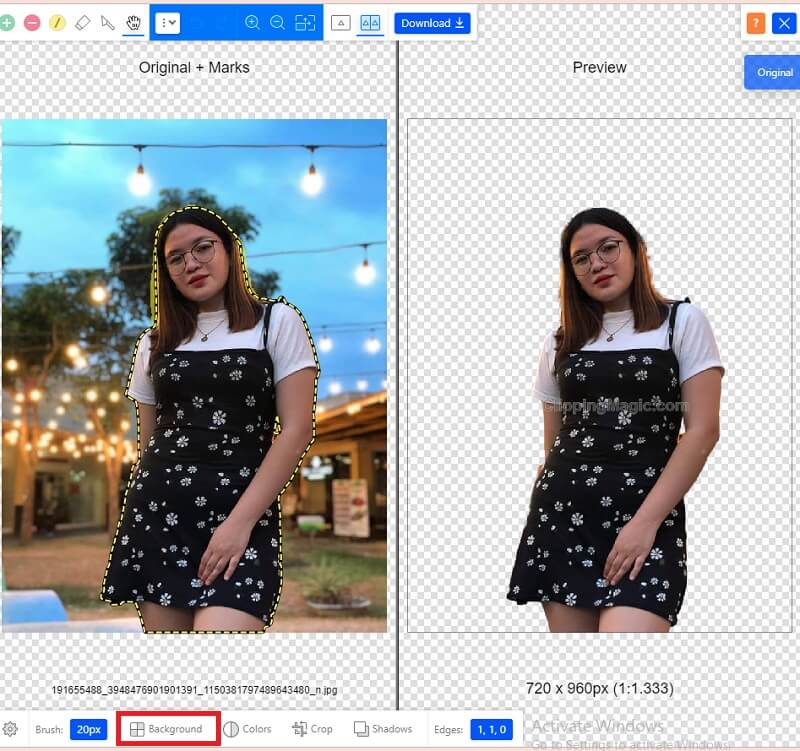
Neben der Anpassung des Hintergrunds deines Fotos kannst du auch die Bildqualität verändern, indem du auf das Symbol Colors neben Background tippst. Sobald die Farbregler angezeigt werden, kannst du Beleuchtung, Schatten, Lichter, Farbton und Wärme anpassen. Nachdem du diese Änderungen vorgenommen hast, klicke auf das Symbol OK.
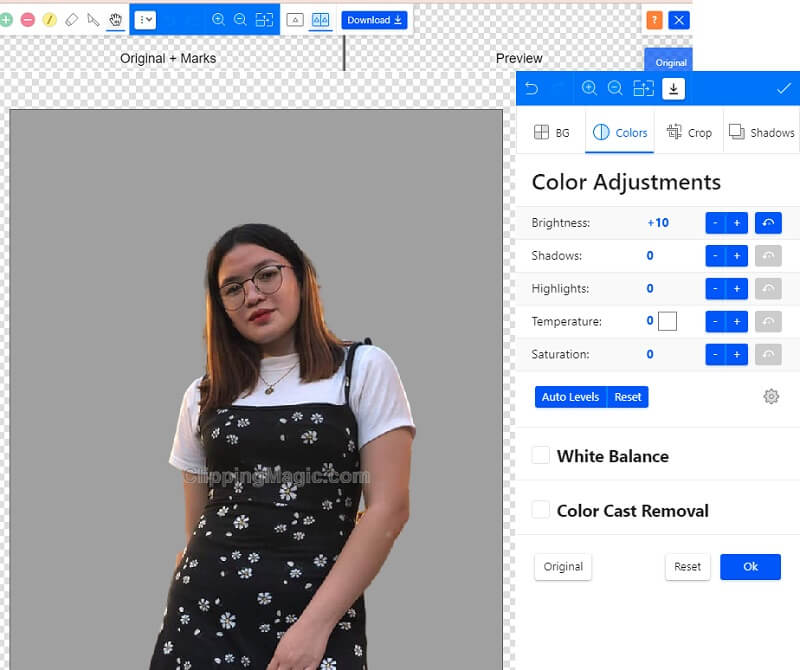
Schritt 3: Nachdem du die gewünschten Anpassungen an deinem Bild vorgenommen hast, klicke auf den nach unten zeigenden Pfeil, der anzeigt, dass du dein Bild nun herunterladen kannst.
Weiterführende Lektüre:
Wie man den Hintergrund in Photoshop einfach und reibungslos transparent macht
Entfernen Sie den Hintergrund Ihres Bildes mit Inkscape (sofort & kostenlos)
Teil 2. Vergleich zwischen den Editoren
Da beide Online‑Tools leistungsfähig und einfach zu bedienen sind, wissen viele Nutzer nicht, welches sie bevorzugen sollen. Um Anwendern zu helfen, die Vor‑ und Nachteile dieser Online‑Werkzeuge besser zu erkennen, folgt hier ein Vergleich zwischen beiden.
- Funktionen
- Benutzerfreundliche Oberfläche
- Umfangreiche Bearbeitungswerkzeuge
- Verfügt über künstliche Intelligenz
| Vidmore Background Remover Online | Clipping Magic |
Teil 3. FAQs zur Bearbeitung des Hintergrunds eines Fotos
Was ist der Vorteil von Image Clipping?
Bildfreistellungsmethoden verringern das Erscheinungsbild von Unvollkommenheiten und verbessern den Hintergrund von Fotografien. Dieses aufgewertete und visuell ansprechende Bild verleiht der Darstellung Ihres Unternehmens und Ihrer Produkte mit Sicherheit mehr Autorität.
Verringert die Nutzung von Vidmore Background Remover Online die Bildqualität?
Nein, Vidmore Background Remover Online kann die Hintergrundfarbe eines Fotos ändern oder den Hintergrund entfernen, ohne dessen Qualität zu beeinträchtigen.
Wozu dient künstliche Intelligenz in der Fotobearbeitung?
Auf künstlicher Intelligenz basierende Fotobearbeitungstechnologien werden ihre Fähigkeit verbessern, Fehler zu beheben und unerwünschte Elemente aus einem Foto zu entfernen. Es könnte so einfach sein, dass Sie Ihr Foto hochladen und die künstliche Intelligenz den Rest erledigen lassen. Diese Lösungen können die Qualität Ihres Fotos erhöhen, ohne dabei Informationen zu verlieren, da sie auf Machine Learning und künstlicher Intelligenz basieren.
Fazit
Es gibt viele Möglichkeiten, ein Bild ansprechender zu machen. Eine davon ist das Bearbeiten und Ändern des Hintergrunds. Mit Hilfe der beiden oben genannten Online‑Tools und Anleitungen kannst du lernen, wie man den Hintergrund eines Fotos bearbeitet.