3 effektive Methoden, ein Bild zu vergrößern, ohne seine Qualität zu verlieren
Wenn Sie Ihre Fotos über ihre ursprünglichen Abmessungen hinaus vergrößern, leidet die Bildqualität zwangsläufig darunter. Wenn Sie anfangen zu lernen, wie man Fotos bearbeitet – insbesondere als Anfänger – werden Sie schnell frustriert sein, weil Ihre Bilder ruiniert wirken. Umso erfreulicher ist es zu erfahren, dass es viele großartige Online‑Tools und Web‑Anwendungen gibt, die Ihnen helfen, Ihre Fotos zu vergrößern und dabei die Qualität zu erhalten. Dieser Artikel ist eine enorme Hilfe für Sie, wenn Sie gerade anfangen und wissen möchten, wie man ein Foto vergrößert, ohne seine Qualität zu verlieren. Wenn das auf Sie zutrifft, lesen Sie weiter.

Teil 1. Warum vergrößern Sie Ihre Bilder?
Die Größenanpassung von Bildern ist eines dieser komplexen Probleme, mit denen viele Menschen zu kämpfen haben. Bei Bildern im Internet ist die Größe entscheidend, insbesondere für Nutzer mit langsamen Internetverbindungen, die nicht warten möchten, bis eine seitenlange Bildergalerie geladen ist. Diese Nutzer sind häufig frustriert und verlassen die Seite auf der Suche nach einer Alternative. Achten Sie daher darauf, nur Bilder in geeigneter Größe ins Internet hochzuladen.
Warum ist es jedoch notwendig, Ihr Bild zu skalieren? Wenn wir Mini‑Batch‑Learning erleichtern wollen, ist es nötig, dass alle Bilder in einem Batch eine einheitliche Form haben. Deshalb ist eine anfängliche Skalierung des Bildes erforderlich. Wir beginnen damit, alle Bilder auf ein Format mit den Abmessungen (300 × 300) zu skalieren. Anschließend ermitteln wir, wie wir sie am besten mit einer Auflösung von (150 × 150) darstellen können.
Teil 2. Wie vergrößert man ein Bild, ohne seine Qualität zu verlieren
Glücklicherweise gibt es verschiedene Möglichkeiten, Ihre Bilder zu vergrößern, ohne deren Qualität zu verlieren. Natürlich benötigen Sie dazu Tools, die Sie dabei unterstützen.
1. Vidmore Free Image Upscaler Online
Eine der besten Methoden, Ihr Bild ohne Qualitätsverlust zu vergrößern, ist der Vidmore Free Image Upscaler Online. Dieses Programm funktioniert sowohl unter macOS als auch unter Windows. Darüber hinaus können Sie dieses Programm ohne Abonnement nutzen. Dieses Online‑Tool ist eine große Hilfe beim Vergrößern eines Bildes mittels KI (künstlicher Intelligenz). Anders als bei vielen anderen Bearbeitungstools müssen Sie kaum manuelle Anpassungen vornehmen oder verschiedene Werte einstellen, da diese Aufgaben von der künstlichen Intelligenz übernommen werden.
Vidmore Free Image Upscaler Online ist eine enorme Hilfe, um eine gute Bildqualität zu bewahren, ohne Qualität einzubüßen. Indem Sie die richtige Vergrößerungsstufe im Tool auswählen, erreichen Sie dies mühelos. Zusätzlich unterstützt Sie Vidmore, wenn Sie Ihr Bild drucken und die DPI eines Bildes anpassen möchten!
Und schließlich spielt es keine Rolle, welchen Dateityp Sie haben. Vidmore Free Image Upscaler akzeptiert ihn trotzdem. Sogar animierte Bilder können bearbeitet werden. Daher ist gewährleistet, dass Ihnen dieses Online‑Programm hilft, wenn Sie Ihr Bild vergrößern möchten.
Schritt 1: Um den Vidmore Free Image Upscaler Online zu finden, geben Sie einfach seinen Namen in die Suchleiste Ihrer Suchmaschine ein. Alternativ können Sie unten auf die Schaltfläche Bild hochladen klicken, um Ihre Fotos direkt zu vergrößern.
Probieren Sie den Bild-Upscaler jetzt aus!
- Bildqualität verbessern.
- Bild 2‑fach, 4‑fach, 6‑fach, 8‑fach vergrößern.
- Alte Bilder wiederherstellen, Fotos entschärfen usw.
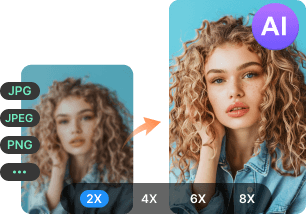
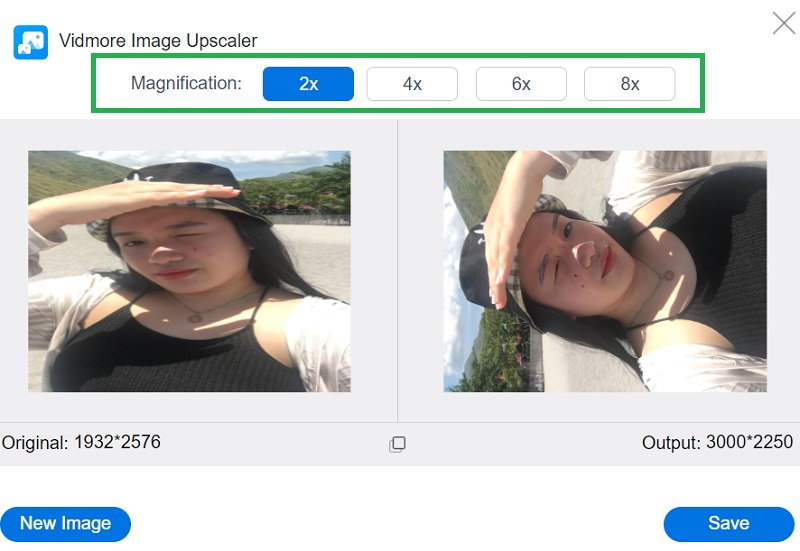
Schritt 2: Nachdem Sie ein Bild ausgewählt haben, warten Sie einige Augenblicke, während die künstliche Intelligenz Ihr Bild verarbeitet. Sobald das Bild verarbeitet ist, sehen Sie das Vorher‑/Nachher‑Ergebnis. Wählen Sie die gewünschte Vergrößerung, bis Sie den erforderlichen Zoom erreicht haben.
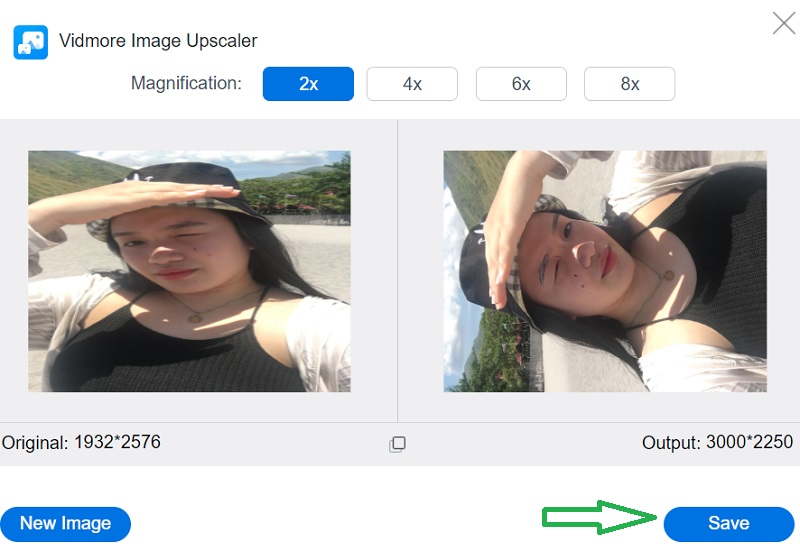
Schritt 3: Klicken Sie abschließend auf die Schaltfläche „Speichern“, wenn Sie mit dem Ergebnis und der Vergrößerung Ihres Bildes zufrieden sind. Und schon sind wir fertig!
2. Photoshop
Beim professionellen Bearbeiten ist Adobe Photoshop ein unverzichtbares Werkzeug. Es ist ein Offline‑Tool, mit dem Nutzer die Bildqualität verbessern können, ohne die Gesamtqualität des Bildes zu beeinträchtigen. Andererseits empfinden viele Nutzer Photoshop als kompliziert, da zahlreiche Schritte erforderlich sind, bevor die gewünschten Anpassungen erreicht werden. Zur weiteren Unterstützung finden Sie im Folgenden eine kurze Erläuterung, wie Sie die Größe eines Bildes in Photoshop erhöhen, ohne dessen Qualität zu verschlechtern.
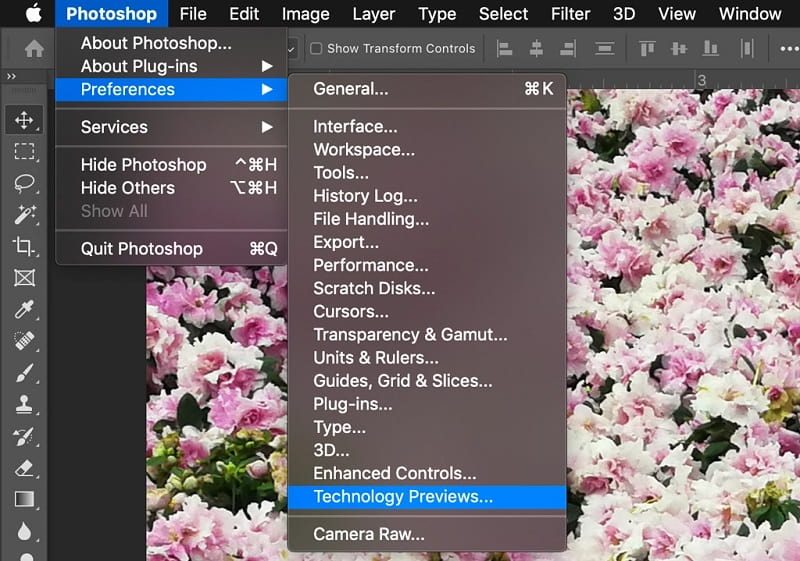
Schritt 1: Um „Preserve Details 2.0“ (Details erhalten 2.0) zu aktivieren, drücken Sie Befehl + K, um das Fenster Voreinstellungen zu öffnen, und wählen Sie in der Liste auf der linken Seite des Fensters den Eintrag Technologievorschau aus.
Schritt 2: Nachdem Sie Neu berechnen (Resample) aktiviert haben, erscheinen im Dropdown‑Menü Optionen für die Interpolationsmethode. Diese ermöglichen es, Auflösung und Abmessungen unabhängig voneinander anzupassen und lassen Photoshop Pixel auf unterschiedliche Weise mischen, um ein glattes Bild beim Vergrößern oder Verkleinern zu erhalten. Die Standardoption für Vergrößerungen ist Automatisch, Sie können sie jedoch auf die zuletzt verwendete Methode ändern. Photoshop verwendet Preserve Details 2.0 nicht, wenn „Automatisch“ eingestellt ist; Sie müssen es daher manuell auswählen, um hochwertige Ergebnisse zu erzielen.
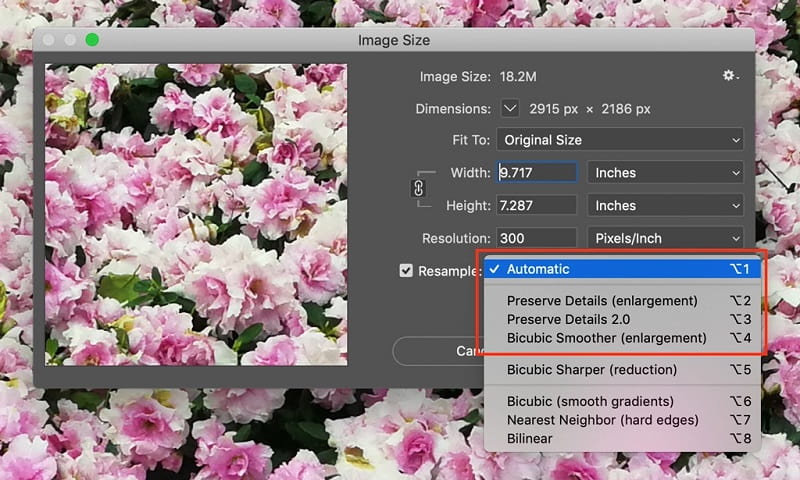
Schritt 3: Wenn Sie Preserve Details 2.0 aus dem Dropdown‑Menü auswählen, erscheint ein Schieberegler für die Rauschreduzierung. Überprüfen Sie die Bildvorschau ein letztes Mal, indem Sie hinein‑ und herauszoomen und sich im Bild bewegen. Passen Sie die Rauschreduzierung bei Bedarf an. Prüfen Sie das Bild nach einem Klick auf OK erneut im Vollbildmodus.
3. Adobe Lightroom
Adobe Lightroom gehört zu den am häufigsten genutzten Bildbearbeitungsprogrammen. Viele Fotografen betrachten es als Branchenstandard. Gleichzeitig ist es eines der am einfachsten zu erlernenden und zu bedienenden Programme. Viele Kreative beginnen ihre Bearbeitungslaufbahn mit Adobe Lightroom. Dieses Programm ist vielseitig und benutzerfreundlich und ermöglicht Ihnen nahezu alles, was Sie benötigen. Wenn Sie wissen möchten, wie Sie Ihre Bilder in Adobe Lightroom vergrößern können, sehen Sie sich folgendes Beispiel an.
Schritt 1: Gehen Sie zum Abschnitt Bildgröße (Image Sizing). Um mit der Vergrößerung Ihres Bildes zu beginnen, müssen Sie das Kästchen „An Größe anpassen“ (Resize to Fit) aktivieren.
Schritt 2: Lassen Sie das Kästchen deaktiviert, wenn Sie keine vergrößerte Version des Fotos benötigen. Wenn Lightroom das Bild vergrößern soll, müssen Sie die Werte selbst eingeben.
Schritt 3: Im Dropdown‑Menü stehen Ihnen zahlreiche Optionen für die Größenanpassung zur Auswahl. Die erste Option ist das Verhältnis von Höhe und Breite.

Teil 3. FAQs zum Vergrößern von Bildern ohne Qualitätsverlust
Welche Bildformate unterstützt Adobe Lightroom?
Lightroom ist mit einer Vielzahl von Bilddateitypen kompatibel. JPEG, TIFF und DNG sind nur einige der vielen verfügbaren Formate. Darüber hinaus eignet es sich auch für die Verwendung mit CR2 und NE.
Was ist besser: Lightroom oder Photoshop?
Lightroom ist das hervorragendste Programm für die Bearbeitung und Verwaltung der Hunderte von Fotos, die derzeit auf Ihren verschiedenen Geräten gespeichert sind. Photoshop ist dafür bekannt, ein höheres Maß an Kontrolle zu bieten, das es den Nutzern ermöglicht, umfassendere Änderungen vorzunehmen und dadurch Bilder zu erstellen, die makellos wirken.
Welches ist das beste Bildformat für Photoshop?
Das PSD-Dateiformat bietet die bestmögliche Qualität beim Drucken von Bildern. Wenn Sie Fotos bearbeiten möchten, sollten Sie ein Photoshop-Dokument (PSD) verwenden. Im PSD-Format können Sie Farbkorrekturen vornehmen und alle anderen Bearbeitungen ausführen, etwa das Hinzufügen von Text oder Ebenen.
Fazit
Mit diesen führenden Tools können Sie Ihr Bild vergrößern, ohne seine Qualität zu verlieren! Folgen Sie den obigen Anleitungen, um die gewünschte Vergrößerung Ihrer Bilder zu erreichen.