JPG‑Dateigröße online mit diesen 4 Bildvergrößerern vergrößern
Vielleicht fragen Sie sich, ob es möglich ist, die Größe einer JPG‑Datei zu vergrößern. Ja, das ist eine gute Nachricht! Sie können die Größe Ihrer Bilder auf verschiedene Arten erhöhen. Allerdings wird das Bild dabei verzerrt und die Qualität verschlechtert sich. Das ist eine unvermeidliche Folge. Die meisten Bildvergrößerer können die Dateigröße Ihres Bildes nur um den Faktor zwei erhöhen. Aber Sie haben Glück, denn dieser Beitrag zeigt Ihnen vier verschiedene Möglichkeiten, ein JPG zu vergrößern, ohne dass die Qualität leidet.


Teil 1. Wie man die JPG‑Dateigröße online vergrößert
1. Vidmore Free Image Upscaler Online
Wie oben erwähnt, ist es nicht leicht, ein Bild zu vergrößern, weil es dadurch an Qualität verliert. Zum Glück kann der Vidmore Free Image Upscaler Online Ihren Anforderungen gerecht werden. Auch wenn es sich um eine Web‑App handelt, funktioniert sie einwandfrei. Dieses Bildvergrößerungstool hilft Anwendern, ihre Aufgaben effizient zu erledigen – und das dank künstlicher Intelligenz. Sobald sich Ihr Bild in der Oberfläche befindet, wird es automatisch verbessert.
Außerdem ermöglicht Ihnen Vidmore Free Image Upscaler Online, das gewünschte Bild auszuwählen, ohne dass die Qualität leidet. Und was es noch vorteilhafter macht: Es ist kostenlos! Daher können Sie Ihre Bilder ohne Einschränkung optimieren!
Neben JPG kann Vidmore Free Image Upscaler Online auch verschiedene andere Bildformate vergrößern. Und wissen Sie, was noch überraschender ist? Sie können Ihr Bild in nur drei einfachen Schritten erfolgreich vergrößern!
Schritt 1: Geben Sie den Namen des Programms Vidmore Free Image Upscaler Online in die Suchleiste Ihres bevorzugten Internetbrowsers ein. Suchen Sie auf der Seite nach dem Symbol Bild hochladen und wählen Sie dann das gewünschte Bild aus dem Speicherordner aus.
Probieren Sie den Bild-Upscaler jetzt aus!
- Bildqualität verbessern.
- Bild 2‑fach, 4‑fach, 6‑fach, 8‑fach vergrößern.
- Alte Bilder wiederherstellen, Fotos entschärfen usw.
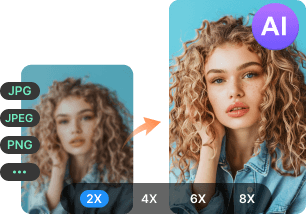
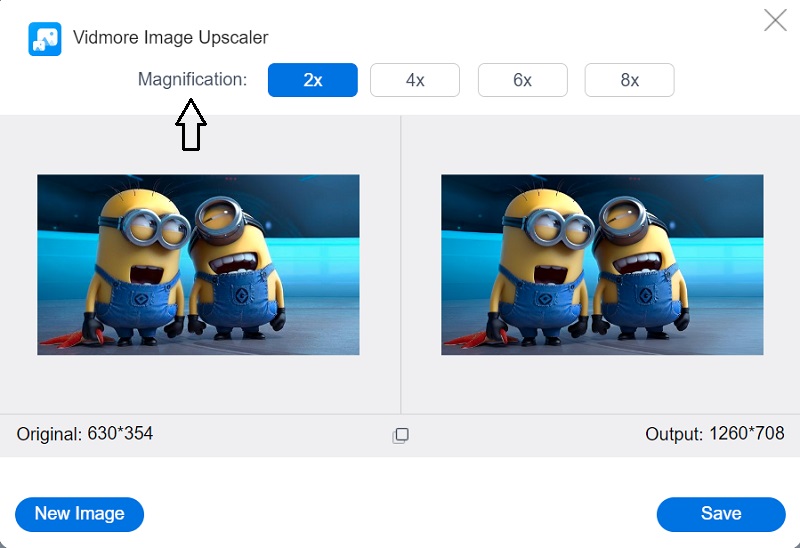
Schritt 2: Nachdem Sie sich für ein Bild entschieden haben, müssen Sie sich kurz gedulden, während die künstliche Intelligenz das Bild verarbeitet. Sie können das ursprüngliche Bild mit dem Ergebnis nach der Verarbeitung vergleichen. Wählen Sie einfach die gewünschte Vergrößerung, bis Sie den benötigten Zoomfaktor erreicht haben.
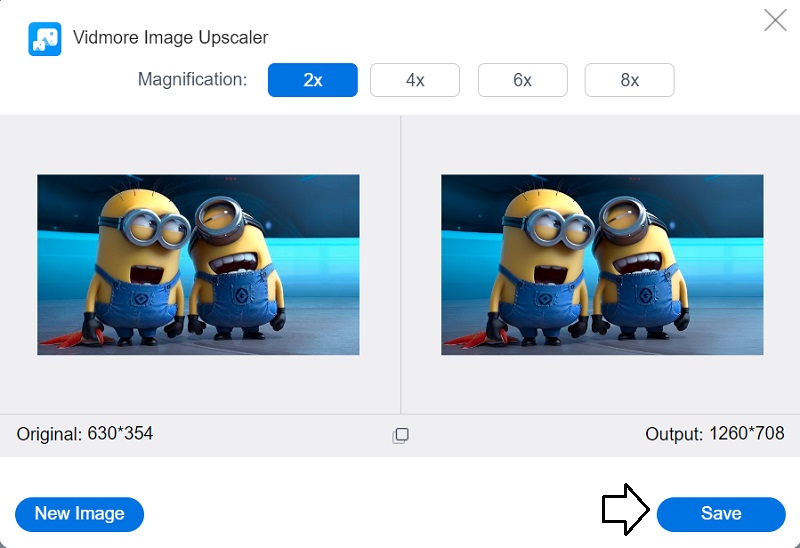
Schritt 3: Drücken Sie die Schaltfläche Speichern nur dann, wenn Sie mit dem Ergebnis und der Vergrößerung Ihres Fotos zufrieden sind. Und damit sind wir fertig!
2. Photo Enlarger
Eine weitere webbasierte Anwendung, mit der Sie Ihr Bild vergrößern können, finden Sie auf PhotoEnlarger.com. Sie greifen auf diese Anwendung zu, indem Sie die Website besuchen. Die Benutzeroberfläche ist nicht übermäßig kompliziert. Außerdem sind alle Navigationselemente so einfach wie möglich gehalten. Darüber hinaus kann sie die Gesamtqualität des Bildes verbessern. Sie kann also genutzt werden, um die Bildqualität insgesamt zu steigern. Nachfolgend finden Sie eine vollständige Anleitung zur optimalen Nutzung von Bildvergrößerern in Form eines einfachen Leitfadens.
Schritt 1: Öffnen Sie nun Ihren Webbrowser, suchen Sie über die Suchleiste nach PhotoEnlarger.com und klicken Sie auf den ersten angezeigten Link. Tippen Sie danach auf die Schaltfläche Browse (Durchsuchen), um zu dem Bild zu navigieren, das Sie bearbeiten möchten, und wählen Sie es aus.
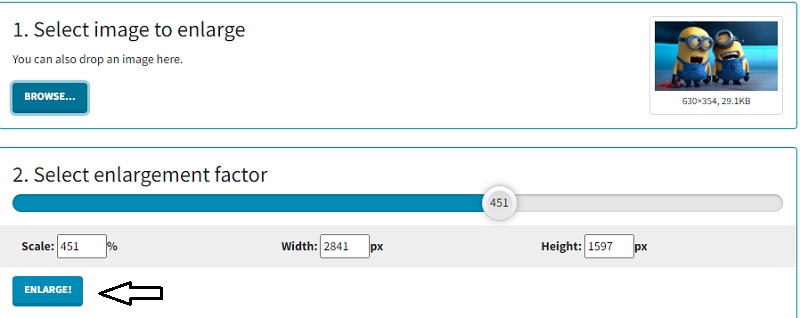
Schritt 2: Sobald das Bild auf Ihrem Bildschirm angezeigt wird, steht Ihnen ein Schieberegler mit der Bezeichnung Select enlargement factor (Vergrößerungsfaktor auswählen) zur Verfügung. Wenn Sie das Bild vergrößern möchten, bewegen Sie den Regler nach rechts, bis die gewünschte Größe erreicht ist. So können Sie das Bild vergrößern.
Schritt 3: Sie können auch Höhe und Breite des Objekts manuell festlegen. Das können Sie mit derselben Methode tun. Nachdem Sie die Proportionen nach Ihrem Geschmack angepasst haben, wählen Sie im Menü die Option Enlarge (Vergrößern).
3. PixCut
Die Bildauflösung kann mit einem Programm namens PixCut erhöht werden, einer Webanwendung. PixCut ist online verfügbar und basiert auf den neuesten Fortschritten der KI‑Technologie. Es kann das Bild automatisch vergrößern, unabhängig von der Art des Bildes. Sie können diese Funktion unabhängig von der Aufnahmesituation oder dem Bildformat nutzen.
Schritt 1: Nachdem Sie die PixCut‑Website aufgerufen haben, klicken Sie auf das Symbol Bild hochladen, um das Bild hochzuladen, das Sie bearbeiten möchten.
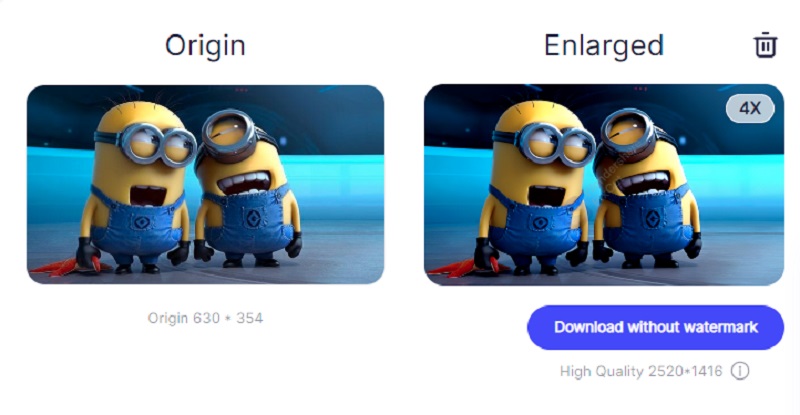
Schritt 2: Sobald dies abgeschlossen ist, werden auf dem Bildschirm gleichzeitig das Originalbild und die vergrößerte Version angezeigt.
Schritt 3: Nun können Sie fortfahren und die Schaltfläche Ohne Wasserzeichen herunterladen wählen. Um das Bild jedoch ohne sichtbares Wasserzeichen zu speichern, benötigen Sie ein höheres Guthaben, als Ihnen aktuell zur Verfügung steht.
4. AI Image Enlarger
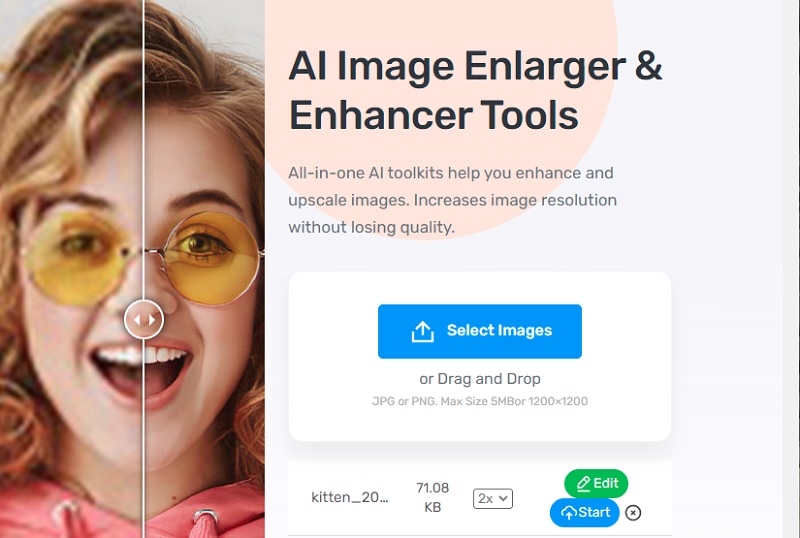
Sie können auch den AI Image Enlarger, ein weiteres Online‑Tool, verwenden, um Ihr JPG‑Bild zu vergrößern. Es handelt sich um eine Software mit KI‑gestützten Technologien zur Rauschreduzierung. Außerdem verfügt sie über ein KI‑Tool, das Ihr Porträt oder Gesichtsbild online in einen animierten Stil umwandeln kann.
Der AI Image Enlarger erhöht die Auflösung und die Bildgröße, ohne die Bildqualität zu beeinträchtigen. Verbessern Sie die Bildqualität, indem Sie das Rauschen reduzieren und das Bild schärfen. Mit Hilfe dieses Programms können Sie nicht nur visuell beeindruckende Fotos erstellen, sondern auch bereits vorhandene Bilder vergrößern. Und schließlich ermöglicht es den Nutzern, die Gesamtqualität ihrer Fotos zu verbessern. Im Folgenden finden Sie zur Orientierung eine Liste der notwendigen Schritte.
Schritt 1: Öffnen Sie den AI Image Enlarger in dem Browser, den Sie üblicherweise verwenden. Wählen Sie danach die Option Select Images (Bilder auswählen). Nachdem Sie auf diese Schaltfläche geklickt haben, müssen Sie sich registrieren und Ihre E‑Mail‑Adresse bestätigen, bevor Sie fortfahren können.
Schritt 2: Sobald Sie alle Bestätigungsschritte abgeschlossen haben, können Sie Ihr Bild hinzufügen. Neben dem Bild sollten Sie einen nach unten gerichteten Pfeil sehen. Wenn Sie mit der Vergrößerung noch nicht zufrieden sind, können Sie durch Klicken auf diesen Pfeil im Dropdown‑Menü eine andere Einstellung wählen.
Schritt 3: Klicken Sie auf die Schaltfläche Start, wenn Sie mit den an Ihrem Bild vorgenommenen Änderungen zufrieden sind, und warten Sie, bis das Bild auf Ihrem Gerät gespeichert wurde, damit Sie später darauf zugreifen können.
Teil 2. FAQs zur Vergrößerung eines JPG
Ist ein KB weniger als ein MB?
Wenn es um die Größe einer digitalen Datei geht, sind KB und MB beides gängige Maßeinheiten. Ein Kilobyte entspricht eintausend Bytes. Gleichzeitig ist ein Megabyte ein Vielfaches der Einheit Byte für digitale Informationen mit dem Präfix „Mega“. Ein Megabyte entspricht eintausend Bytes.
Was ist eine angemessene JPG‑Dateigröße?
Die empfohlenen Abmessungen für Ihre vollformatigen Fotos betragen 2400 Pixel in der Höhe und 1600 Pixel in der Breite. So wird sichergestellt, dass sie auf jedem Gerät gut aussehen, unabhängig davon, wie groß oder klein es ist. Es ist wichtig zu beachten, dass verschiedene Geräte unterschiedliche Seitenverhältnisse haben. Daher ist es möglich, dass Ihre Bilder beim Anzeigen im Internet zugeschnitten werden.
Warum gibt es mehrere verschiedene JPEG‑Dateigrößen?
JPEG komprimiert Bilder, indem es deren Detailreichtum verringert, vor allem in Bereichen, die für das menschliche Auge am wenigsten wahrnehmbar sind. Der Detailverlust ist jedoch möglicherweise nicht erkennbar, wenn die Qualitätsstufe so weit erhöht wird, dass größere Dateigrößen entstehen.
Fazit
Nun ist es an der Zeit, sich mit mindestens vier verschiedenen Methoden zu beschäftigen, wie man ein JPG‑Bild vergrößert. Es lässt sich nicht leugnen, dass integrierte Fotobearbeiter eine sehr einfache Möglichkeit zur Erledigung dieser Aufgabe darstellen. Andererseits ist die Ausgabequalität nicht beeindruckend. Vidmore Free Image Upscaler Online hingegen kann potenziell das qualitativ beste Ergebnis liefern.