Wie man PNG-Dateien mit beeindruckenden Online-Methoden vergrößert
Beim Verkleinern eines Fotos geht die Qualität größtenteils nicht verloren. Beim Vergrößern eines Fotos wird es jedoch knifflig. Der Computer erzeugt zusätzliche Pixel für das Bild, um die Lücken zwischen den vorhandenen Pixeln zu füllen, wenn das Bild vergrößert wird. Der Computer trifft dabei Schätzungen, daher ist die Qualität nicht garantiert.
Die gute Nachricht ist, dass zahlreiche Tools und Apps entwickelt wurden, um Fotos zu vergrößern und dabei die Qualität zu verbessern. Hier stellen wir die Online-Methoden vor, die Sie verwenden können. So können Sie Fotos vergrößern, ohne etwas auf Ihr Gerät herunterzuladen. Wenn Sie an diesen Tools interessiert sind, sehen Sie sich unsere Analyse der empfohlenen Programme und deren Anleitung an, um zu erfahren, wie man ein Bild zum Drucken vergrößert.


Teil 1. Wie man PNG online vergrößert
1. Vidmore Free Image Upscaler Online
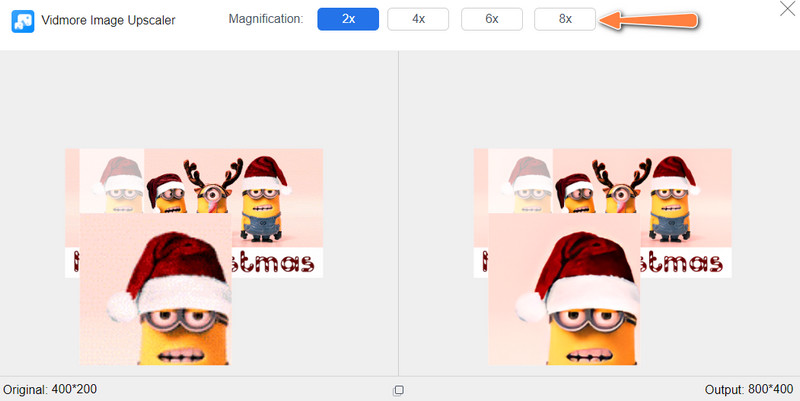
Vidmore Free Image Upscaler Online ist ein bemerkenswertes Online-Tool, das Fotos vergrößert und dabei die ursprüngliche Qualität weitgehend beibehält. Mit diesem Programm können Sie Ihr Bild bis zum Vierfachen hochskalieren. Sie können zwischen 2X, 4X, 6X und 8X wählen, um eine hohe Fotoauflösung zu erhalten. So können Sie unscharfe, beschädigte und sogar verpixelte Fotos korrigieren.
Außerdem arbeitet das Tool mit jedem Bildformat, das Sie verwenden, mit hervorragenden Ergebnissen. Es unterstützt JPEG, JPG, PNG und viele mehr. Darüber hinaus können Sie das Programm für Anime- und Cartoon-Bilder nutzen, um diese zu vergrößern und die Bildqualität zu verbessern. Wenn Sie lernen möchten, wie man PNG vergrößert, ohne Qualität zu verlieren.
Schritt 1. Öffnen Sie zunächst einen Browser auf Ihrem Computer. Rufen Sie dann die Webseite des Online-Tools auf, indem Sie nach seinem Namen suchen. Klicken Sie anschließend in der Hauptoberfläche auf Bild hochladen und wählen Sie Ihr gewünschtes PNG-Foto aus dem Dateiverzeichnis aus.
Probieren Sie den Bild-Upscaler jetzt aus!
- Bildqualität verbessern.
- Bild 2‑fach, 4‑fach, 6‑fach, 8‑fach vergrößern.
- Alte Bilder wiederherstellen, Fotos entschärfen usw.
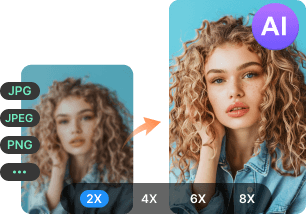
Schritt 2. Standardmäßig wird das Bild mit einem Vergrößerungsfaktor von 2X skaliert. Alternativ können Sie einen der verfügbaren Upscale-Faktoren wählen und auf eine hohe Auflösung hochskalieren. Anschließend können Sie die Änderungen überprüfen, indem Sie mit der Maus über das Foto fahren.
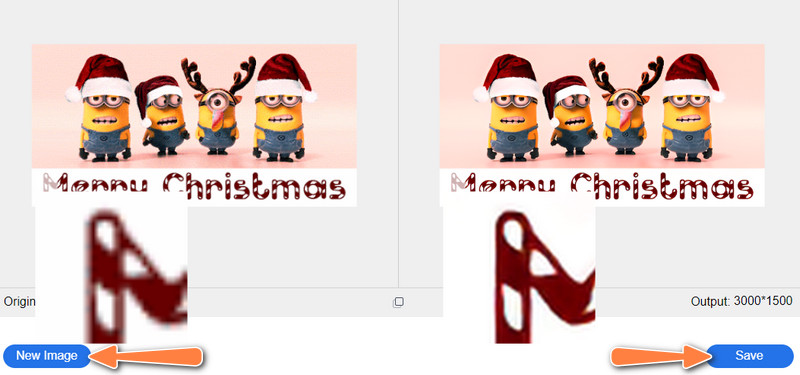
Schritt 3. Sobald Sie mit dem Aussehen des PNG zufrieden sind, klicken Sie unten rechts auf die Schaltfläche Speichern. Das Bild wird dann in Ihrem Download-Ordner gesichert. Sie können außerdem ein weiteres Foto bearbeiten, indem Sie auf die Schaltfläche Neues Bild klicken und Ihr gewünschtes Foto auswählen.
2. PicsArt
Wenn Sie nach einer weiteren Online-Lösung suchen, die die Qualität Ihrer Fotos augenblicklich verbessern kann, können Sie PicsArt ausprobieren. Das Programm ist mit KI-Technologie ausgestattet, die die Fotoqualität in sehr kurzer Zeit erhöhen kann. Außerdem unterstützt es die Stapelverarbeitung, sodass Sie bis zu drei Bilder gleichzeitig hochladen und hochskalieren können. Folgen Sie den folgenden Schritten und lernen Sie, die PNG-Größe zu vergrößern.
Schritt 1. Rufen Sie die Seite des Online-Tools mit Ihrem bevorzugten Browser auf.
Schritt 2. Klicken Sie dann auf der Startseite auf die Schaltfläche Hochladen und wählen Sie Ihre gewünschten Fotos aus.
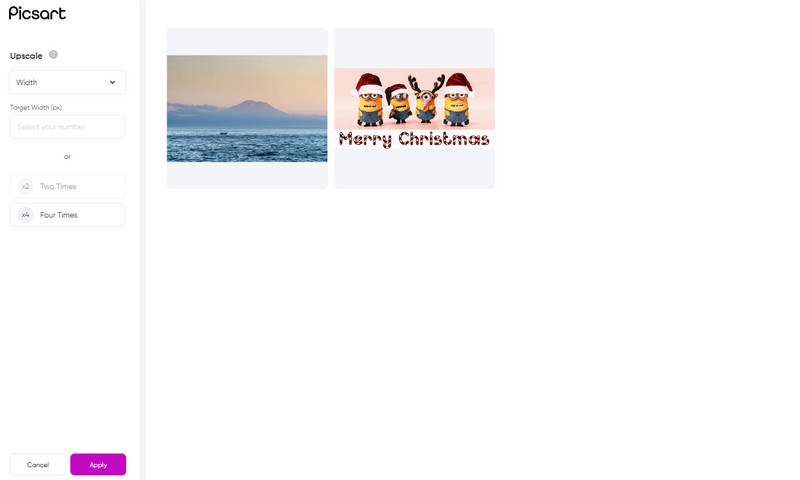
Schritt 3. Anschließend sehen Sie die Picsart-Upscaler-Oberfläche. Hier können Sie die Breite bearbeiten. Wählen Sie nun ein Upscale-Niveau zwischen Two Times und Four Times. Klicken Sie zum Schluss auf Apply, um die Änderungen zu speichern.
3. Image Upscaler
Erfahren Sie, wie Sie ein PNG-Bild mit Image Upscaler vergrößern. Dieses Online-Programm bietet eine Möglichkeit, die Auflösung Ihres Fotos zu verbessern. Ebenso ist es mit künstlicher Intelligenz ausgestattet, die die Auflösung des Fotos erhöht und es weniger verschwommen erscheinen lässt. Der Nachteil ist, dass Sie nur Fotos mit einer Dateigröße von jeweils 5 MB hinzufügen können. Außerdem können Sie nur zehn Fotos gleichzeitig verarbeiten. Orientieren Sie sich an den folgenden Schritten und vergrößern Sie PNG schnell.
Schritt 1. Rufen Sie das Online-Tool in Ihrem Browser auf, indem Sie seinen Link in die Adresszeile eingeben.
Schritt 2. Klicken Sie auf der Startseite auf die Schaltfläche Datei hinzufügen und wählen Sie Ihr Foto zum Hochladen aus. Warten Sie, bis der Upload-Vorgang abgeschlossen ist.
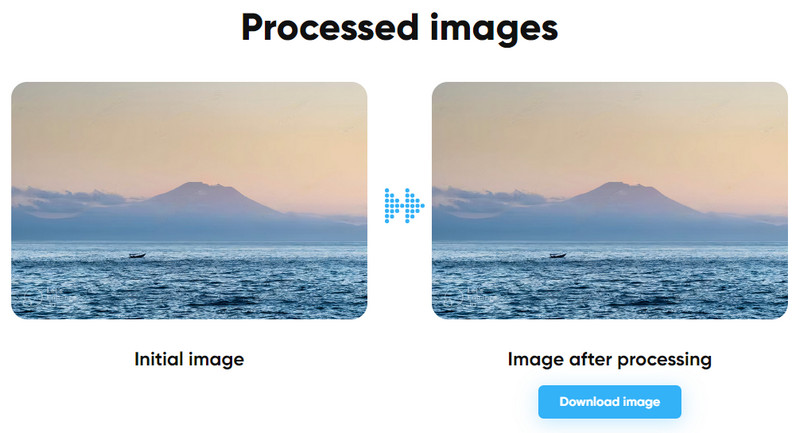
Schritt 3. Sobald dies erledigt ist, wird das resultierende Foto unterhalb der Oberfläche angezeigt. Klicken Sie danach auf die Schaltfläche Bild herunterladen, um das Foto zu speichern und herunterzuladen.
4. Image Enlarger
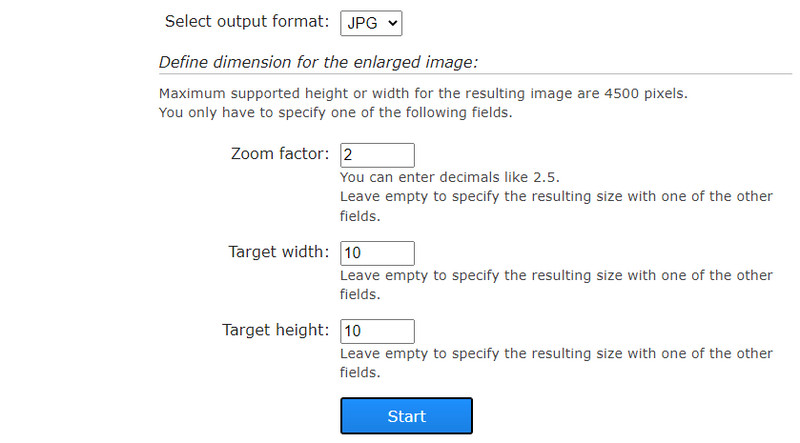
Für eine schnelle und sofortige Methode zum Online-Hochskalieren von Fotos ist Image Enlarger eine ausgezeichnete Wahl. Damit erhalten Sie Zugriff auf mehrere Resampling-Methoden, die den unterschiedlichen Anforderungen der Nutzer gerecht werden. Sie können Fotos anhand von Zoomfaktor, Breite und Höhe vergrößern. Außerdem ist die Oberfläche sehr übersichtlich, sodass Sie keine Schwierigkeiten bei der Navigation im Programm haben werden. So vergrößern Sie ein PNG-Bild mit diesem Tool.
Schritt 1. Rufen Sie die offizielle Seite des Programms mit einem Browser auf, den Sie üblicherweise verwenden.
Schritt 2. Klicken Sie dann auf die Schaltfläche Datei auswählen oder laden Sie Fotos über die URL des Bildes hoch.
Schritt 3. Ändern Sie nun den Zoomfaktor, die Zielbreite und die Zielhöhe. Klicken Sie abschließend auf Start, um den Hochskalierungsprozess des Fotos zu beginnen.
5. Let’s Enhance
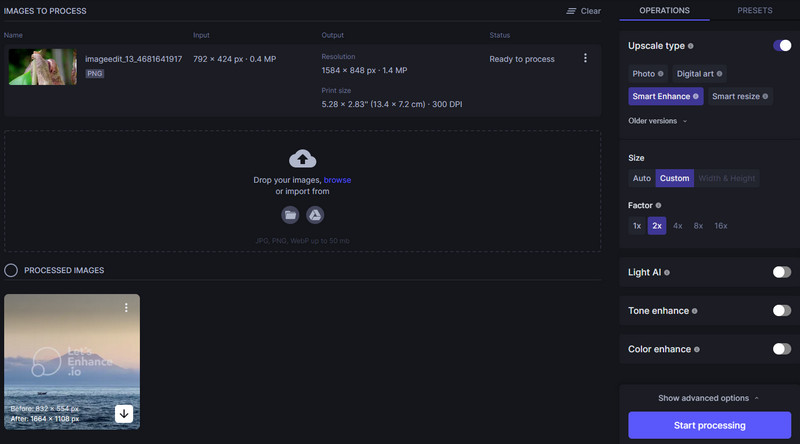
Let’s Enhance ist ein effektives Online-Programm zum Optimieren von PNG-Bildern. Neben dem Beheben von Unschärfe und Pixelbildung können Sie das Programm zur Korrektur von Farben und Belichtung einsetzen. Für mehr Komfort können Nutzer mit der Drag-and-drop-Funktion Bilder hochladen. Sehen Sie sich die Schritte an, um zu lernen, wie man PNG vergrößert, ohne Qualität zu verlieren.
Schritt 1. Besuchen Sie die Webseite des Tools und klicken Sie auf der Startseite auf die Schaltfläche Upload.
Schritt 2. Wählen und laden Sie nun das PNG-Foto hoch, das Sie verbessern möchten.
Schritt 3. Wählen Sie Smart Enhance und legen Sie einen Faktor fest. Wenn Sie möchten, können Sie die Schaltflächen Light AI, Tone enhance und Color enhance aktivieren, um das Foto weiter zu optimieren.
Schritt 4. Klicken Sie zuletzt auf die Schaltfläche Start, um den Hochskalierungsprozess zu beginnen.
Teil 2. Häufig gestellte Fragen zum Online-Vergrößern von PNG
Wie groß ist die Standard-Pixelgröße für Fotos?
Ein Bild mit einer Größe von 1280 x 720 Pixeln gilt als HD. Dies ist auch die Standardpixelgröße für Fotografie und Film. Diese Pixelgröße verwendet ein Seitenverhältnis von 16:9 zu Ihrer Orientierung.
Kann ich die Auflösung erhöhen, wenn ich die Bildgröße vergrößere?
Je höher die Bildauflösung ist, desto besser ist in der Regel die Bildqualität. Dennoch sollten Sie eine optimale Pixeldichte wählen, um ein zufriedenstellendes Ergebnis zu erzielen.
Wie viele Pixel pro Zoll gelten als hohe Auflösung?
Ein Bild mit 300 Pixeln pro Zoll ist so gut wie Voraussetzung, wenn Sie möchten, dass Ihr Bild eine hohe Auflösung hat.
Fazit
Nun können Sie PNG-Fotos vergrößern und dabei eine hervorragende Qualität erzielen. Mit Hilfe dieser fünf nützlichen Programme können Sie Ihre PNG-Bilder größer machen, ohne etwas auf Ihr Gerät herunterzuladen. Alle sind online verfügbar. Mit nur einem Browser und einer Internetverbindung sind Sie startklar. Vergrößern Sie jetzt Ihre PNG-Fotos online, ohne sich um die Bildqualität sorgen zu müssen.