So reparieren Sie Fotos mit niedriger Auflösung [Online- und Mobilprogramme]
Heutzutage machen Menschen Fotos zur Dokumentation, um sich an Momente zu erinnern, sie online zu teilen und sogar, um damit etwas Geld zu verdienen. Als Faustregel gilt, dass klare und scharfe Bilder empfehlenswert sind. Dennoch gelingt es uns nicht immer, perfekte Aufnahmen zu machen. Durch menschliche Fehler oder falsche Kameraeinstellungen können Fotos unscharf wirken. Manchmal kann man kein weiteres Bild machen, weil man nicht mehr zum Aufnahmeort zurückkehren kann. Das ist ziemlich frustrierend.
Keine Sorge. Es gibt praktikable Möglichkeiten, mit denen Sie Fotos mit niedriger Auflösung reparieren können. Um zu lernen, wie man Fotos mit niedriger Auflösung repariert, haben wir eine ausführliche Anleitung vorbereitet, der Sie folgen können, um dies zu erledigen. Außerdem stellen wir die besten Programme vor, die Ihnen dabei helfen. Erhalten Sie die nötigen Informationen, indem Sie unten weiterlesen.

Teil 1. Warum werden Bilder unscharf
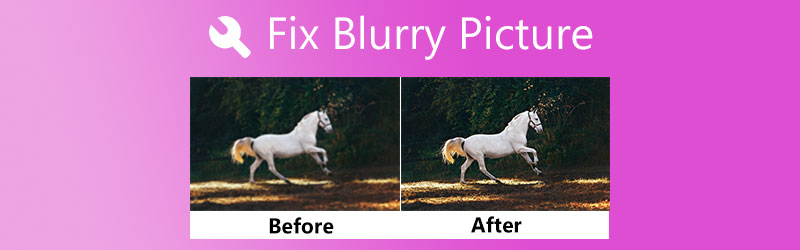
Ihre Fotos könnten Verwischungen oder eine leichte Unschärfe aufweisen. Es gibt viele Ursachen dafür, dass ein Foto unscharf ist oder Schlieren hat. Das kann auf falsche Kameraeinstellungen zurückzuführen sein. Sie hatten Ihr Gerät nicht richtig im Griff, oder Ihre Bearbeitungen haben letztlich zu einem verschmierten Foto geführt. Mit anderen Worten: Manchmal sind unscharfe Aufnahmen unvermeidlich. Nichtsdestotrotz können Sie unscharfe oder niedrig aufgelöste Fotos noch reparieren. Daher zeigen wir Ihnen, wie man ein Bild weniger unscharf macht, und verwenden dafür die besten Programme.
Teil 2. Wie man ein unscharfes Bild unter Windows und Mac repariert
Online-Anwendungen sind Ihre bevorzugte Lösung, wenn Sie am PC arbeiten möchten, aber keine Programme herunterladen wollen. Finden Sie heraus, wie man Bilder weniger unscharf macht, während wir die Liste von Online-Programmen vorstellen, mit denen Sie unscharfe Fotos unter Windows und Mac reparieren können.
1. Vidmore Free Image Upscaler Online
Vidmore Free Image Upscaler Online ist ein kostenloser Webdienst mit grundlegenden Funktionen, die helfen, das Erscheinungsbild eines beschädigten Fotos zu verbessern. Er kann Ihnen helfen, pixelige, verschmierte oder unscharfe Bilder zu beheben, indem er hineinzoomt und gleichzeitig die Qualität erhöht. Durch die KI-Technologie des Programms wird der Verbesserungsprozess beschleunigt, sodass weniger menschliches Eingreifen nötig ist. Anders ausgedrückt: Sie können Ihr Foto verbessern, ohne komplexe Einstellungen vornehmen zu müssen.
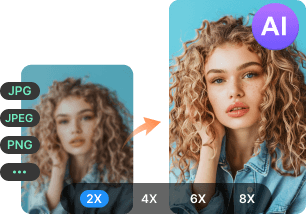
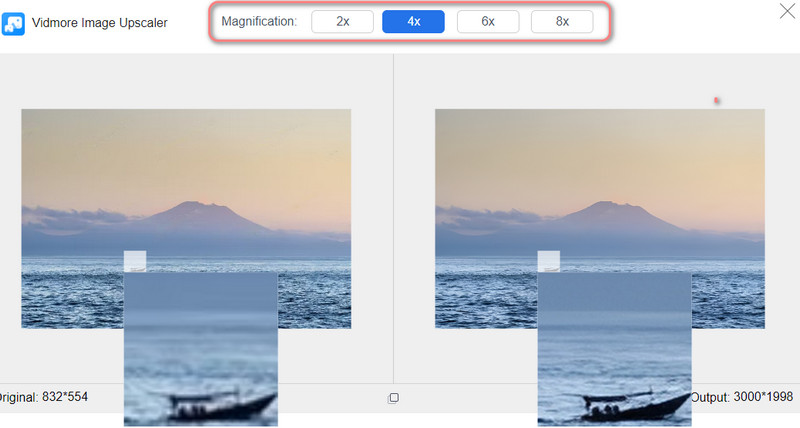
Außerdem verfügt das Programm über Vergrößerungsfaktoren, die für die weitere Verbesserung Ihrer Fotos verantwortlich sind. Sie können die Hochskalierungsfaktoren 2X, 4X, 6X und 8X auswählen, um Bilder in bester Qualität zu erzeugen. Lernen Sie, wie man ein Bild weniger unscharf macht, indem Sie die folgenden Schritte befolgen.
Schritt 1. Besuchen Sie die Webseite des Programms
Öffnen Sie zunächst Ihren bevorzugten Browser und rufen Sie die Webseite des Programms über seinen Link auf. Danach sollten Sie auf der Startseite des Tools landen.
Schritt 2. Importieren Sie ein unscharfes Foto
Klicken Sie auf der Hauptseite auf die Schaltfläche Upload Image und wählen Sie in Ihrem Dateiverzeichnis das unscharfe Foto aus, das Sie hochskalieren möchten. Nachdem Sie Ihr gewünschtes Foto gefunden haben, doppelklicken Sie darauf, um es in das Programm hochzuladen.
Probieren Sie den Bild-Upscaler jetzt aus!
- Bildqualität verbessern.
- Bild 2‑fach, 4‑fach, 6‑fach, 8‑fach vergrößern.
- Alte Bilder wiederherstellen, Fotos entschärfen usw.
Schritt 3. Verbessern Sie das Foto
Das Foto wird standardmäßig mit einem 2X-Hochskalierungsfaktor verbessert. Wenn die Ergebnisse nicht zufriedenstellend sind, können Sie die Auflösung des Fotos anpassen, indem Sie einen anderen Vergrößerungsfaktor wählen. Sie können zwischen 2X, 4X, 6X und 8X wählen. Um die Änderungen zu sehen, bewegen Sie den Mauszeiger über die Bildvorschau.
Schritt 4. Speichern Sie das hochskalierte Foto
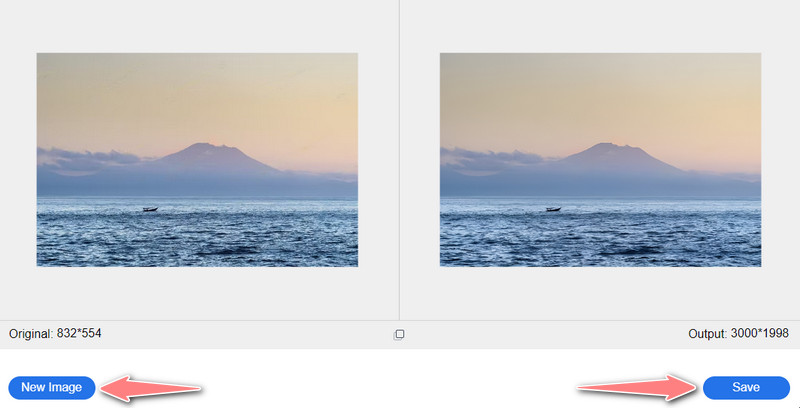
Nachdem Sie das Foto erfolgreich hochskaliert haben, klicken Sie unten rechts auf die Schaltfläche Save, um es auf Ihren Computer herunterzuladen. Sie können ein weiteres Foto bearbeiten, indem Sie unten links auf die Schaltfläche New Image klicken.
2. BeFunky
BeFunky ist ebenfalls ein hervorragender Bildeditor, der Ihnen helfen kann, pixelige oder unscharfe Bilder zu reparieren. Das Programm bietet grundlegende Bearbeitungsfunktionen wie Zuschneiden, Größenänderung, Entfernen des Hintergrunds und Retusche-Werkzeuge zur Verbesserung von Fotos. Sie können auch Effekte anwenden, von Schwarz-Weiß-Tönen, wärmeren Tönen, analogen Tönen und vieles mehr. Überlagerungen sind ebenfalls verfügbar, um Ihr Foto zu personalisieren. Wenn Sie sich für Grafikdesign interessieren, können Sie den Cartoonizer, Enhance DLX und Digital Art nutzen. Im Folgenden erfahren Sie, wie man mit BeFunky ein unscharfes Foto repariert.
Schritt 1. Öffnen Sie Ihren Browser und besuchen Sie die offizielle Webseite des Programms. Klicken Sie auf der Startseite auf Get Started, um auf den Fotoeditor zuzugreifen.

Schritt 2. Laden Sie nun ein Foto hoch, indem Sie oben im Menü auf die Schaltfläche Open klicken. Alternativ können Sie das Foto direkt in die Bearbeitungsoberfläche des Tools ziehen.
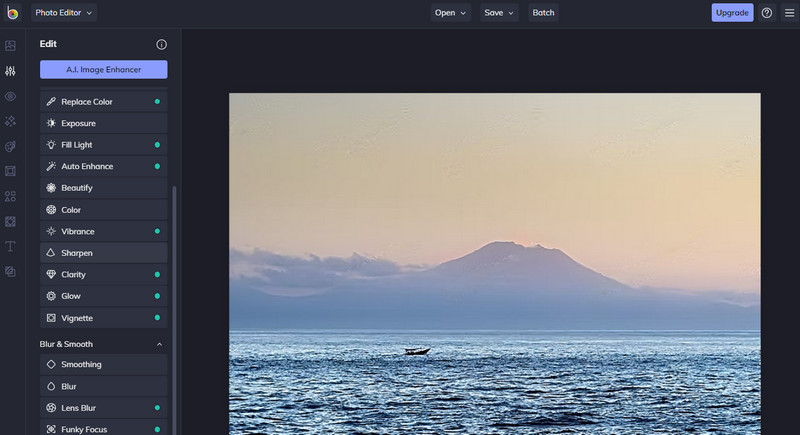
Schritt 3. Klicken Sie in der linken Seitenleiste auf das Symbol Edit, um auf die Bearbeitungstools zuzugreifen. Passen Sie Einstellungen wie Sharpen und Smoothing an, bis Sie Ihr gewünschtes Ergebnis erhalten. Sie können auch den AI Image Enhancer verwenden, um die Qualität automatisch zu verbessern. Allerdings wird danach ein Wasserzeichen hinterlassen.
Schritt 4. Klicken Sie abschließend auf die Schaltfläche Save und wählen Sie einen Speicherort, an dem Sie das bearbeitete Foto ablegen möchten. Sie haben soeben gelernt, wie man ein unscharfes Foto in BeFunky repariert.
3. Pixlr
Unscharfe Bilder können auch mithilfe von Pixlr korrigiert werden. Es handelt sich um ein webbasiertes Bildbearbeitungsprogramm, das sowohl für iOS- als auch Android-Geräte verfügbar ist. Es enthält eine hervorragende Sammlung von Fotobearbeitungswerkzeugen und -funktionen, mit denen Sie das Erscheinungsbild Ihres Fotos feinabstimmen können. Noch wichtiger ist, dass es ein Schärfungswerkzeug mitbringt, mit dem Sie die unscharfe Darstellung beheben können. Sie können die Schärfe stark erhöhen, und dennoch sind Verzerrungen weniger sichtbar. Sehen Sie sich die nachstehenden Anweisungen an, wenn Sie lernen möchten, wie man mit diesem Tool ein Foto weniger unscharf macht.
Schritt 1. Rufen Sie zunächst die Seite des Programms auf, indem Sie seinen Link in die Adressleiste Ihres Browsers eingeben.
Schritt 2. Klicken Sie auf der Hauptseite auf Start a photo editing project, woraufhin Sie zum Bearbeitungspanel gelangen.

Schritt 3. Klicken Sie anschließend auf die Schaltfläche Open Image und laden Sie Ihr gewünschtes Foto aus dem Dateiverzeichnis hoch.
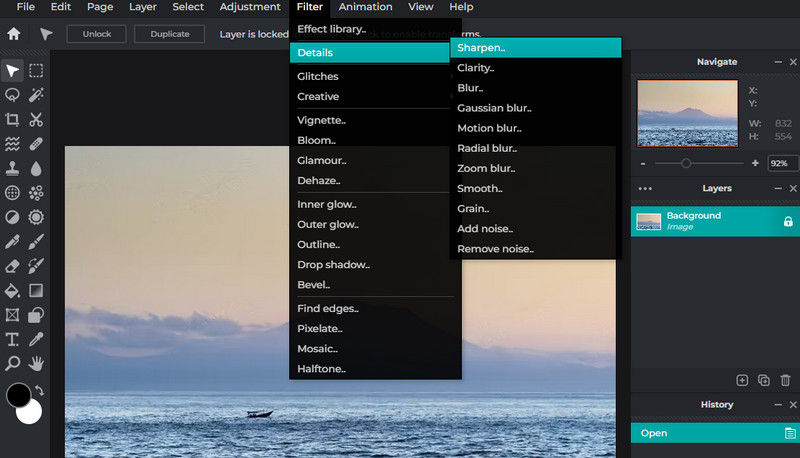
Schritt 4. Navigieren Sie im oberen Menü zu Filter > Details > Sharpen. Danach erscheint ein Dialogfeld, in dem Sie den Wert für die Schärfung anpassen können. Stellen Sie Ihre gewünschte Stärke über den Schieberegler ein und klicken Sie auf Apply, um den Vorgang zu bestätigen.
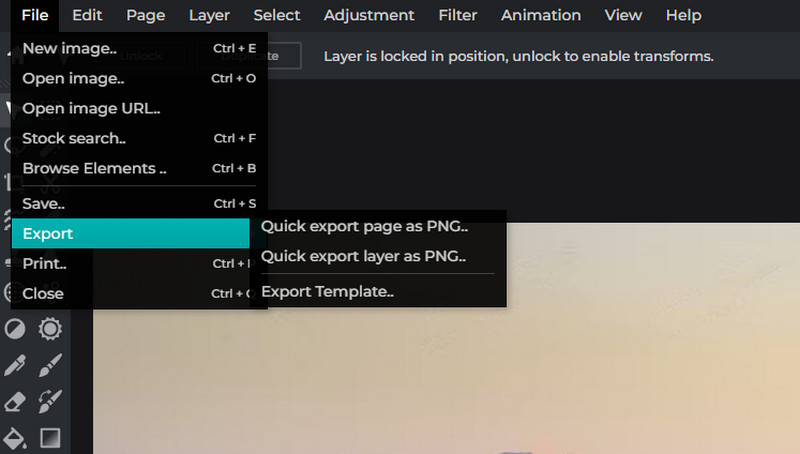
Schritt 5. Klicken Sie abschließend auf das Menü File und wählen Sie Export. Hier können Sie ein Dateiformat auswählen.
Teil 3. Anleitung: Wie man ein unscharfes Bild auf Android- und iOS-Geräten repariert
Wenn Sie mit Smartphones fotografieren, kommt es vor, dass die Kamera unerwünschte Schmierflecken aufweist. Sie haben es nicht sofort bemerkt, weil Sie es eilig hatten, den besonderen Moment festzuhalten. Keine Sorge. Es gibt Apps für Touch-Geräte wie iOS und Android, mit denen Sie unscharfe Bilder im Handumdrehen korrigieren können.
1. Remini (iOS)
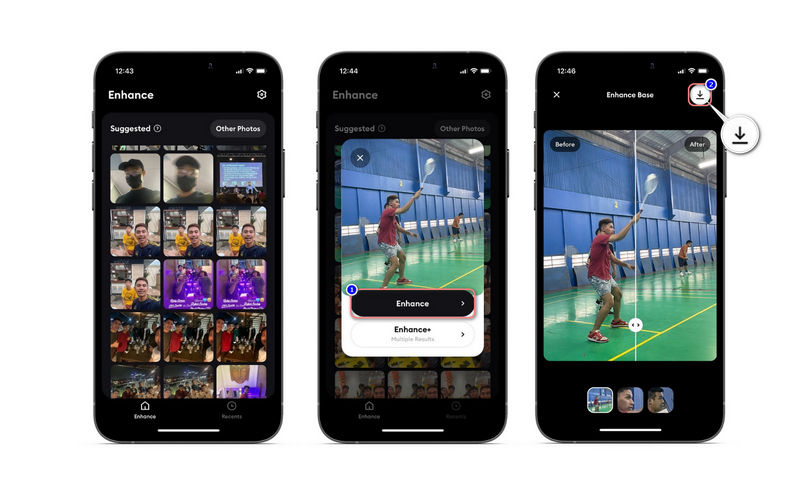
Remini eignet sich hervorragend zur Wiederherstellung beschädigter, körniger, pixeliger Fotos mit niedriger Qualität und verwandelt sie in klare Fotografien. Ähnlich wie Vidmore Image Upscaler ist das Programm mit filmreifer KI-Technologie ausgestattet, die den Prozess der Fotoverbesserung erleichtert. Im Folgenden erfahren Sie, wie man auf iOS ein unscharfes Bild repariert.
Schritt 1. Suchen Sie im App Store nach Remini und installieren Sie die App auf Ihrem Gerät.
Schritt 2. Starten Sie das Tool und erlauben Sie den Zugriff auf Ihr Fotoalbum. Danach werden Ihre Fotos auf dem Startbildschirm geladen.
Schritt 3. Wählen Sie ein Foto zur Verbesserung aus und tippen Sie auf die Schaltfläche Enhance. Warten Sie anschließend, bis das Tool das Foto verarbeitet hat.
Schritt 4. Danach werden Ihnen das Original und das neue Foto angezeigt. Am unteren Bildschirmrand werden die verbesserten Bereiche des Fotos hervorgehoben. Tippen Sie abschließend oben rechts auf das Symbol Download, um das bearbeitete Foto zu speichern.
2. Snapseed (Android)
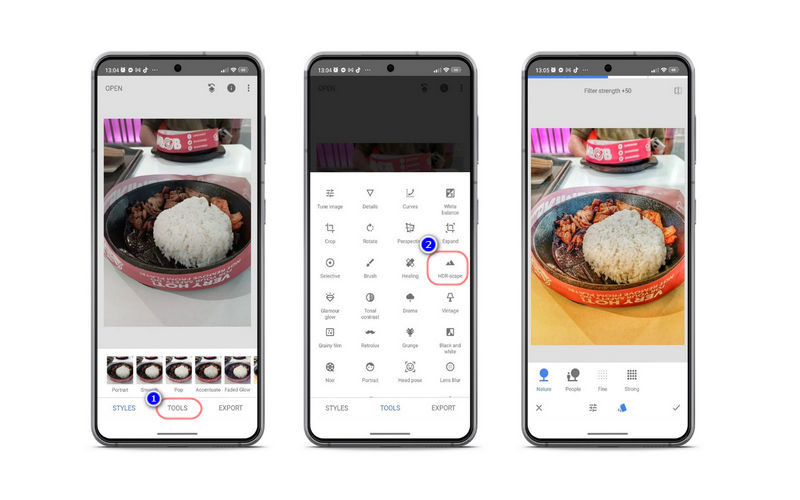
Wenn Sie lernen möchten, wie man auf Android ein unscharfes Bild repariert, können Sie Snapseed verwenden. Es verfügt über das Werkzeug „Details“, ähnlich wie Pixlr, um Ihre Fotos zu entunschärfen. Darüber hinaus hilft das Programm beim Zuschneiden, Feinabstimmen, Erweitern, Anwenden von Glamour Glow und vielem mehr. Im Folgenden erfahren Sie, wie man ein Bild nicht mehr unscharf aussehen lässt.
Schritt 1. Installieren und starten Sie die mobile App auf Ihrem Android-Gerät.
Schritt 2. Tippen Sie auf die Plus-Schaltfläche auf dem Startbildschirm der App und erlauben Sie den Zugriff auf Ihre Fotos.
Schritt 3. Tippen Sie nun auf TOOLS und wählen Sie HDR scape aus dem Menü. Konfigurieren Sie die Einstellungen und tippen Sie unten rechts auf das Häkchen-Symbol, um die Änderungen zu speichern.
Teil 4. Tipps für klare und schärfere Bilder
Wenn Sie lernen möchten, wie man ein Bild nicht unscharf macht, können Ihnen diese Kniffe oder Tricks helfen.
◆ Wenn Sie mit einem Handgerät fotografieren, verwenden Sie ein Stativ für eine stabile und ruhige Aufnahme.
◆ Sie können versuchen, im Serienbildmodus zu fotografieren, um mehrere Aufnahmen auf einmal zu machen. Sicherlich werden 1 oder 2 davon scharf sein.
◆ Eine Fernbedienung oder ein Kabelauslöser kann Ihnen ebenfalls helfen, klare und schärfere Bilder aufzunehmen.
◆ Viele Kameras und Objektive verfügen über ein integriertes System zur Vibrationsreduzierung. Sie können es nutzen, um Verwacklungen zu verringern und die Aufnahme zu stabilisieren.
◆ Sie können außerdem Ihren ISO-Wert verringern, um digitales Rauschen zu reduzieren.
Teil 5. FAQs zu verschwommenen Bildern
Was ist die häufigste Ursache für unscharfe Bilder?
Wenn es eine häufige Ursache für unscharfe Bilder gibt, dann ist es Bewegungsunschärfe. Sie tritt beim Fotografieren auf, wenn sich das Motiv im Moment der Aufnahme bewegt.
Warum sind meine Handyfotos unscharf?
Versuche, die Kamera deines Handys zu überprüfen, denn sie könnte durch Fingerabdrücke verschmiert sein. Es könnte auch daran liegen, dass deine Hände beim Fotografieren gezittert haben.
Was ist der beste Weg, um die Bildqualität zu verbessern?
Sie können die Größe des Fotos vergrößern, sofern es über die optimale Pixeldichte verfügt. Dadurch sollte sich die Auflösung Ihres Fotos erhöhen, was zu einer besseren Bildqualität führt.
Fazit
Es ist frustrierend, einen besonderen Moment festzuhalten und dann festzustellen, dass das Bild nur in niedriger Auflösung oder unscharf ist. In solchen Fällen können Sie lernen, wie man ein unscharfes Bild repariert. Aus diesem Grund wurde dieser Beitrag erstellt. Probieren Sie jede Methode aus und sehen Sie, welche für Sie am besten funktioniert.