Fotor Background Remover Test: Lohnt er sich?
Früher war das Entfernen von Hintergrundbildern alles andere als einfach. Man brauchte hochentwickelte Software und eine Menge technisches Know-how, um das Motiv manuell vom Hintergrund zu trennen. Mit den technischen Fortschritten ist dieser Prozess dank Tools wie dem Fotor Background Remover jedoch deutlich einfacher geworden. Heute kann jeder mit nur wenigen Klicks Hintergründe entfernen. In diesem Beitrag stellen wir dir Fotor als eine ideale Plattform zum Entfernen von Hintergründen vor und zeigen dir, was dieses Tool für dich leisten kann.

SEITENINHALT
Teil 1. Was ist der Fotor Background Remover
Zunächst geben wir dir einen kurzen Überblick über den Fotor Background Remover. Es handelt sich um ein internetbasiertes Tool zum Entfernen von Hintergrundbildern, mit dem du den Hintergrund transparent machen kannst. Das Beste daran ist, dass der gesamte Vorgang vollautomatisch abläuft, was ihn schnell und einfach macht. Das Tool trennt das Motiv automatisch vom Hintergrund, sodass keine manuelle Freistellung nötig ist.
Außerdem bietet Fotor die Möglichkeit, das Bild mit einem klaren Hintergrund zu speichern oder den Hintergrund durch einen neuen zu ersetzen. Es stehen Hunderte integrierte Vorlagen, 16 KI-Hintergrund-Presets, ein Hex-Farbwähler und sogar eine Funktion zum Generieren eines neuen Hintergrunds zur Verfügung. Darüber hinaus gibt es die Funktion „Hintergrund weichzeichnen“, um deinem Bild eine kreative Note zu verleihen.
Was der Fotor Background Remover für dich tun kann:
- Vollautomatischer Prozess zur Entfernung von Hintergrundbildern.
- Macht den Hintergrund klar und ermöglicht das Speichern in hoher Auflösung.
- Bietet mehrere Vorlagen, KI-Hintergründe und einen Hex-Farbwähler.
- Entfernt Bildhintergründe in Formaten wie JPG/JPEG, PNG und WebP.
Die Vorteile:
- Erfordert keine Softwareinstallation oder Downloads.
- Enthält Werkzeuge zum Löschen und Wiederherstellen zur Verfeinerung.
- Kann das Motiv schnell vom Hintergrund isolieren.
Die Nachteile:
- Die KI-Hintergrundgenerierung ist nicht kostenlos nutzbar.
- Es gibt nur eine begrenzte Anzahl kostenloser Credits zum Entfernen von Hintergründen.
- Kostenlose Nutzer können Bilder nicht in HD herunterladen.
Teil 2. Detaillierte Anleitung zur Verwendung des Fotor Background Remover
Der Fotor BG Remover wurde in erster Linie entwickelt, um das Entfernen von Hintergrundbildern mühelos zu machen. Er nutzt KI, um den Hintergrund zu entfernen und ihn sauber sowie transparent zu machen. Zusätzlich bietet er die Möglichkeit, den Fotohintergrund zu bearbeiten, indem du ihn durch ein neues Design ersetzt. Du kannst ihn durch eine Farbe austauschen oder eine der Vorlagen verwenden. Darüber hinaus kannst du eine neue Szene generieren oder den Hintergrundbild-Bereich weichzeichnen.
Hier findest du eine ausführliche Anleitung zur Verwendung von Fotor zum Entfernen von Hintergründen:
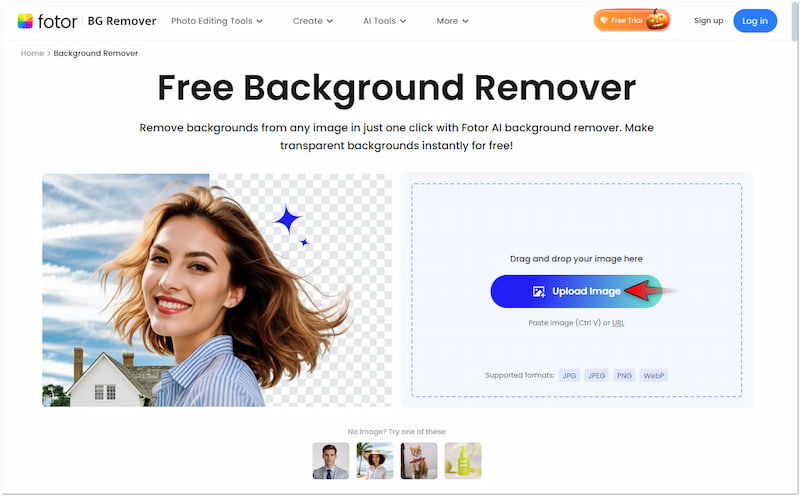
Schritt 1. Rufe zunächst das Background-Remover-Tool auf, indem du die offizielle Website besuchst. Klicke auf der Fotor-Startseite auf die Schaltfläche Bild hochladen, um dein Bild hinzuzufügen.
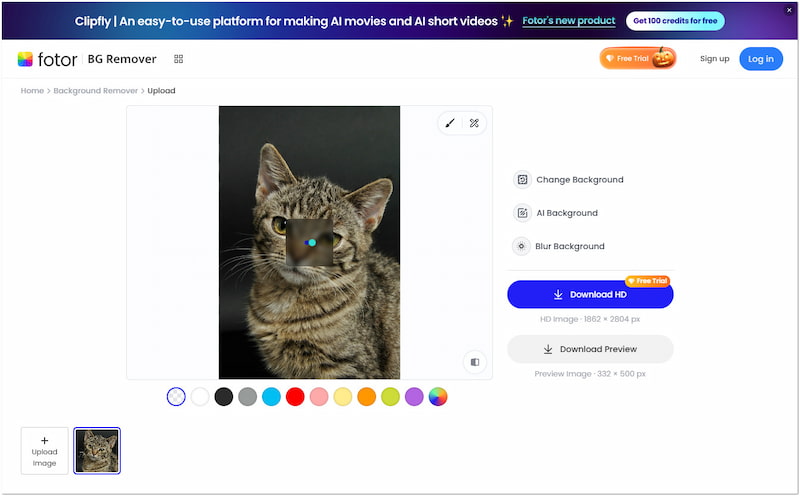
Schritt 2. Sobald du das Bild geladen hast, scannt Fotor es und beginnt mit der Freistellung des Motivs. Nach wenigen Augenblicken erhältst du eine Vorschau mit entferntem Hintergrund.
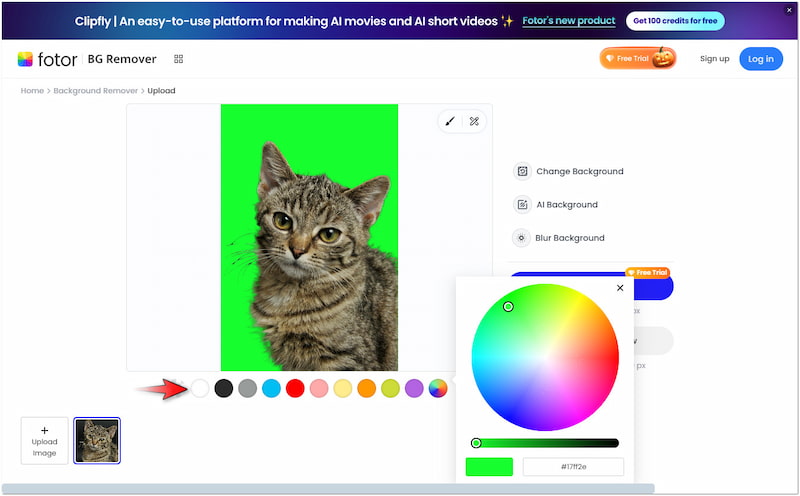
Schritt 3. Unterhalb der Bildvorschau kannst du eine Volltonfarbe aus der Auswahl wählen. Falls du deine Wunschfarbe nicht findest, nutze den Hex-Farbwähler, indem du den Kreis im Farbwähler bewegst.
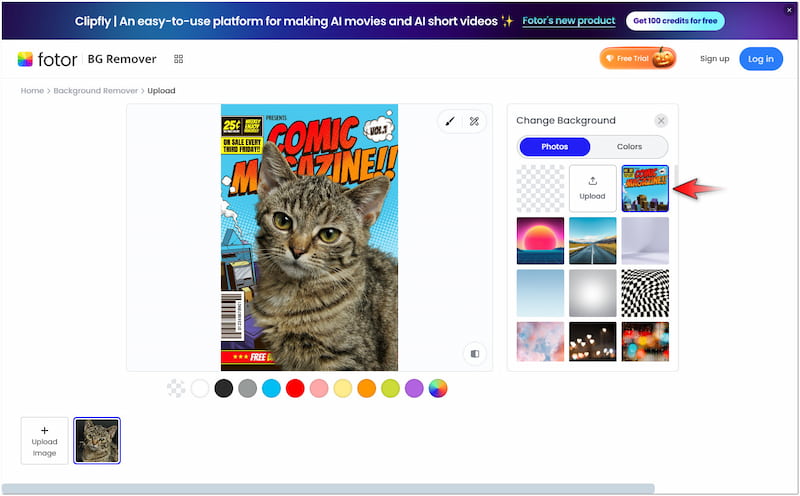
Schritt 4. Neben Volltonfarben stellt Fotor mehrere integrierte Vorlagen und kreative KI-Hintergründe bereit. Klicke einfach auf die entsprechenden Schaltflächen, um auf die Vorlagen und KI-Hintergründe zuzugreifen.
Schritt 5. Wenn du deinen Hintergrund nicht ersetzen, sondern lediglich einzigartiger machen möchtest, kannst du die Funktion „Hintergrund weichzeichnen“ verwenden. Nachdem du das endgültige Bild festgelegt hast, klicke auf Vorschau herunterladen, um es zu speichern.
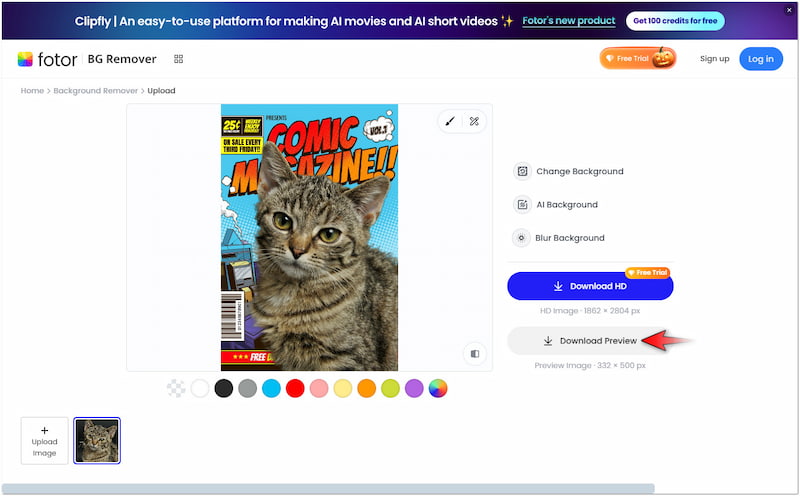
Die Nutzung von Fotor zum Entfernen des Hintergrunds aus beliebigen Bildern war eine reibungslose Erfahrung. Ich war beeindruckt, wie das Tool das Motiv automatisch erkannte und den Hintergrund entfernte. Insgesamt verlief der gesamte Prozess schnell und effizient. Allerdings habe ich bei bestimmten Bildern, wie bei dem zuvor verwendeten, eine geringere Genauigkeit an den Kanten festgestellt.
Teil 3. Beste Alternative zum Fotor Background Remover
Fotor ist eine gute Wahl für schnelle und einfache Aufgaben zur Hintergrundentfernung. Es gibt jedoch Fälle, in denen die KI von Fotor bei Bildern mit sehr feinen Details an ihre Grenzen stößt. Das führt zu weniger präzisen Freistellungen und zu groben Kanten, die manuell nachbearbeitet werden müssen. Wenn du ein zuverlässiges Tool suchst, das konstant präzise Freistellungen mit sauberen Kanten liefert, ist der Vidmore Background Remover Online eine Überlegung wert.
Vidmore Background Remover Online ist ein sehr leistungsfähiges Tool, das von der neuesten KI-Technologie angetrieben wird. Wie der Name schon sagt, ist dieses Tool auf das Online-Entfernen von Hintergrundbildern spezialisiert. Es trennt das Motiv intelligent und mit hoher Genauigkeit vom Hintergrund. Du wirst keine Unsauberkeiten an den Kanten feststellen, da selbst sehr komplexe Details zuverlässig verarbeitet werden. Das Beste daran: Es unterstützt den Hintergrundwechsel mit einer Volltonfarbe oder einem eigenen Bild.
Was Vidmore Background Remover Online für dich tun kann:
- Liefert effiziente und präzise Freistellungen mit sauberen Kanten.
- Nutzen der neuesten und kontinuierlich aktualisierten KI-Technologie.
- Verfügt über Werkzeuge zum Behalten und Radieren, um Bilder bei Bedarf feinzujustieren.
- Verarbeitet Bilder mit komplexen Details wie Haarsträhnen und Tierfell.
So entfernst du den Hintergrund mit der Fotor-Alternative:
Schritt 1. Rufe den Vidmore Background Remover Online auf, indem du zur offiziellen Website navigierst.
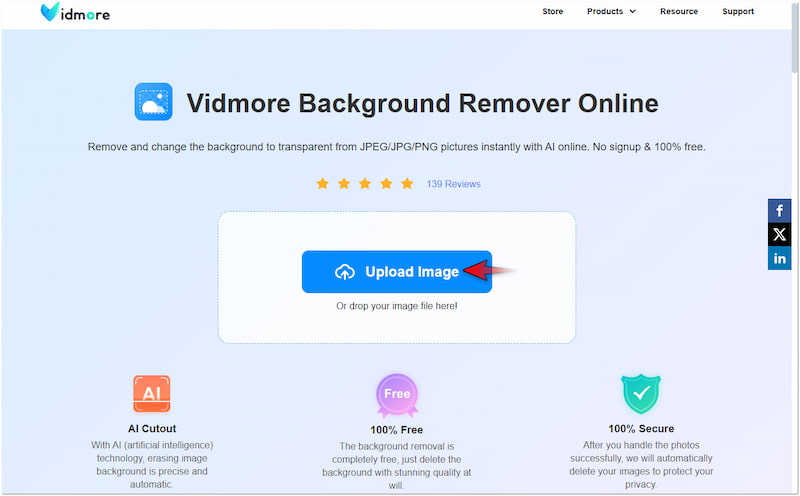
Schritt 2. Klicke auf die Schaltfläche Bild hochladen, um das Bild für die Hintergrundentfernung hochzuladen. Wenn das Bild aus dem Internet stammt, kannst du die Drag-&-Drop-Funktion für ein einfaches Hochladen nutzen.
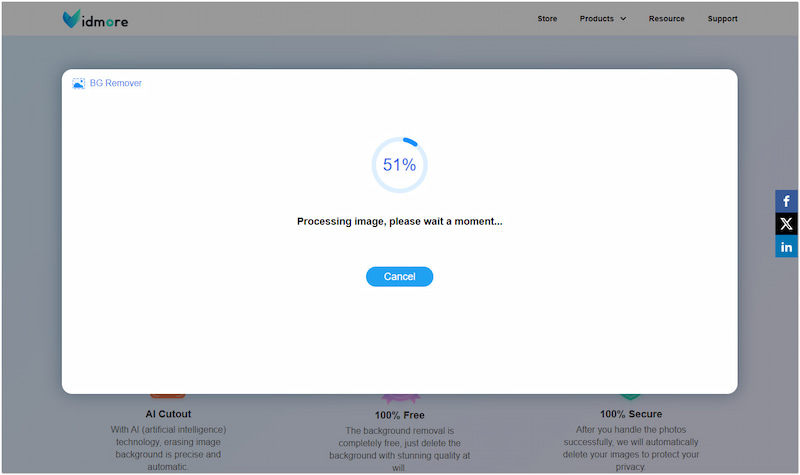
Schritt 3. Nach dem Hochladen analysiert Vidmore Background Remover Online das gesamte Bild. Anschließend trennt es das Motiv präzise vom Hintergrund.
Schritt 4. Auf der Bearbeitungsseite wirst du zum Reiter Kante verfeinern weitergeleitet, um die Kanten zu optimieren. Da das Tool jedoch in der Regel bereits sehr präzise Freistellungen mit sauberen Kanten liefert, kannst du diesen Schritt überspringen.
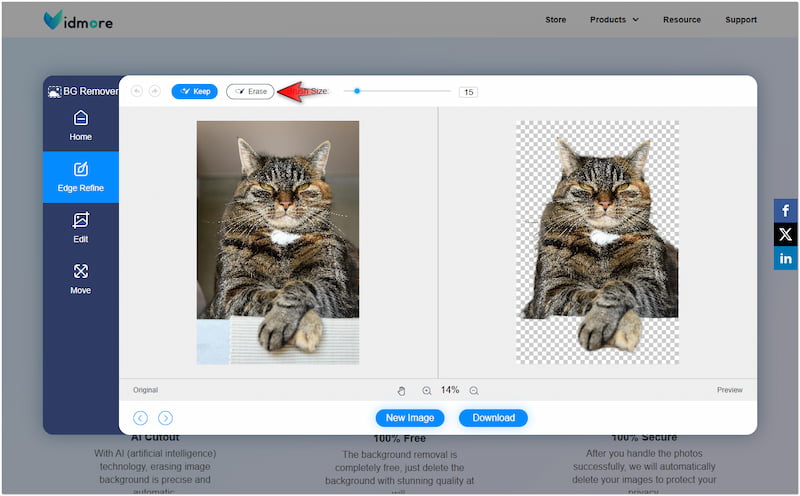
Tipp: Wenn du Elemente entfernen oder hinzufügen musst, verwende die Werkzeuge „Behalten“ und „Radieren“.
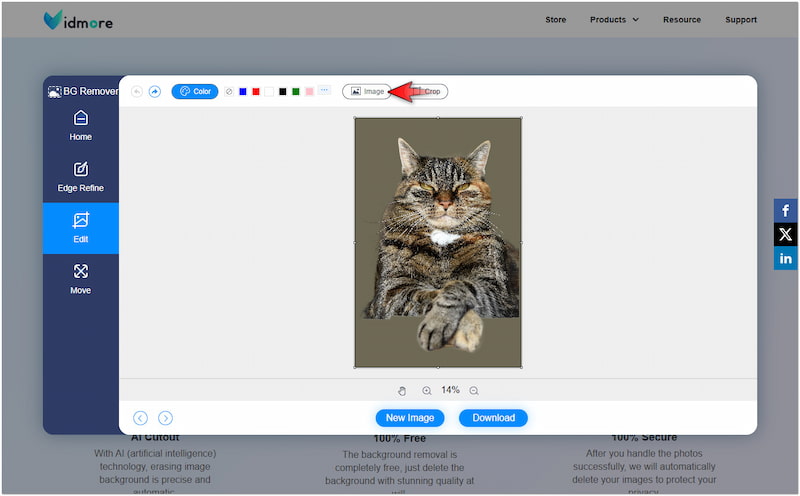
Schritt 5. Wechsle zum Reiter Bearbeiten, um den entfernten Hintergrund zu ersetzen. Du kannst deine Wunschfarbe im Farbwähler auswählen oder ein eigenes Bild hochladen.
Schritt 6. Wenn du mit dem Hintergrundwechsel fertig bist, wechsle zum Reiter „Verschieben“, um die Bildausrichtung zu korrigieren. Wenn alles passt und du speichern möchtest, klicke auf Herunterladen.
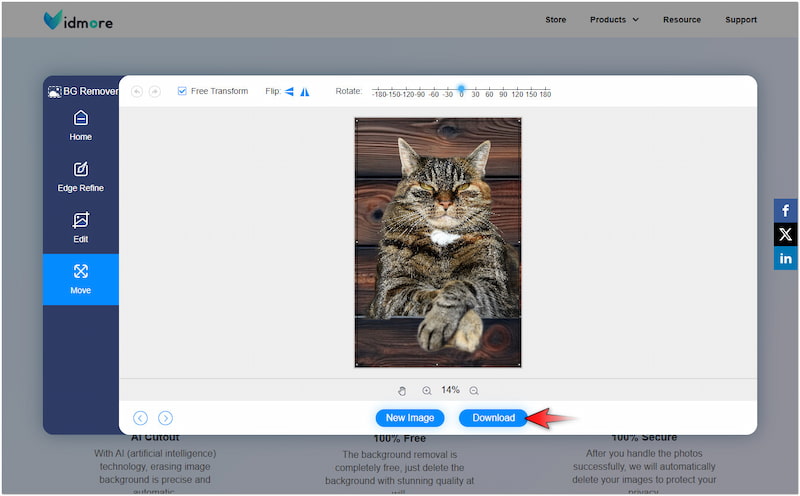
Vidmore Background Remover Online sorgt beim Entfernen von Hintergrundbildern für präzisere Freistellungen mit sauberen Kanten. Auch wenn es keine integrierten Vorlagen bietet, kannst du den Fotohintergrund ändern, indem du dein persönliches Bild hochlädst.
Teil 4. Häufig gestellte Fragen zum Fotor Background Remover
Ist der Fotor Background Remover kostenlos?
Nein, der Fotor-Hintergrundentferner ist nicht wirklich kostenlos, aber er bietet eine kostenlose Testversion an. Sie können die grundlegende Funktion zur Hintergrundentfernung nutzen, allerdings mit einigen Einschränkungen.
Wie entfernt man einen Hintergrund effektiv?
Wenn du Hintergründe effektiv entfernen möchtest, kannst du die manuellen Methoden verwenden. Mit den Werkzeugen „Löschen“ und „Wiederherstellen“ von Fotor kannst du präzise Freistellungen erzielen.
Wie erhält man einen klaren Hintergrund bei einem Bild?
Tools wie Vidmore Background Remover Online helfen dir, einen klaren Hintergrund bei einem Bild zu erhalten. Dieses Online-Tool kann den Hintergrund automatisch transparent machen.
Fazit
Der Fotor Background Remover bietet eine leicht zugängliche Möglichkeit, Bilder mit minimalem Aufwand zu bearbeiten. Auch wenn er bei komplexen Bildern nicht immer perfekt arbeitet, macht seine einfache Bedienung ihn ideal für die meisten unkomplizierten Projekte. Wenn du eine schnelle Hintergrundentfernung mit genauen Ergebnissen brauchst, ist Vidmore Background Remover Online eine solide Option. Er liefert präzise Freistellungen mit sauberen Kanten und sorgt so für professionelle Resultate.