GIF-Collage-Maker: Kombinieren Sie Ihre GIFs, um eine Geschichte zu erzählen
Das Graphics Interchange Format (GIF) ist ein Internetprodukt, das Nutzer und Zuschauer unterhält. Tausende solcher Dateien werden im Internet hochgeladen und geteilt. Man findet sie auf Social-Media-Seiten, in Instant-Messaging-Apps, auf Webseiten und mehr. GIFs vermitteln eine Idee oder ein Gefühl und fördern Seiten und Unternehmen. Vor diesem Hintergrund ist es sinnvoll, mehrere GIF-Dateien auf einem Bildschirm zu kombinieren, um die Aufmerksamkeit der Betrachter schnell zu gewinnen.
In diesem Beitrag werden verschiedene GIF-Collage-Maker vorgestellt, auf die Sie mit unterschiedlichen Geräten zugreifen können. Gleichzeitig wird ein schrittweiser Prozess gezeigt, wie man GIF-Dateien mithilfe einer Collage zusammenfügt. So lernen Sie, GIFs nebeneinander, übereinander und mehr abzuspielen, indem Sie einen Collage-Maker verwenden. Um mehr darüber zu erfahren, lesen Sie die folgenden Informationen.

SEITENINHALT
Teil 1. Was ist eine GIF-Collage
Eine GIF-Collage ist eine Form der bildenden Kunst, die verschiedene GIF-Dateien kombiniert. Sie wird üblicherweise eingesetzt, um ein neues Projekt zu erstellen, das eine Idee oder Botschaft vermittelt und Zuschauer unterhält. Bei der Erstellung einer GIF-Collage sollte der Collage-Maker zahlreiche Rahmen und Vorlagen zur Auswahl haben. Darüber hinaus können Nutzer ihre Kreativität entfalten, indem sie Effekte und Filter anwenden und Hintergrundmusik hinzufügen.
Teil 2. Bester GIF-Collage-Maker
Vidmore Video Converter ist ein Programm, das ohne Internetverbindung funktioniert. Sie benötigen keine Internetverbindung, um die gewünschte Aufgabe zu erledigen. Dieses Programm ist empfehlenswert, wenn Sie auf einem größeren Bildschirm bearbeiten möchten, um die Bearbeitungsoptionen besser zu steuern und Änderungen schneller zu sehen.
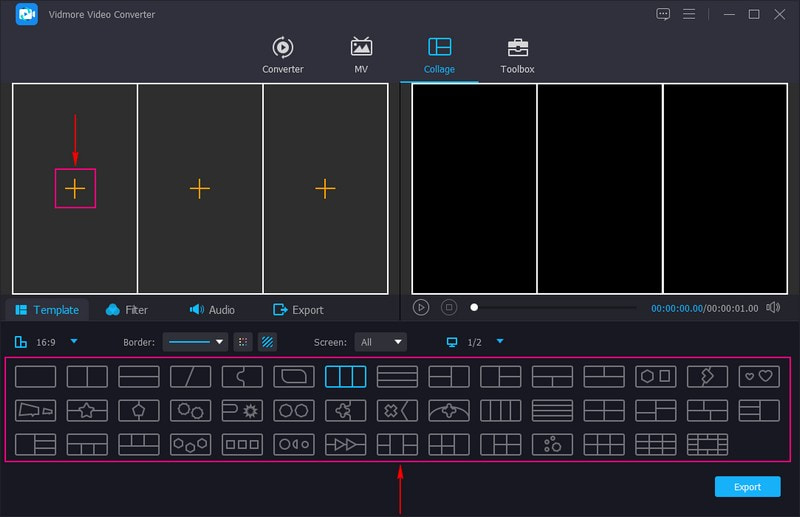
Dieses Programm verfügt über einen integrierten Collage-Maker, mit dem Nutzer Bilder, Videos oder sogar GIFs hinzufügen können, um eine Collage zu erstellen. Es bietet einen Vorlagenbereich mit vierundvierzig verfügbaren Templates, aus denen Sie wählen können. Die Vorlagen haben unterschiedliche Designs, Formen und Bildschirmaufteilungen. Außerdem gibt es weitere Bearbeitungsoptionen zum Zuschneiden und Drehen, Anwenden von Effekten und Filtern sowie zum Hinzufügen von Wasserzeichen und Audio zu Ihrem Projekt. Dieses Programm kann Ihre Anforderungen bei der Erstellung einer Collage mit Sicherheit erfüllen. Entfalten Sie Ihre Kreativität, indem Sie eine GIF-Collage mit Vidmore Video Converter erstellen.
Unterstützte Betriebssysteme: Mac und Windows-PC
Vorteile
- Es ist offline nutzbar und erfordert keine Internetverbindung für Ihre Aufgaben.
- Es verfügt über einen Konverter, vorgefertigte Themes und Bereiche mit verschiedenen Werkzeugen.
- Es bietet zahlreiche Bearbeitungsoptionen, die im Bearbeitungsprozess hilfreich sind.
- Es hat einen integrierten Collage-Maker mit Optionen zum Hinzufügen von Filtern, Wasserzeichen, Audio und weiteren Bearbeitungsfunktionen.
Nachteile
- Abonnieren Sie die kostenpflichtige Version des Programms, um vollständigen Zugriff auf die anderen integrierten Funktionen zu erhalten.
Nachfolgend finden Sie die Schritt-für-Schritt-Anleitung, wie Sie mit Vidmore Video Converter GIFs zu einer Collage zusammenfügen:
Schritt 1. Vidmore Video Converter herunterladen und installieren
Laden Sie zunächst das Programm herunter und installieren Sie es auf Ihrem Desktop-Computer, um vollen Zugriff zu erhalten. Starten Sie nach Abschluss der Installation das Programm, um zu beginnen.
Schritt 2. Collage Maker auswählen
Sobald das Programm geöffnet ist, wechseln Sie zum Reiter Collage auf der linken Seite der Registerkarte Toolbox. Gehen Sie zum Bereich Template und wählen Sie eine Vorlage, die Sie verwenden möchten, je nach Anzahl der GIF-Dateien, die Sie hinzufügen wollen. Wenn Sie beispielsweise zwei GIF-Dateien zu einer Collage zusammenfügen möchten, wählen Sie eine Vorlage mit zwei getrennten Bildschirmen. Nachdem Sie eine Vorlage ausgewählt haben, fügen Sie Ihre GIF-Dateien hinzu, indem Sie auf die (+)-Symbole im Vorschaubildschirm klicken; dadurch wird Ihr Desktop-Ordner geöffnet.
Schritt 3. GIF-Dateien bearbeiten
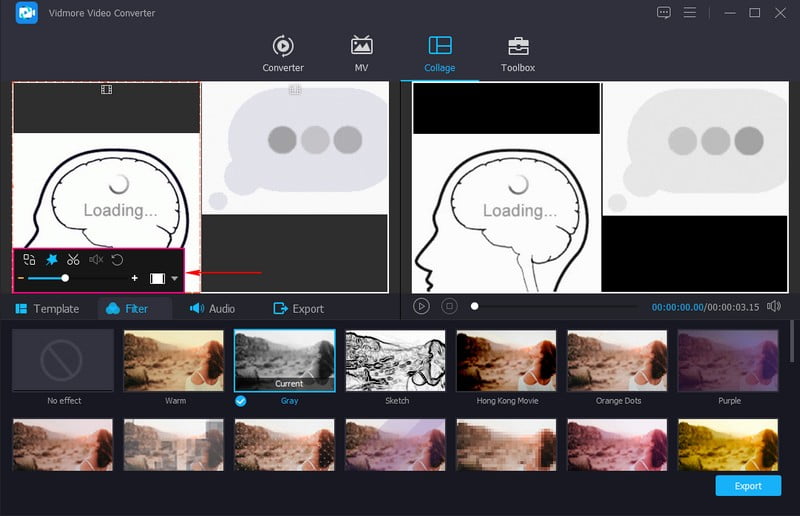
Bewegen Sie Ihre Maus zu den Vorschaubildschirmen links, auf denen sich die Originaldateien befinden. Sie sehen Bearbeitungsoptionen wie die Symbole Edit und Cut sowie eine Leiste, über die Sie die GIF-Größe anpassen können.
Klicken Sie auf das Zauberstab-Symbol auf einem beliebigen Bildschirm, wodurch Sie in den Hauptbearbeitungsbereich gelangen. In diesem Bereich können Sie Ihr Projekt drehen, zuschneiden, die Grundeinstellungen anpassen und einen Filter anwenden. Außerdem können Sie ein Wasserzeichen – entweder Text oder Bild – einfügen und Audio hinzufügen, um Ihre Collage lebendiger zu gestalten. Denken Sie daran, bei jeder Option auf die Schaltfläche OK zu klicken, wenn Sie Änderungen vornehmen. Zusätzlich können Sie Größe und Position Ihrer Dateien ändern, indem Sie den Zeiger an der Linienleiste ziehen.
Schritt 4. Erstellte GIF-Collage exportieren
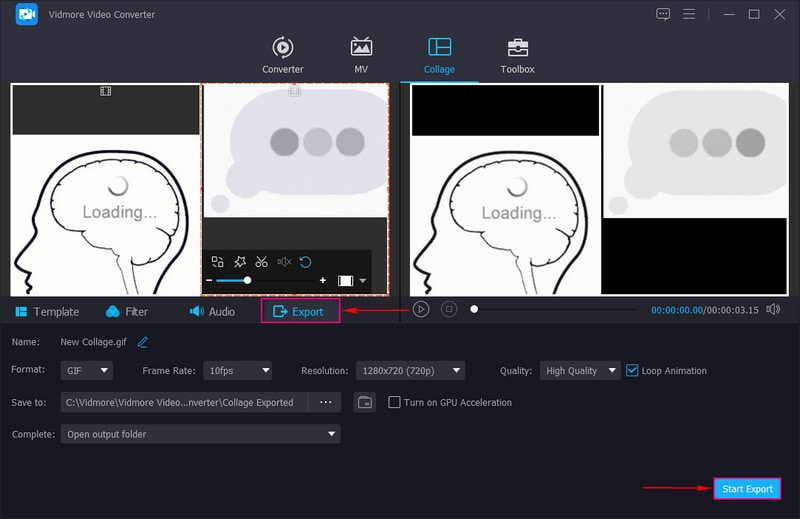
Klicken Sie auf die Schaltfläche Export: Hier können Sie den Projektnamen, das Format, die Bildrate, die Auflösung, die Qualität und den Zielordner ändern. Klicken Sie anschließend auf die Schaltfläche Start Export, um die erstellte GIF-Collage in Ihrem Desktop-Ordner zu speichern.
Teil 3. GIF-Collage-Maker online
Kapwing ist eine webbasierte Bearbeitungsplattform, die vollständig online funktioniert und keine Installation auf Ihrem Computer erfordert. Diese Plattform verfügt über einen integrierten GIF-Collage-Maker, mit dem Nutzer GIF-Collagen direkt auf der Website bearbeiten und erstellen können. Sie bietet grundlegende Bearbeitungsoptionen und Werkzeuge, die Ihnen helfen, eine GIF-Collage für Fan-Edits, Reaktionen und Kunstwerke zu erstellen. Sie können GIF-Dateien hinzufügen und haben dann die volle Kontrolle darüber, wie Sie sie platzieren und in der Größe anpassen – ganz nach Ihren Vorstellungen.
Vorteile:
- Es unterstützt verschiedene Medienformate, einschließlich GIF-Dateien.
- Es bietet mehrere Bearbeitungsoptionen und Werkzeuge, die Sie im Bearbeitungsprozess nutzen können.
Nachteile:
- Die Benutzeroberfläche kann für Erstnutzer etwas unübersichtlich sein.
- Es erfordert eine schnelle und stabile Internetverbindung, um Ihre Aufgabe auszuführen.
- Es ist nicht für sehr lange Collagen und intensive Bearbeitung geeignet.
Nachfolgend sind die Anweisungen aufgeführt, wie Sie online mit Kapwing eine GIF-Collage erstellen:
Schritt 1. Besuchen Sie die offizielle Webseite von Kapwing „Make GIF Collage“. Klicken Sie auf die Schaltfläche Make a collage in der Benutzeroberfläche, woraufhin Sie zur Arbeitsfläche weitergeleitet werden. Klicken Sie anschließend auf die Schaltfläche Click to Upload, um Ihren Desktop-Ordner zu öffnen, und laden Sie die GIF-Dateien hoch, um mit der Erstellung einer Collage zu beginnen.
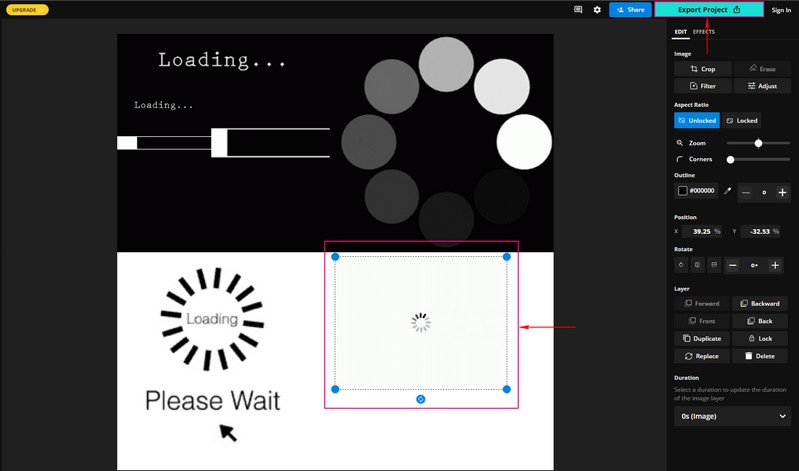
Schritt 2. Sobald Ihre GIF-Dateien platziert sind, beginnen Sie, sie nach Ihren Vorstellungen anzuordnen und in der Größe anzupassen. Klicken Sie dazu die GIFs einzeln an, ziehen Sie sie an die gewünschte Position und passen Sie ihre Größe mit dem verstellbaren Rahmen an.
Schritt 3. Wenn Sie zufrieden sind, klicken Sie auf die Schaltfläche Export Project, um Ihr erstelltes GIF-Collage-Projekt in Ihrem Desktop-Ordner zu speichern.
Teil 4. GIF-Collage-Maker-App
PicPlayPost ist eine Videobearbeitungsplattform, die als Foto-Video-Editor, Diashow- und Foto- und Video-Collage-Maker dient. Der integrierte Collage-Maker unterstützt alle Medienformate wie Fotos, Videos, Live Photos und GIF-Dateien. Er verfügt über einen Rahmen, der in Rechtecke und Quadrate unterteilt ist, und bietet sechsundsechzig verschiedene Collage-Skelette, aus denen Sie wählen können. Sie können bis zu sechs Bilder oder Videos in die Rahmen einfügen. PicPlayPost ist die beste GIF-Collage-Maker-App, wenn Sie eine Collage auf Ihrem Mobilgerät erstellen möchten.
Unterstützte Betriebssysteme: Android und iOS
Vorteile:
- Es unterstützt verschiedene Medienformate.
- Es ermöglicht Nutzern, Übergänge anzuwenden sowie ein Wasserzeichen und Hintergrundmusik zu ihrer Collage hinzuzufügen.
- Es stellt eine Vielzahl von Seitenverhältnissen für die Erstellung von Foto- oder Video-Collagen zur Verfügung.
Nachteile:
- Es ist nur für mobile Geräte verfügbar.
- Einige Funktionen sind in älteren iOS-Versionen nicht verfügbar.
- Es mangelt an Bearbeitungsoptionen und -werkzeugen.
Um zu erfahren, wie Sie mit PicPlayPost eine GIF-Collage erstellen, folgen Sie den nachstehenden Schritten:
Schritt 1. Laden Sie zunächst die Anwendung auf Ihr Mobilgerät herunter. Öffnen Sie danach die App, um den Vorgang zu starten.
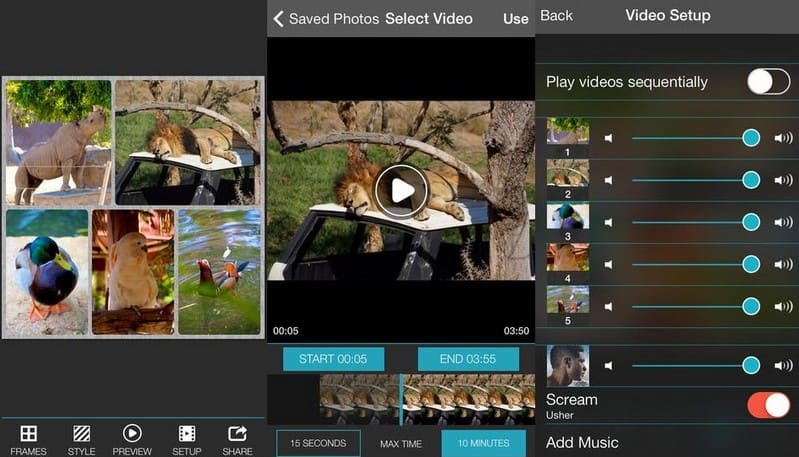
Schritt 2. Sobald Sie die Anwendung öffnen, werden Sie auf dem Bildschirm aufgefordert, ein Rahmenlayout auszuwählen. Klicken Sie auf den Bereich innerhalb des Rahmens, um oben auf Ihrem Bildschirm Kamera-, Musik- und andere Symbole zu sehen. Klicken Sie anschließend auf das Camera-Symbol, um Ihre GIF-Dateien hinzuzufügen; Sie können bis zu sechs Dateien in einer einzigen Collage einfügen. Sie können GIF-Dateien aus Ihrer Handy-Galerie, von Giphy oder YouTube hinzufügen. Wenn alles eingerichtet ist, klicken Sie auf die Schaltfläche Preview, um Ihr Collage-Projekt anzusehen.
Schritt 3. Wenn Sie fertig sind, klicken Sie auf die Schaltfläche Share, um Ihre GIF-Collage zu speichern oder sie in den unterstützten sozialen Netzwerken zu teilen.
Teil 5. FAQs über GIF-Collage-Maker
Wie erstelle ich eine GIF-Collage in Photoshop?
Klicken Sie zunächst auf die Registerkarte „Datei“, wählen Sie „Importieren“ und dann „Video-Frames in Ebenen“, um Ihre GIF-Dateien zu importieren. Gehen Sie anschließend zu „Fenster“, „Zeitleiste“ beziehungsweise „Fenster“ und klicken Sie dann auf „Animation“, um die GIF-Dateien in den Videoframes zu platzieren. Klicken Sie danach auf den gewünschten Frame, in den Sie die Frames einfügen möchten. Wenn Sie fertig sind, exportieren Sie Ihr GIF-Collage-Projekt.
Was ist die Funktion einer Collage?
Eine Collage ist eine Form der bildenden Kunst, bei der verschiedene Medienelemente zu einem neuen, fesselnden Bild zusammengefügt werden, das eine Botschaft vermittelt.
Warum erstellen Menschen GIFs?
GIFs werden verwendet, um eine Emotion oder Reaktion auf etwas zu vermitteln. Man findet GIFs in sozialen Netzwerken, in Messaging-Apps, in E-Mail-Kampagnen und vielem mehr.
Fazit
Es gibt viele Collage-Maker auf dem Markt. Sie können auf einer Website eine GIF-Collage erstellen oder ein Programm auf Ihrem Desktop und Mobilgeräten installieren. Trotz der gemeinsamen Funktion als Collage-Maker gibt es dennoch Unterschiede in der Benutzerfreundlichkeit, den Bearbeitungsoptionen und mehr. Am besten verwenden Sie Vidmore Video Converter, da es einen integrierten Collage-Maker mit zahlreichen Bearbeitungsoptionen bietet. Darüber hinaus ermöglicht es Ihnen ein großartiges Nutzungserlebnis und hilft Ihnen, Ihre Kreativität bei der Erstellung Ihrer Collagen voll auszuschöpfen.