Die 6 besten GIF-Zuschneider offline & online: Welches Tool sollten Sie verwenden?
GIF-Bilder unterscheiden sich von statischen JPG- oder PNG-Bildern. Sie bestehen aus mehreren Frames und sind im Grunde Animationen. Daher können wir sie nicht mit herkömmlichen Methoden zum Zuschneiden statischer Bilder verarbeiten. Wir benötigen einen GIF-Zuschneider, der das GIF-Format vollständig unterstützt und in der Lage ist, animierte Dateien zu bearbeiten.
In diesem Ratgeber haben wir eine Liste der sechs herausragendsten Produkte auf dem Markt zusammengestellt, darunter Desktop-Software, mobile Apps und Online-Tools. Egal, ob Sie lieber am Desktop, auf einem Mobilgerät oder online arbeiten – hier finden Sie eine passende Option. Die Vor- und Nachteile jedes GIF-Zuschneiders werden hervorgehoben, damit Sie schneller eine Entscheidung treffen können.

SEITENINHALT
Teil 1. Tipps, die Ihnen helfen, den besten GIF-Zuschneider auszuwählen
Heutzutage gibt es einfach zu viele Tools zum Zuschneiden von GIFs. Wenn Sie alle öffnen, um sich die Details anzusehen, können Sie sich schnell überfordert fühlen. Ihnen werden zahlreiche Funktionen und Leistungskennzahlen präsentiert, und Sie wissen möglicherweise nicht, wie Sie wählen sollen.
NBevor Sie also mit dem Filtern beginnen, helfen wir Ihnen dabei, einige wesentliche Merkmale festzulegen, die unbedingt berücksichtigt und in das ausgewählte Tool aufgenommen werden müssen. Diese Merkmale haben den größten Einfluss auf Ihr Nutzererlebnis.
• Verarbeitungsgeschwindigkeit
Ein guter GIF-Zuschneider sollte Sie nicht zu viel Zeit mit dem Hochladen der Dateien oder dem Export des Endprodukts verbringen lassen und darf während dieser Schritte auf keinen Fall einfrieren oder abstürzen. Achten Sie bei der Auswahl eines Tools unbedingt darauf.
Außerdem wäre es zur einfacheren GIF-Erstellung von Vorteil, wenn der Zuschneider GIFs aus MP4 oder anderen Formaten extrahieren könnte. Auf diese Weise benötigen Sie keinen separaten Konverter.
• Benutzerfreundlichkeit
Ein qualifizierter GIF-Cutter sollte eine intuitive Oberfläche haben – hochladen, zuschneiden, ausgeben. Sie sollten direkt nach dem Öffnen erkennen, wie man ihn benutzt, anstatt in einer unübersichtlichen Ansammlung von Schaltflächen lange nach der Zuschneidefunktion suchen zu müssen.
• Unterstützung mehrerer Formate
Das von Ihnen gewählte GIF-Editor-Zuschneidewerkzeug sollte möglichst viele Bild- und Videoformate unterstützen, damit Sie GIFs problemlos aus beliebigem Material erstellen und zuschneiden können. Schließlich ist es frustrierend, wenn Sie Ihre Dateien hochladen und dann feststellen, dass die Formate inkompatibel sind.
Teil 2. Top 3 Offline-GIF-Zuschneider
Wenn Sie befürchten, dass Netzwerkschwankungen Ihre Arbeit beeinträchtigen könnten, sollten Sie Offline-GIF-Zuschneider in Betracht ziehen, die stabiler sind. In diesem Abschnitt haben wir zwei Desktop-Programme und eine mobile App für Sie vorbereitet.
Vidmore Video Converter
Sehen wir uns zunächst Vidmore Video Converter an – eine All-in-One-Desktop-Software, die alle oben genannten Anforderungen erfüllt. Sie unterstützt über 200 Formate und kann jedes gängige Video in ein GIF umwandeln. Ein vollständiger Satz an Bearbeitungstools ermöglicht es Ihnen, die Länge des GIFs zu kürzen, die Framegröße zuzuschneiden, Filter, Wasserzeichen, Effekte und sogar Text hinzuzufügen.
Außerdem kann die Konvertierungsgeschwindigkeit von Vidmore Video Converter bis zu 50-fach höher sein, was bedeutet, dass Ihr GIF nahezu sofort nach dem Hochladen des Quellmaterials erstellt oder bearbeitet wird.
Vorteile:
- Unterstützt über 200 Formate und ermöglicht es Ihnen, schnell GIFs aus Videos zu erstellen.
- Bis zu 50-mal schnellere Konvertierungs- und Verarbeitungsgeschwindigkeit.
- Außerordentlich schöne und einfache Benutzeroberfläche mit leicht auffindbaren Schaltflächen.
Nachteile:
- Die kostenlose Version schaltet nicht alle Funktionen frei
Hier finden Sie eine Anleitung zur Verwendung dieses GIF-Zuschneiders ohne Wasserzeichen.
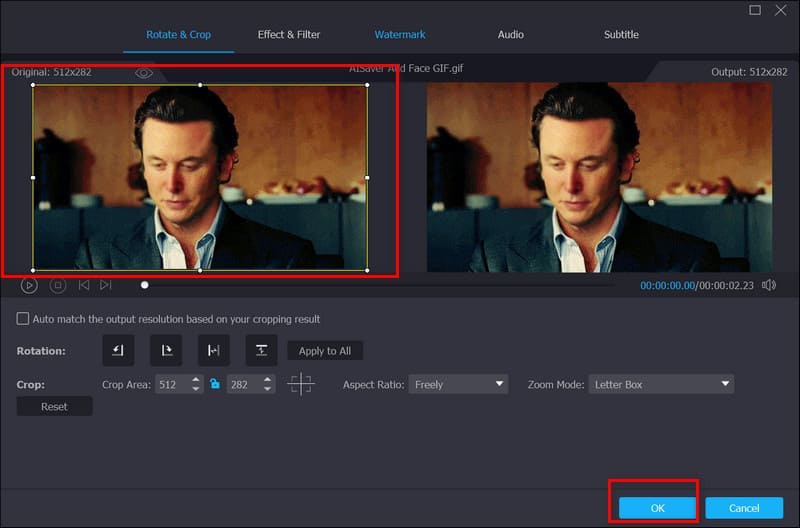
Schritt 1. Laden Sie Vidmore Video Converter auf Ihren Computer herunter und installieren Sie es. Klicken Sie nach dem Start auf Dateien hinzufügen, um Ihre GIF-Datei hochzuladen.
Klicken Sie auf das Symbol Bearbeiten in der Hauptoberfläche.
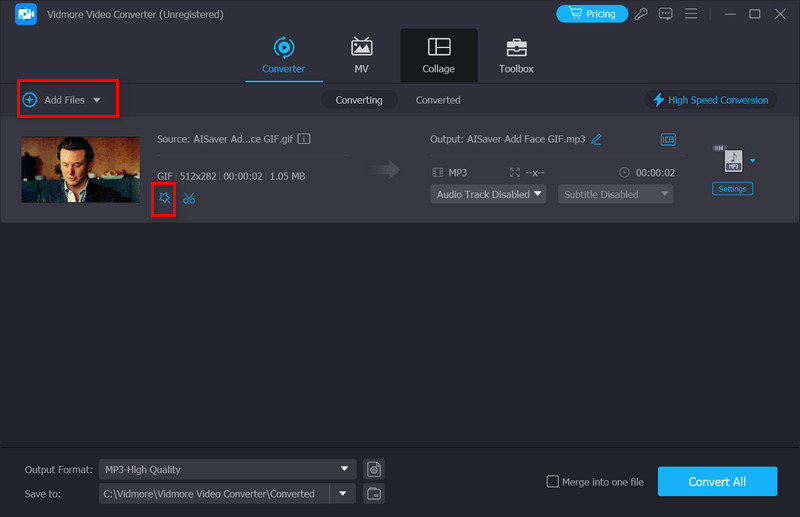
Schritt 2. Ziehen Sie die gelbe Linie, um das GIF zuzuschneiden. Alternativ können Sie dies auch tun, indem Sie die Zielgröße im Tab Zuschneiden > Zuschneidebereich eingeben.
Klicken Sie abschließend auf OK.
Schritt 3. Klicken Sie zum Schluss auf Alle konvertieren, um das bearbeitete GIF zu exportieren.
Wondershare Filmora
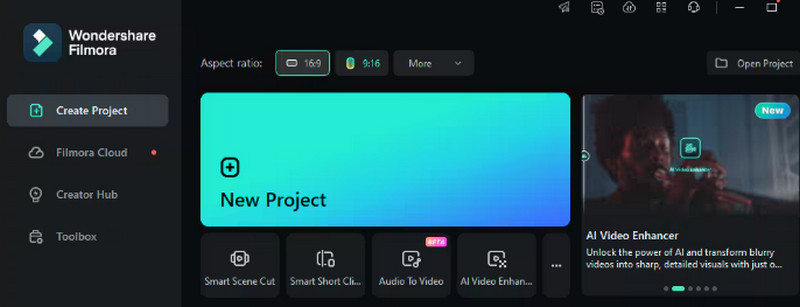
Ähnlich wie Vidmore Video Converter ist Wondershare Filmora ebenfalls eine vielseitige Desktop-Software, die mehrere Multimediaformate unterstützt und sämtliche Bild-, Audio- und Videobearbeitungs- sowie Konvertierungsfunktionen vereint.
Zusätzlich ermöglicht Wondershare Filmora, Ihre GIFs durch das Hinzufügen von Text, Wasserzeichen und anderen Elementen zu verbessern, um sie interessanter und dynamischer zu machen.
Auch die Kompatibilität von Wondershare Filmora ist beeindruckend. Es ist nicht nur mit Windows und Mac kompatibel, sondern bietet inzwischen auch Versionen für iOS und Android.
Vorteile:
- Höhere voreingestellte GIF-Bildrate für bessere Ausgabequalität
- Viele GIF-Bearbeitungsfunktionen
- Super effizient und schnell
Nachteile:
- Zu viele Funktionen, daher ist es auf den ersten Blick schwer, den GIF-Zuschneider zu finden.
GIF Maker & GIF Editor
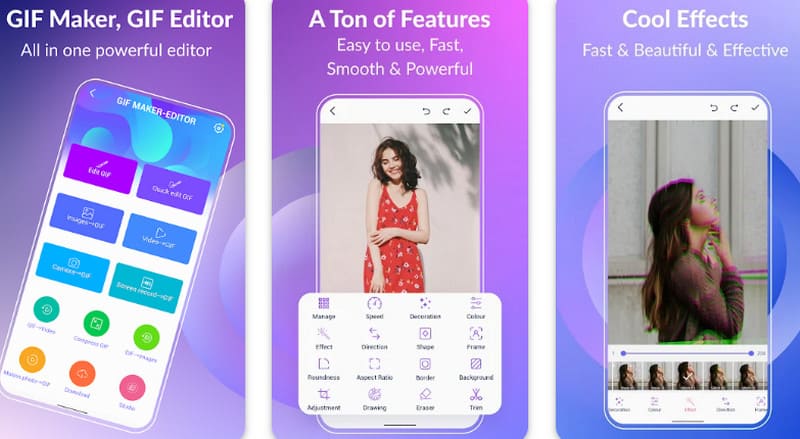
Die rasante Entwicklung von Smartphones hat es uns ermöglicht, viele Multimedia-Dateien direkt auf unseren Geräten zu erstellen und zu bearbeiten. Infolgedessen sind zahlreiche entsprechende Apps entstanden. GIF Maker & GIF Editor gehört in dieser Kategorie zu den besten.
Die App ist extrem leichtgewichtig und belegt möglicherweise nur wenige Megabyte an Speicherplatz. Außerdem unterstützt sie mehrere gängige Formate. Als mobile App ist ihre Funktionalität bereits im Namen enthalten – sie hilft Ihnen, GIFs schnell zu erstellen und zu bearbeiten.
Vorteile:
- Sehr leichtgewichtig. Vereint alle Funktionen und benötigt trotzdem nur sehr wenig Speicher.
- Unterstützt gängige Formate wie JPG, PNG, MP4, FLV, GIF, MPEG usw.
Nachteile:
- Erfordert bestimmte Gerätespezifikationen. Kann auf leistungsschwachen Geräten ruckeln.
Teil 3. Top 3 Online-GIF-Zuschneider
Wenn Sie den langen Download- und Installationsprozess vermeiden und direkt mit dem Zuschneiden Ihres GIFs beginnen möchten, empfehlen wir die Nutzung eines Online-Tools. In diesem Abschnitt haben wir die drei besten für Sie zusammengefasst.
Ezgif
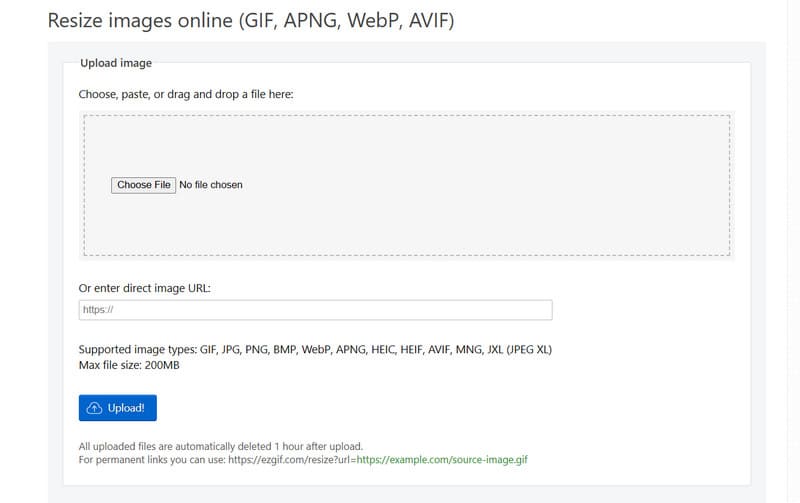
Einfach, übersichtlich und klassisch – das ist unser erster Eindruck von Ezgif. Der Ezgif-Zuschneider erschien erstmals vor mehr als einem Jahrzehnt. Im Laufe der Jahre ist er das führende Tool zum Zuschneiden von GIFs geblieben, da er praktisch ist und einen GIF-Maker, Editor und ein Video-zu-GIF-Konvertierungstool beinhaltet.
Vorteile:
- Online, kostenlos, Open Source
- Sehr einfache Oberfläche mit übersichtlicher Navigation
Nachteile:
- Unterstützt nur das Hochladen von Dateien, die kleiner als 200 MB sind.
- Dateien können nur eine Stunde lang in der Cloud gespeichert werden
iLoveIMG
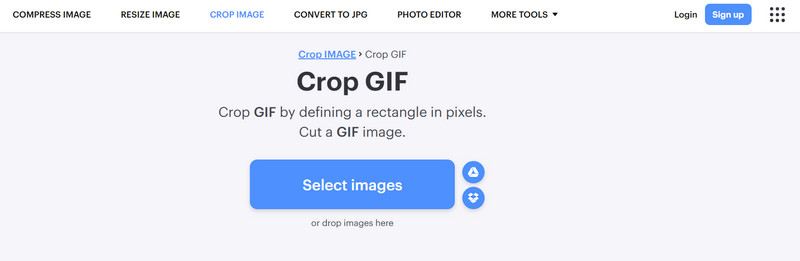
iLoveIMG Crop IMAGE ist für seine Kompaktheit, Einfachheit und Klarheit bekannt. Es gibt keinerlei Ablenkung; die Oberfläche verfügt nur über eine Schaltfläche zum Hochladen von Bildern und eine zum Skalieren. Mit nur wenigen Mausklicks können Sie GIFs zuschneiden.
Dieser Online-GIF-Zuschneider bietet außerdem einen vollständigen Satz an Bildbearbeitungstools, etwa einen Bildkompressor. Sie können diese in Ruhe erkunden.
Vorteile:
- Sehr einfach und unkompliziert. Die Schaltflächen sind deutlich sichtbar.
- Kann auf jedem mit dem Internet verbundenen Gerät verwendet werden.
- Bietet viele weitere Bearbeitungsfunktionen für GIFs oder statische Bilder, wie z. B. Konvertierung und Komprimierung.
Nachteile:
- Die Geschwindigkeit kann manchmal relativ langsam sein, was sich jedoch nicht wesentlich auswirkt.
Flixier
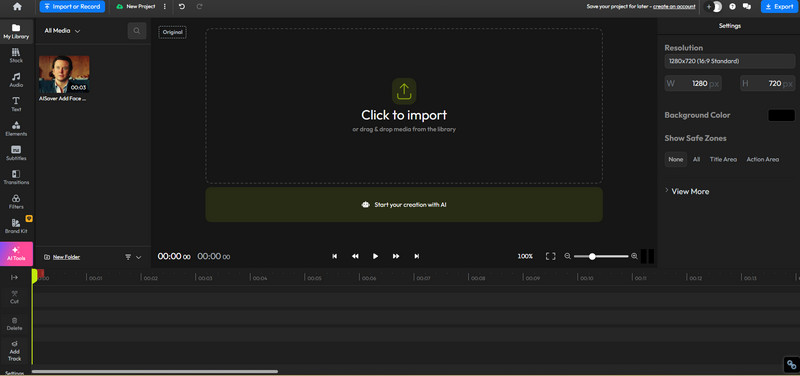
Eine der lobenswertesten Funktionen von Flixier ist, dass es das Hochladen von GIF-Dateien aus verschiedenen Quellen unterstützt, darunter nicht nur lokale Dateien, sondern auch diverse Cloud-Dienste wie Google Drive, Photos, Dropbox und OneDrive. Darüber hinaus unterstützt es auch das Kombinieren mehrerer GIF-Dateien.
Vorteile:
- Kostenlos nutzbar
- Unterstützt das Hochladen von GIF-Materialien von mehreren Geräten und Plattformen
- Bietet umfassende Funktionen zur Bearbeitung von Videos und Bildern
Nachteile:
- Die Editor-Seite ist etwas kompliziert aufgebaut
Teil 4. FAQ zu GIF-Zuschneidern
Wie kann man ein GIF ohne Qualitätsverlust skalieren?
Sie sollten möglichst professionelle Tools wählen, da bessere Werkzeuge Qualitätsverluste besser verhindern können. Vidmore Video Converter ist eine gute Wahl.
Kann ich ein GIF zuschneiden?
Natürlich. Sie können ein GIF nicht nur zuschneiden, sondern auch die Animationslänge manuell anpassen. Desktop-Software wie Vidmore Video Converter und Online-Tools wie Flixier können Ihnen dabei helfen.
Was sind die besten Einstellungen für ein GIF?
Am besten stellen Sie die Breite auf zwischen 500 und 800 Pixel ein, mit einer Auflösung von 480p oder 720p.
Fazit
Aus der Vielzahl verfügbarer Optionen einen zuverlässigen GIF-Zuschneider auszuwählen, ist definitiv etwas, das sorgfältige Überlegung erfordert. In diesem Artikel stellen wir zunächst kurz die wichtigsten Punkte vor, die bei der Auswahl eines Produkts zu beachten sind, und wählen dann anhand dieser Kriterien die zwei besten Desktop-Programme, eine mobile App und drei Online-Tools aus.
Ganz gleich, welches Gerät Sie bevorzugt verwenden oder in welchem Format Sie Ihre GIFs zuschneiden möchten – hier finden Sie das passende Tool.