Praktische Tipps, um mit GIMP den Hintergrund Ihres Bildes transparent zu machen
Egal, ob Sie Ihre Produkte auf dem Markt zu einem echten Hingucker machen oder einfach nur ein atemberaubendes Profilbild auf Facebook hochladen möchten – den Hintergrund zu entfernen und zu bearbeiten, ist etwas, das Sie in Betracht ziehen sollten. Wenn Sie nicht wissen, wo Sie zuverlässige Tools dafür finden, sind Sie hier genau richtig!
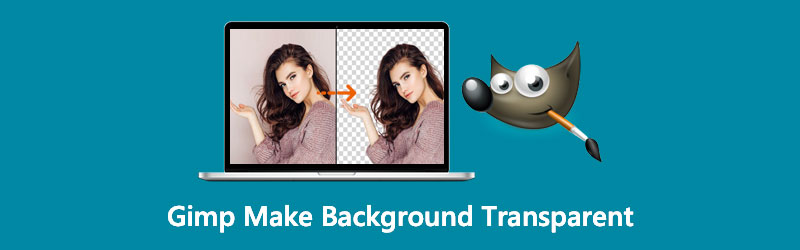
Das GNU Image Manipulation Program, allgemein als GIMP bekannt, wurde 1998 erstmals von Spencer Kimball und Peter Mattis veröffentlicht. Darüber hinaus ist dieses Tool eine Open-Source-Freeware, die sich hervorragend zum Bearbeiten, Verbessern und Transformieren Ihrer Bilder eignet. Freeware bedeutet – genau: Sie müssen kein Geld ausgeben, um die vielfältigen Funktionen und Werkzeuge zu nutzen, die es bietet. Zudem ist dieses Tool auf gängigen Plattformen wie Mac, Windows und Linux verfügbar. Ganz gleich also, ob Sie ein Profi sind, der neben Adobe Photoshop andere Programme ausprobieren möchte, oder ein Talent, das seine kreativen Fähigkeiten entdecken will – wir zeigen Ihnen, wie Sie GIMP verwenden und Ihren Hintergrund transparent machen.
- Teil 1. Wie man mit GIMP den Hintergrund transparent macht
- Teil 2. Beste Alternative zu GIMP, um den Hintergrund transparent zu machen
- Teil 3. FAQs zum Transparentmachen von Bildhintergründen mit GIMP
Teil 1. Wie man mit GIMP den Hintergrund transparent macht
Wir haben einfache und leicht nachvollziehbare Wege bereitgestellt, um Ihren Bildhintergrund in GIMP mit dem Fuzzy-Select-Werkzeug zu entfernen. Die folgenden Anweisungen beschreiben die Schritte, wie Sie mit der GIMP-Software den Hintergrund transparent machen.
Schritt 1: Als Erstes müssen Sie das Programm herunterladen. Starten Sie anschließend die Software und folgen Sie dem Installationsassistenten, um sie zu installieren.
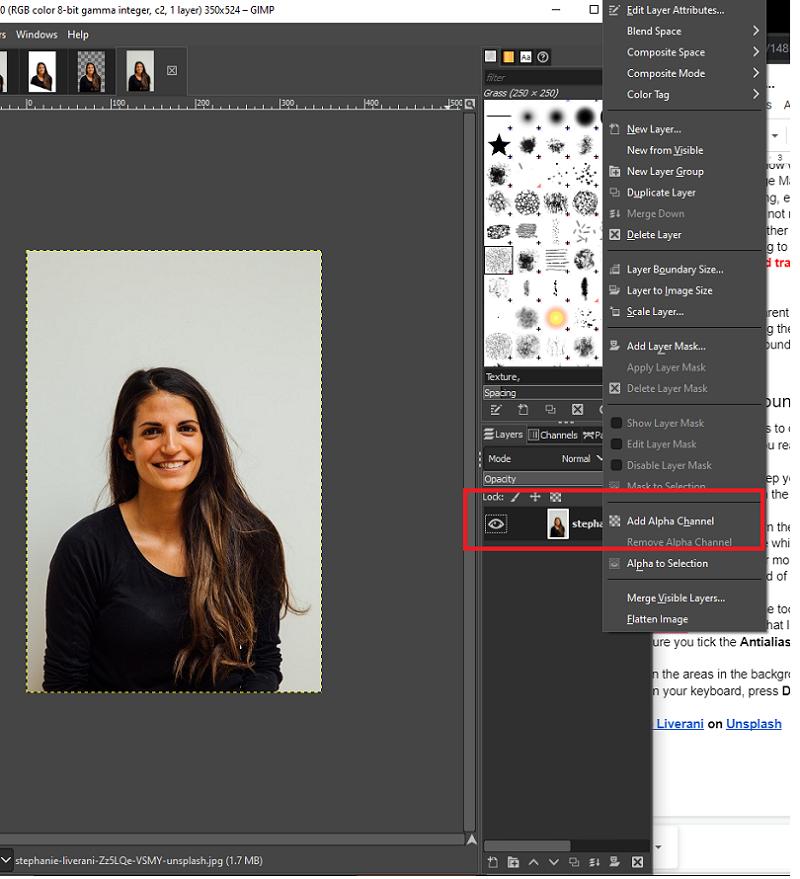
Schritt 2: Nachdem Sie das Programm gestartet haben, öffnen Sie das Menü Datei oben links in der Oberfläche und wählen Sie Öffnen. Wählen Sie auf Ihrem Computer das Bild aus, das Sie bearbeiten möchten. Gehen Sie danach zum Ebenenbereich. Klicken Sie mit der rechten Maustaste und wählen Sie Alphakanal hinzufügen. Auf diese Weise wird der Hintergrund beim Rendern transparent anstatt weiß oder schwarz.
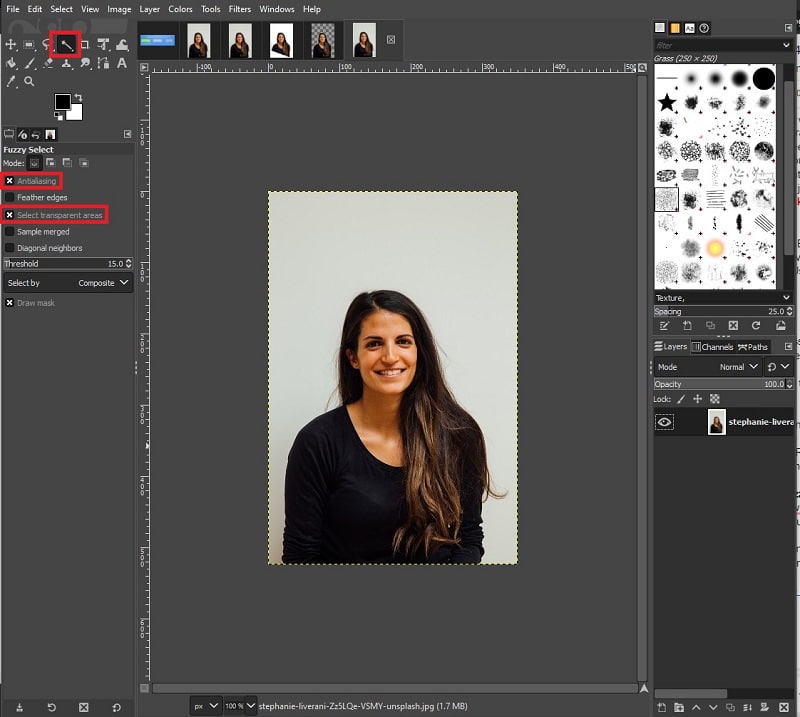
Schritt 3: Nachdem Sie den Alphakanal hinzugefügt haben, klicken Sie auf das Zauberstab-Auswahlwerkzeug (Fuzzy Select Tool) im Werkzeugbereich oben links in der Oberfläche. Falls Sie sich fragen: Es ist das Symbol, das wie ein Zauberstab aussieht. Im gleichen Bereich der Oberfläche stellen Sie sicher, dass Sie Kantenglättung (Antialiasing) und Transparente Bereiche auswählen aktivieren.
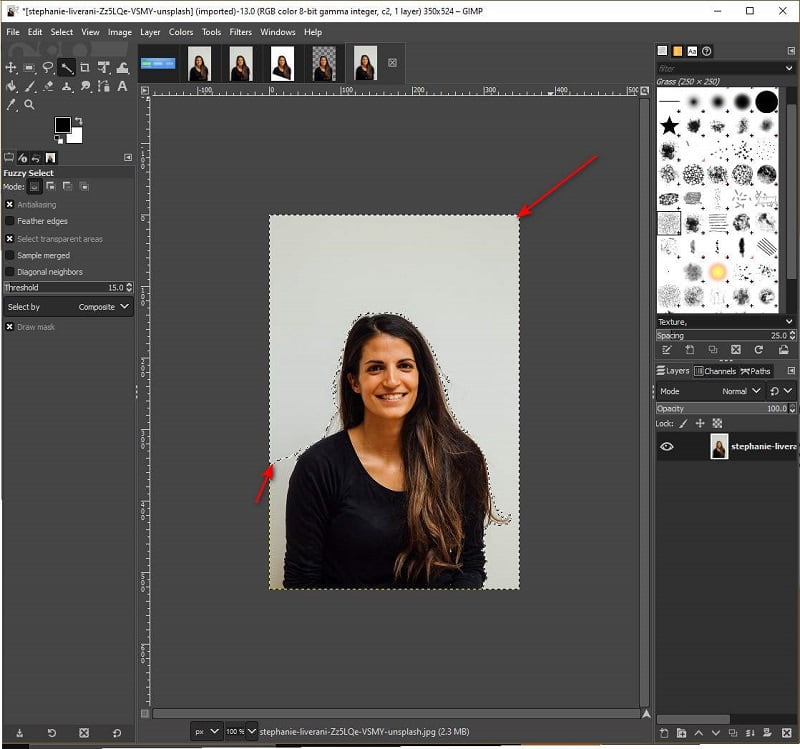
Schritt 4: Klicken Sie nun auf die Bereiche im Bild, deren Hintergrund Sie entfernen möchten. Die Auswahl wird dann durch gestrichelte Linien angezeigt. Drücken Sie auf Ihrer Tastatur die Taste Entf, und der Hintergrund sollte transparent sein.
Teil 2. Beste Alternative zu GIMP, um den Hintergrund transparent zu machen
Auch wenn GIMP ein großartiges Werkzeug ist, können einige Nutzer es aufgrund ihres begrenzten Speicherplatzes auf dem Computer nicht installieren. Außerdem vergleichen manche die Oberfläche und die Werkzeuge mit Adobe Photoshop und empfinden GIMP im Vergleich dazu als etwas veraltet.
Die gute Nachricht ist: Wenn Sie den Hintergrund Ihres Bildes transparent machen möchten, ist dies auch mit einem Online-Tool namens Vidmore Background Remover möglich. Mithilfe fortschrittlicher künstlicher Intelligenz (KI) verarbeitet dieses Online-Tool in wenigen Sekunden den Hintergrund und trennt ihn vom Vordergrund. So müssen Sie sich keine Sorgen machen, wenn Sie keine Vorkenntnisse im Umgang mit Bildbearbeitungstools haben.
Außerdem können Sie mit Vidmore Background Remover Ihren Hintergrund individuell gestalten, indem Sie entweder die Hintergrundfarbe ändern oder ein anderes Bild hinter Ihr Porträt einfügen. Schließlich kann dieses webbasierte Tool Ihre Bilder frei transformieren, indem es sie in verschiedene Winkel dreht und spiegelt.
Schritt 1: Bild hochladen
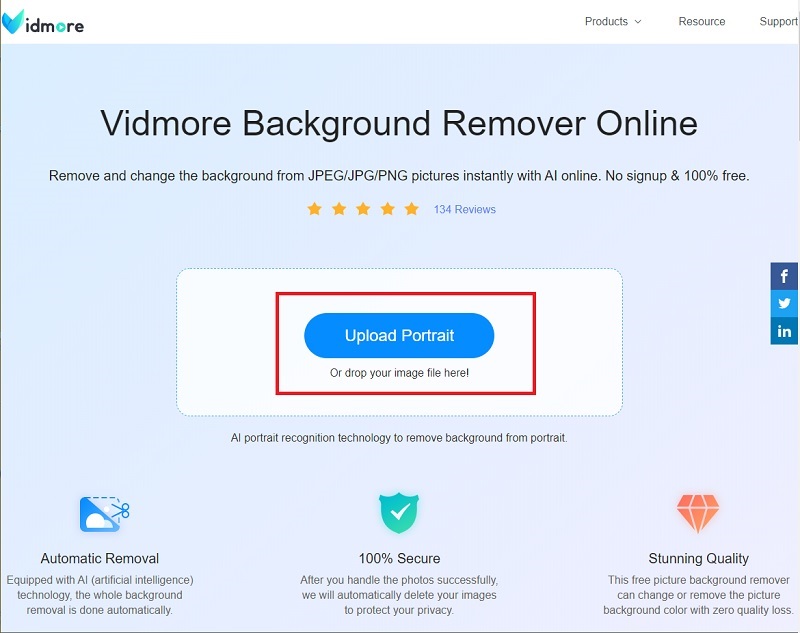
Öffnen Sie Ihren Browser und rufen Sie den Link auf. Anschließend können Sie Ihre Bilder hochladen, indem Sie auf Foto hochladen klicken. Während des Imports verarbeitet das Tool das Bild gleichzeitig und trennt den Hintergrund vom Porträt bzw. Motiv. Warten Sie ein paar Sekunden – je nach Stabilität Ihrer Internetverbindung.
Schritt 2: Hintergrund bearbeiten
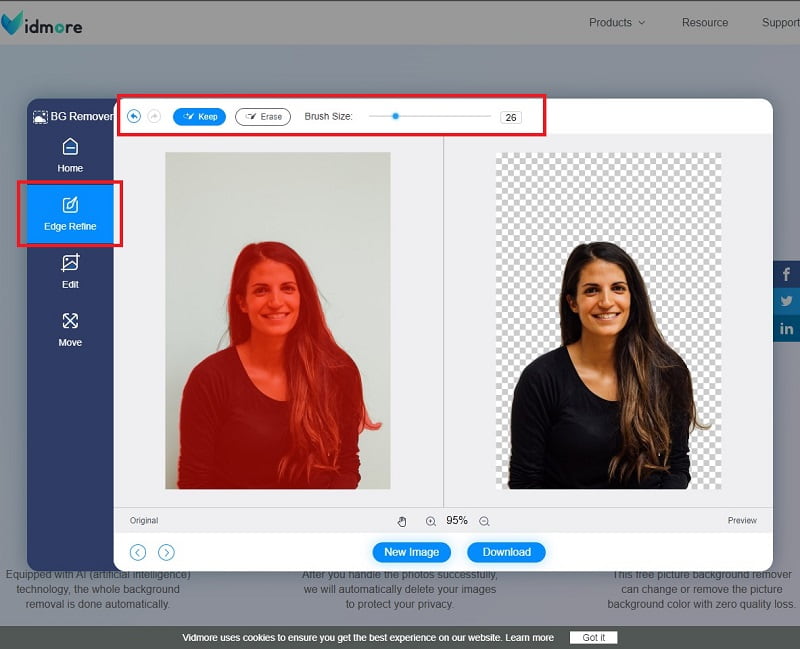
Wie in der Abbildung unten zu sehen, wurde der Hintergrund entfernt. Wenn dies auch bei Ihrem Bild der Fall ist, können Sie es bereits herunterladen. Falls nicht, experimentieren Sie mit der Symbolleiste im Bereich Kante verfeinern. Entsprechend der Bezeichnungen können Sie Bereiche Behalten oder Löschen und die Pinselgröße für Details anpassen.
Schritt 3: Hintergrund ändern
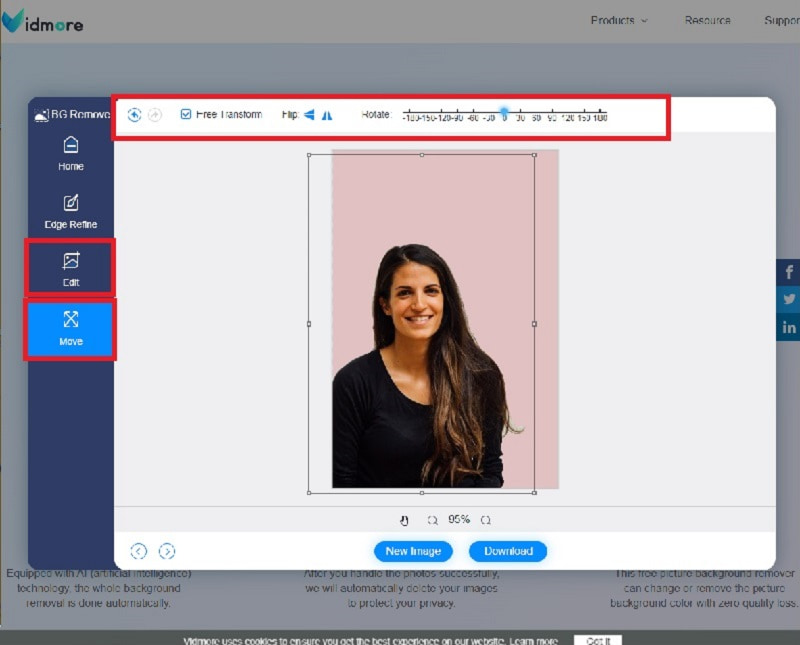
Mit diesem Tool ist es ebenfalls möglich, Ihr Hintergrundbild zu ersetzen. Gehen Sie dazu im Bereich Kante verfeinern zum Reiter Bearbeiten. Dort sehen Sie die Symbolleiste Farbe, Bild und Zuschneiden. Probieren Sie die Werkzeuge aus und lassen Sie Ihrer Kreativität freien Lauf. Andererseits können Sie in den Bereich Verschieben wechseln, um das Bild frei zu transformieren.
Schritt 4: Ergebnis herunterladen
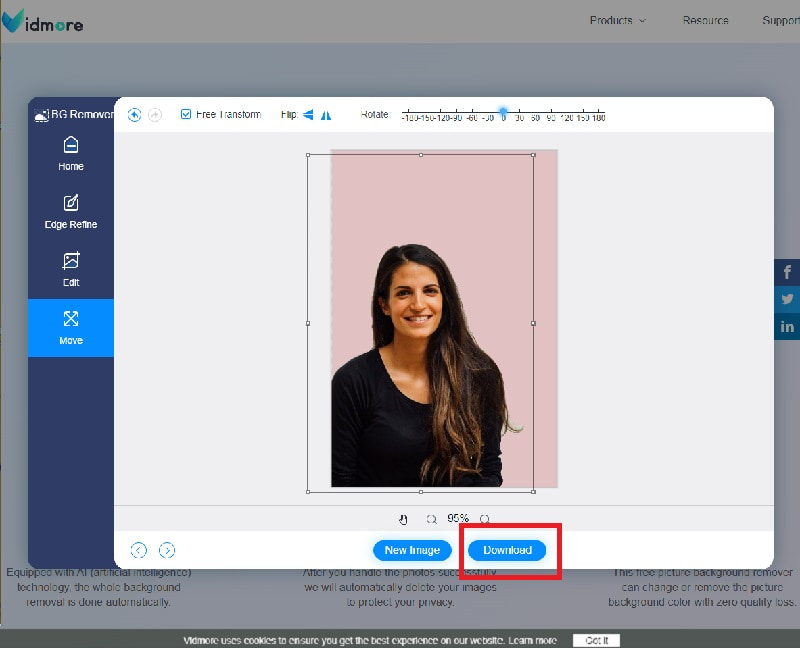
Wenn Sie mit Ihrem Ergebnis zufrieden sind, klicken Sie auf die Schaltfläche Herunterladen im unteren Bereich der Oberfläche.
Weiterführende Lektüre:
So machen Sie einen FaceTime-Screenshot auf iPhone/iPad/Mac
Wie man in Photoshop und mit großartigen Alternativen ein GIF aus Bildern erstellt
Teil 3. FAQs zum Transparentmachen von Bildhintergründen mit GIMP
Kann die Dateigröße meines Bildes nach dem Entfernen des Hintergrunds reduziert werden?
Absolut, ja! Die Dateigröße des Bildes kann sich verringern, aber nicht allzu stark. Du wirst keine deutlich wahrnehmbare Veränderung der Größe feststellen; es sind nur ein paar KB. Bedenke außerdem, dass die Größe deiner Datei auch vom verwendeten Dateiformat abhängt. Zum Beispiel ist PNG ein Format mit verlustfreier Kompression, während JPG eine verlustbehaftete Kompression verwendet.
Warum kann ich mein Bild nicht bei Vidmore Background Remover hochladen?
Um dieses Problem zu lösen, gibt es zwei Dinge, die Sie beachten sollten. Erstens müssen Sie überprüfen, ob die Dateierweiterung Ihres Bildes zu einer der folgenden gehört: jpg, jpeg oder png. Zweitens unterstützt das Tool keine Fotos mit mehr als 3000 Pixeln. Um dies zu ändern, können Sie das Bild in Paint öffnen, die Symbolleiste „Größe ändern“ auswählen und die Pixelzahl verringern. Wenn Sie fertig sind, speichern Sie Ihre Datei in einem der oben genannten Formate. Danach können Sie Vidmore Background Remover ohne Probleme ausprobieren.
Warum haben meine Bilder nach der Verwendung von GIMP die Dateiendung .xcf?
Normalerweise speichert GIMP bearbeitete Bilder mit der Dateiendung .xcf. Um dies zu ändern, drücke Strg+Umschalt+E auf der Tastatur, um das Bild zu exportieren. Wenn du den Dateinamen oben im Dialogfeld siehst, füge danach die gewünschte Dateiendung wie .png, .jpg, .raw usw. hinzu.
Fazit
Damit kennen Sie nun die Online- und Offline-Tools, mit denen Sie Bilder mit transparentem Hintergrund erstellen können. Wenn Sie mit Offline-Software noch nicht vertraut sind, können Sie Online-Tools wählen, da sie einen KI-Prozessor enthalten. In diesem Fall sollten Sie den Vidmore Background Remover ausprobieren, der viele besondere Funktionen bietet. So haben Sie weniger Aufwand, da Sie das Endergebnis in kürzester Zeit erhalten.