Bildhintergrund mit GIMP entfernen: 3 hilfreiche Tipps
GIMP ist eines der professionellen Bildbearbeitungsprogramme, die Sie auf Mac-, Windows- und Linux-Geräten verwenden können. Viele fortgeschrittene Anwender sind von diesem Tool begeistert, weil es umfangreiche Bearbeitungswerkzeuge bietet. Außerdem können Sie es kostenlos nutzen. Eine der Verbesserungen, die dieses Tool vornehmen kann, ist das Entfernen des Hintergrunds eines Bildes. Und wenn Sie ebenfalls den Hintergrund mit GIMP entfernen möchten, sehen Sie sich die folgenden Methoden an, wie Sie dabei vorgehen können.

- Teil 1. Wie man den Hintergrund mit GIMP entfernt
- Teil 2. Beste Alternative zu GIMP
- Teil 3. FAQs zum Entfernen des Hintergrunds eines Bildes in GIMP
Teil 1. Wie man den Hintergrund mit GIMP entfernt
In GIMP gibt es insgesamt drei Möglichkeiten, den Hintergrund eines Bildes zu entfernen. In diesem Abschnitt helfen wir Ihnen, diese kennenzulernen, indem Sie die nachstehenden Schritte befolgen.
1. Mit dem Zauberstab
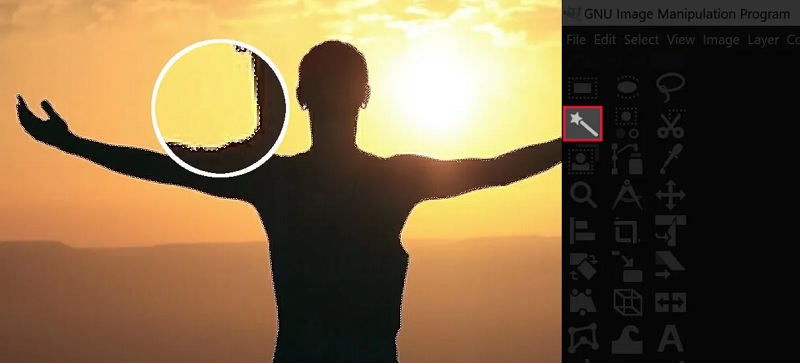
Der Zauberstab ermöglicht es Ihnen, Bereiche eines Bildes auszuwählen, je nachdem, wie ähnlich sich die Farben im Bild sind. Diese Methode ist von Vorteil, wenn der Hintergrund Ihres Bildes eine andere Farbpalette aufweist als das Motiv, das Sie freistellen möchten. Hier ist ein einfaches Beispiel, wie Sie mit dem Zauberstab den Hintergrund eines Bildes entfernen können.
Schritt 1: Durch Klicken auf das Sternsymbol mit einem Stab erhalten Sie den Zauberstab. Alternativ können Sie die Taste U auf Ihrer Tastatur drücken. Klicken und ziehen Sie danach mit der Maus auf Ihr Motiv, um es auszuwählen. Die Auswahl kann vergrößert oder verkleinert werden, indem Sie sie mit der Maus nach rechts oder links ziehen.
Schritt 2: Wählen Sie dann das Werkzeug aus und klicken und ziehen Sie auf Ihr Motiv, um es zu markieren. Ziehen Sie den Mauszeiger nach rechts oder links, um die Auswahl zu vergrößern oder zu verkleinern. Halten Sie anschließend die Umschalt-Taste gedrückt und klicken Sie auf einen weiteren Bereich, um ihn hinzuzufügen; um einen Bereich zu entfernen, halten Sie Strg gedrückt und klicken Sie darauf.
Schritt 3: Drücken Sie abschließend die Entf-Taste auf Ihrer Tastatur, um den Hintergrund Ihres Bildes in GIMP transparent zu machen. Da Sie den Hintergrund und nicht das Motiv löschen, wählen Sie zunächst Auswahl und dann Invertieren. Danach drücken Sie einfach erneut Entf.
2. Mit dem Farbwerkzeug
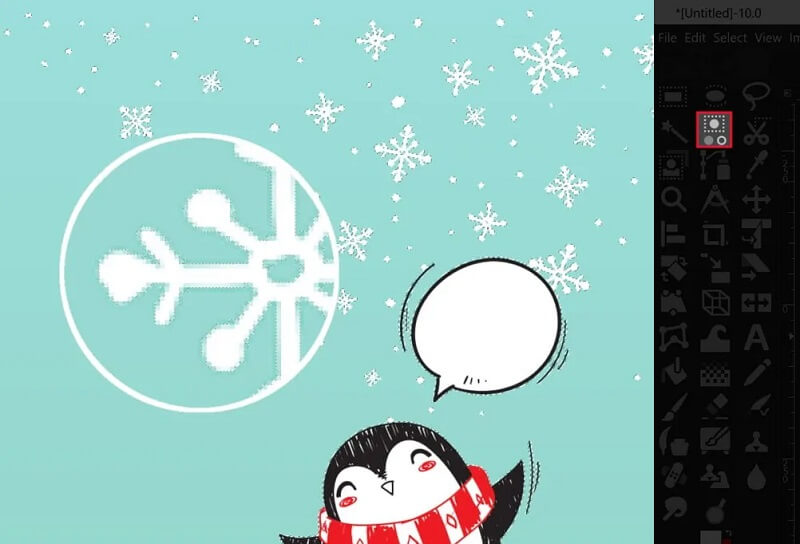
Mit diesem Werkzeug können Sie auf ein bestimmtes Pixel klicken, um passende Pixel in seiner Umgebung sowie alle anderen Pixel derselben Farbe zu finden, die Sie in Ihre Auswahl aufnehmen möchten. Dieses Werkzeug ist besonders nützlich, wenn Sie ein Bild haben, dessen Hintergrund nur aus einer Volltonfarbe und vielleicht wenigen Abstufungen dieser Farbe besteht.
Schritt 1: Wählen Sie zunächst das Werkzeug Nach Farbe auswählen, indem Sie entweder auf das oben gezeigte Symbol klicken oder die Tastenkombination Umschalt + O auf Ihrer Tastatur drücken.
Schritt 2: Wählen Sie danach einen Bereich des Bildes mit der Farbe aus, die Sie entfernen möchten, indem Sie darauf klicken. Indem Sie die Umschalt-Taste gedrückt halten und auf zusätzliche Farben derselben Farbfamilie klicken, können Sie Ihre Auswahl weiter verfeinern.
Schritt 3: Sobald Sie die gewünschte Auswahl Ihres Hintergrunds getroffen haben, verwenden Sie die Entf-Taste, um ihn zu entfernen.
3. Mit der Pfad-Option
Dies ist die Methode, die am meisten Können erfordert und die meiste Zeit in Anspruch nimmt. Dennoch ist sie meiner Ansicht nach die beste Methode, um in GIMP einen Hintergrund transparent zu machen, da sie das sauberste und professionellste Ergebnis liefert.
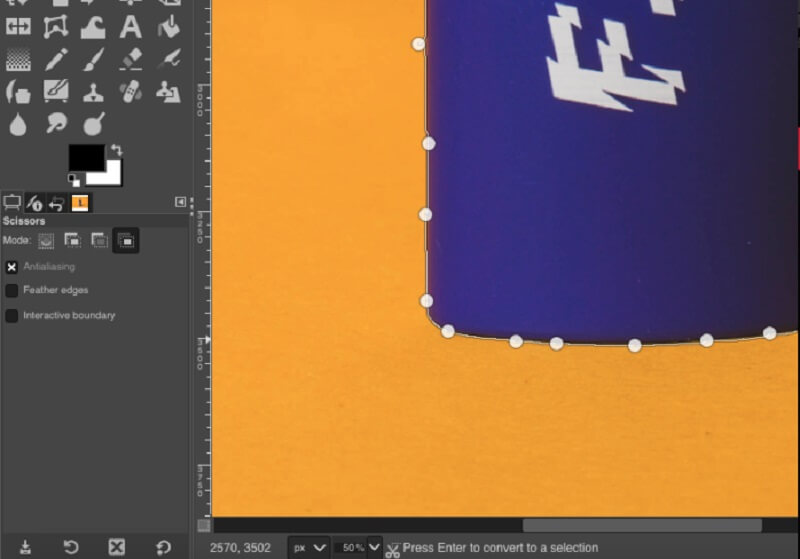
Schritt 1: Wählen Sie zunächst das Werkzeug Pfade aus der Werkzeugleiste oder verwenden Sie das Tastenkürzel B.
Schritt 2: Zeichnen Sie eine Umrandung um das Objekt, das Sie freistellen möchten. Dabei werden mit der linken Maustaste Knotenpunkte erstellt. Wenn Sie das Pfadzeichnen abgeschlossen haben, klicken Sie mit der rechten Maustaste und wählen im erscheinenden Menü Auswahl aus Pfad.
Schritt 3: Um die Auswahl umzukehren, müssen Sie zunächst den Hintergrund auswählen. Klicken Sie dann mit der rechten Maustaste und wählen Sie im Dropdown-Menü „Invertieren“. Drücken Sie schließlich die Entf-Taste auf Ihrer Tastatur, um den Hintergrund aus Ihrem Projekt zu entfernen.
Teil 2. Beste Alternative zu GIMP
Wenn Ihnen GIMP etwas zu kompliziert erscheint, können Sie sich auf ein Online-Tool verlassen, den Vidmore Background Remover Online. Es handelt sich um einen webbasierten Bildeditor, der dennoch ein benutzerfreundliches Bedienfeld bietet. Anders als bei anderen Editoren, bei denen Sie viele Auswahlen treffen müssen, bevor Sie den Hintergrund eines Bildes entfernen, verfügt Vidmore über eine integrierte künstliche Intelligenz. Das bedeutet, dass Sie lediglich Ihr Bild hochladen – der Hintergrund wird automatisch entfernt.
Dieses Tool ist die erste Wahl für alle, die den Hintergrund ihres Bildes mühelos entfernen möchten. Wenn Sie wissen wollen, wie dieser Bildeditor funktioniert, können Sie vier einfache Schritte befolgen.
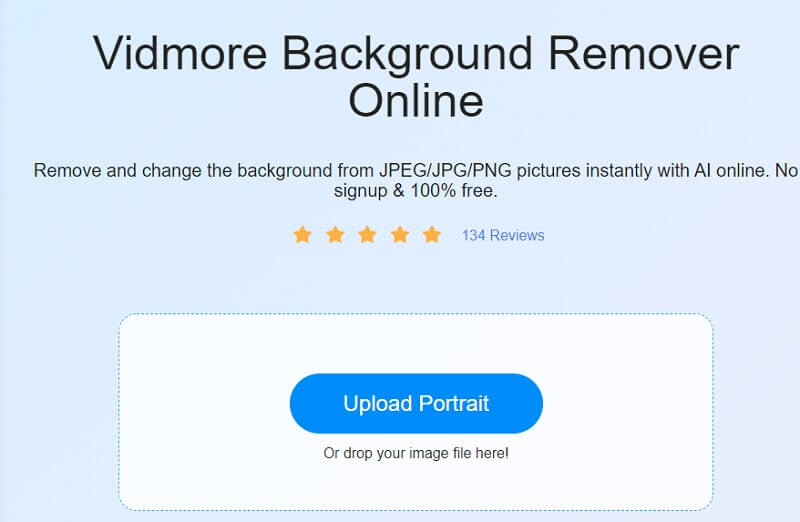
Schritt 1: Suchen Sie im Internet nach Vidmore Background Remover. Klicken Sie dann auf die Schaltfläche Upload Portrait, um den Vorgang zu starten. Alternativ können Sie Ihre Bilddatei per Drag & Drop in das Hauptfenster des Programms ziehen.
Schritt 2: Warten Sie, bis das ausgewählte Bild in der Werkzeugleiste der Website angezeigt wird, die sich auf der rechten Seite des Fensters befindet. Die künstliche Intelligenz des Webtools erstellt dann eine Vorschau Ihres Fotos anhand der von Ihnen bereitgestellten Daten.
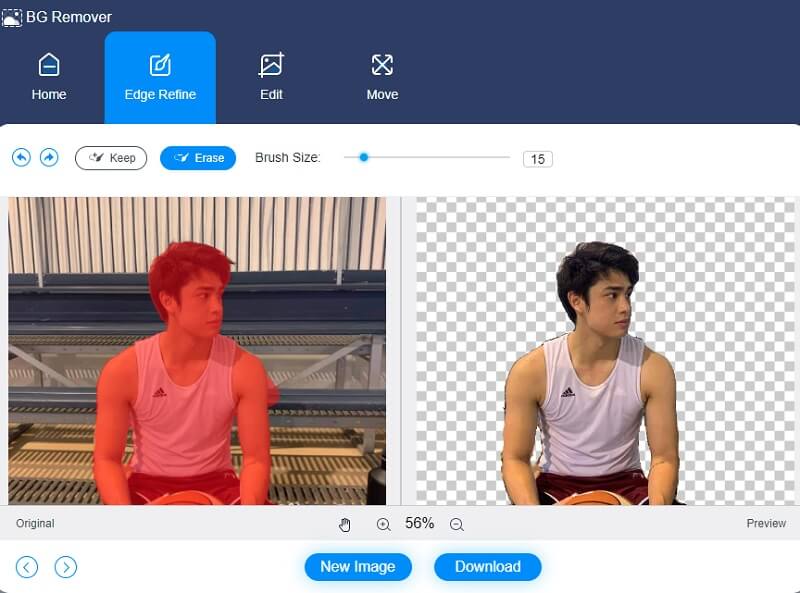
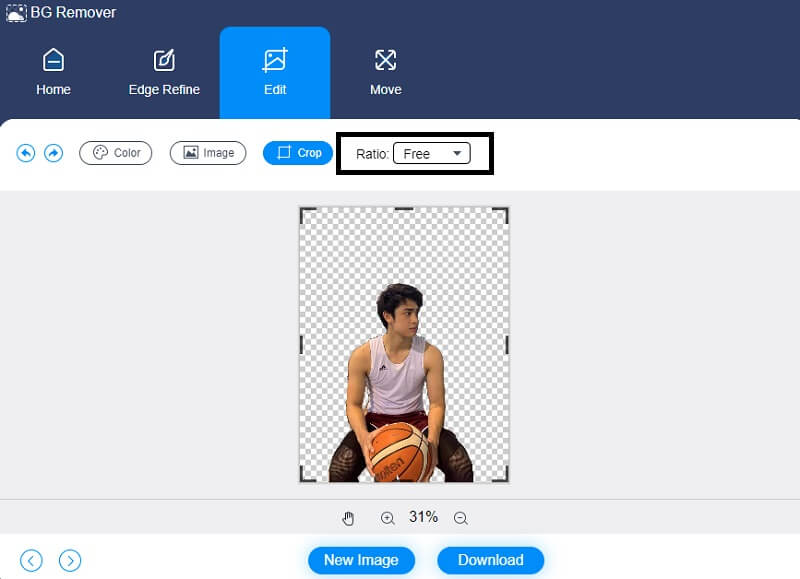
Schritt 3: Um den Hintergrund Ihres Bildes ansprechender zu gestalten, klicken Sie oben auf dem Bildschirm auf die Option Edit und verbessern das Aussehen des Bildhintergrunds.
Das Zuschneiden eines Bildes nach Auswahl einer Farbe ermöglicht es Ihnen, das Objekt bei Bedarf zu löschen oder seine Größe zu ändern. Schneiden Sie Ihr Bild zu, indem Sie die Option Crop und das passende Aspect Ratio aus dem Dropdown-Menü auswählen.
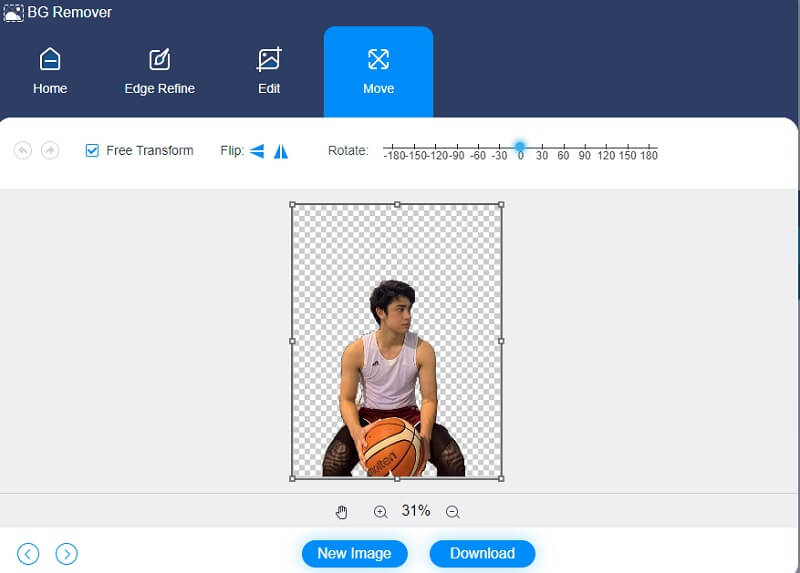
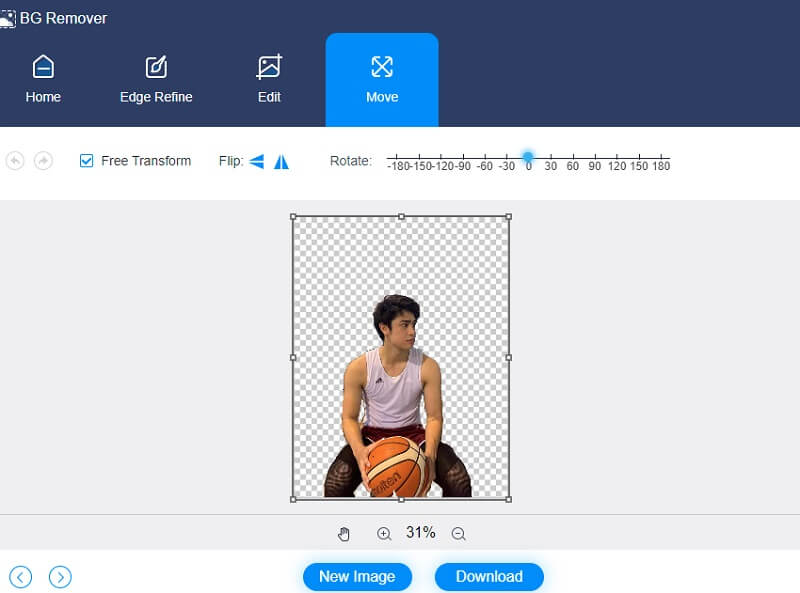
Es ist auch möglich, Ihr Foto als alternative Technik zu drehen. Um die Drehung Ihres Bildes anzupassen, tippen Sie auf das Symbol Move im oberen Bereich des Bildschirms und ziehen Sie den Schieberegler in die gewünschte Position. Außerdem können Sie das Bild drehen, indem Sie auf das Triangle-Symbol in der oberen Ecke des Bildschirms klicken.
Schritt 4: Wenn Sie keine weiteren Änderungen wünschen, konvertieren Sie das Bild. Klicken Sie auf die Schaltfläche Convert unten und wählen Sie den Zielordner für Ihr Bild. Tippen Sie abschließend auf Select Folder.
Weiterführende Lektüre:
Wo werden Screenshots unter Windows 10/8/7 gespeichert und wie macht man einen Screenshot
Ultimativer Leitfaden zum Erstellen von GIFs aus Bildern: 5 besonders empfehlenswerte Methoden
Teil 3. FAQs zum Entfernen des Hintergrunds eines Bildes in GIMP
Was sind die Nachteile von GIMP?
In diesem Programm gibt es keine Möglichkeit, mehrere Ebenen auszuwählen. Außerdem besteht die Einschränkung, dass man nicht dieselben Formate auf viele Textebenen anwenden kann.
Was sind die Vorteile von Ebenen in GIMP?
Wenn du Ebenen in deinen Bildkompositionen verwendest, hast du mehr Kontrolle und Freiheit. Mit Ebenen kannst du Bilder übereinanderlegen, während sie dennoch innerhalb desselben Bildes enthalten bleiben.
Ist GIMP ein gutes Zeichenprogramm?
Nein, Gimp war schon immer eher ein Fotobearbeitungsprogramm als eine Zeichenanwendung. Mit den neuesten Versionen ist seine Leistung fast identisch mit der von Photoshop. Gimp enthält Filter, Korrektur-Voreinstellungen, Farbkorrektur sowie all die anderen Werkzeuge, auf die leistungsstarke Bildbearbeitungsprogramme regelmäßig zurückgreifen.
Fazit
Abschließend sind wir fertig! Mit den oben genannten Methoden können Sie die Vorgehensweise wählen, mit der Sie den Hintergrund in GIMP entfernen möchten. Da das Entfernen des Hintergrunds in GIMP jedoch nicht kinderleicht ist, können Sie auf Vidmore Background Remover Online zurückgreifen.