Die besten Methoden, um ein GIF in eine Textkonversation auf iPhone/Android einzufügen
Wenn es darum geht, Emotionen oder Humor auszudrücken, sind GIFs eine der effektivsten und passendsten Möglichkeiten, um deinen Sinn für Humor zu zeigen. Sie können verspielte und lustige Sticker oder Texte enthalten, mit denen du jedes Gespräch auflockern kannst – besonders dann, wenn du mit einer lebhaften Botschaft negative Stimmung vertreiben möchtest. In diesem Artikel stellen wir dir verschiedene Wege vor, wie du GIFs zu Textnachrichten hinzufügst, und zwar auf iPhone- und Android-Smartphones. Außerdem zeigen wir dir, wie du mit professioneller Software deine eigenen GIFs erstellen kannst.


Teil 1. Beste Methode, ein GIF für Textnachrichten zu erstellen
Wenn du es leid bist, immer wieder dieselben GIFs von deinem Mobilgerät zu verschicken, ist es an der Zeit, ein GIF zu senden, das für den Empfänger neu und frisch ist. Zum Glück kannst du dein eigenes GIF mit der besten und einfach zu bedienenden GIF‑Creator‑App Vidmore Video Converter erstellen. Damit kannst du GIFs aus kombinierten Bildern oder aus einem Video generieren. Außerdem kannst du Text oder transparente GIFs zu einem Video hinzufügen, sie zusammenführen und als GIF exportieren. Und das ist noch nicht alles: Du kannst auch Filter, Effekte, Text zum GIF usw. hinzufügen. Mit dieser Software kannst du alles Nötige tun, um dein Wunsch‑GIF zu erstellen.
Im Folgenden findest du die Schritte, mit denen du mit Vidmore Video Converter GIFs erstellen kannst, sodass du GIFs zu Textnachrichten hinzufügen kannst.
Schritt 1. GIF‑Maker auf dem PC installieren
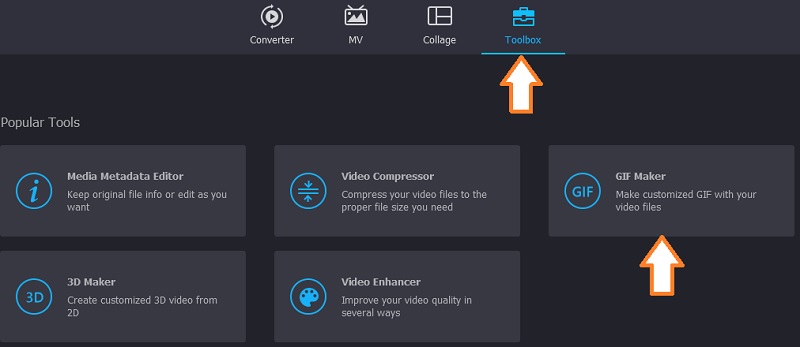
Bevor du beginnst, lade das Installationsprogramm dieses GIF‑Makers herunter und führe es auf deinem Computer aus. Gehe zu Toolbox und öffne die Funktion GIF Maker.
Schritt 2. Videodatei importieren
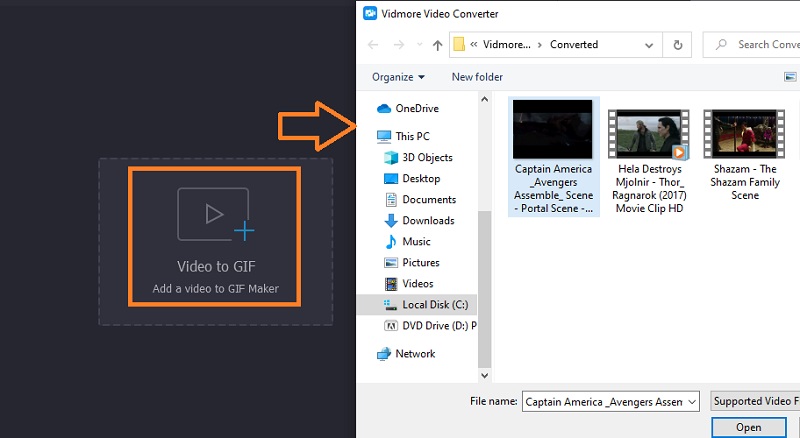
Klicke danach auf die Schaltfläche Video to GIF, um das Video aus deinem Computerordner zu laden, und doppelklicke auf die Videodatei. Das Video wird dann zum GIF‑Maker‑Editor hinzugefügt. Falls du versehentlich das falsche Video ausgewählt hast, kannst du es ersetzen, indem du auf die Schaltfläche Change Source File klickst und das richtige Video auswählst.
Schritt 3. Video trimmen
Klicke auf die Schaltfläche Cut, um das Video zu trimmen. Suche den gewünschten Clip im Video und ziehe das Trimsymbol nach rechts, um den unerwünschten Anfangsteil des Videos zu entfernen. Ziehe andererseits das andere Trimsymbol nach links, um die unerwünschten Endteile zu entfernen. Du bist fast fertig und bereit, im nächsten Schritt GIFs zu Textnachrichten auf Android‑ oder iPhone‑Geräten hinzuzufügen.
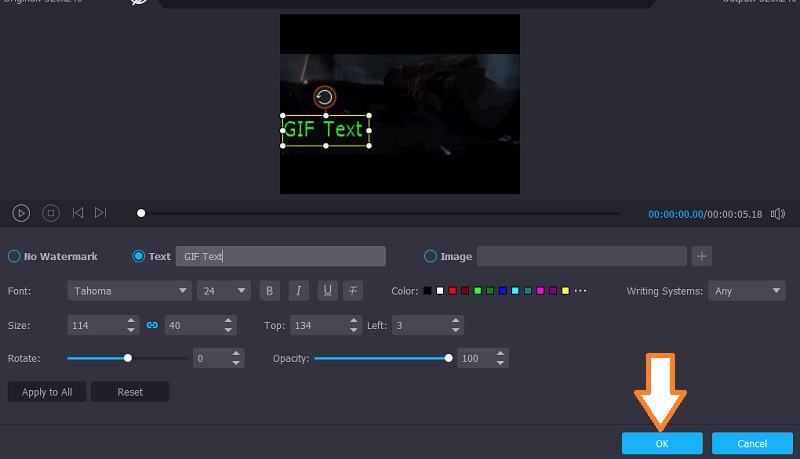
Schritt 4. GIF‑Ausgabe speichern
Bevor du das GIF erstellst, kannst du einige Ausgabeeinstellungen konfigurieren. Du kannst entscheiden, ob die Schleifenanimation deaktiviert werden soll, sowie Bildrate und Ausgabegröße für den letzten Feinschliff anpassen. Klicke schließlich auf die Schaltfläche Generate GIF, um es zu speichern. Anschließend kannst du das GIF auf dein Mobilgerät übertragen.
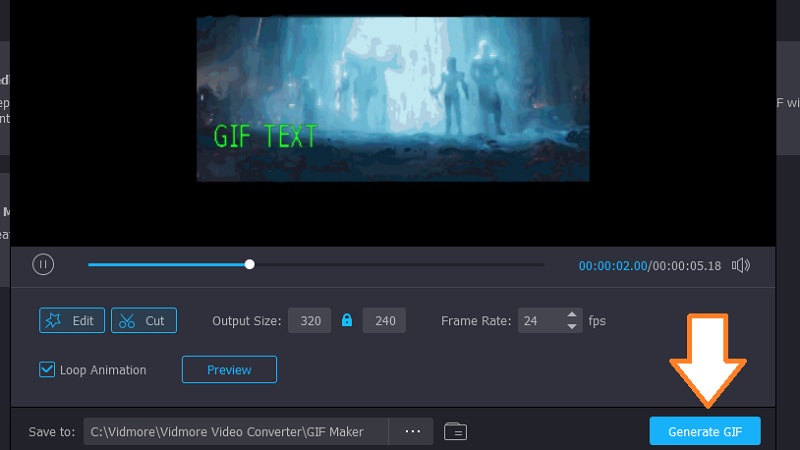
Teil 2. Wie man ein GIF auf einem iPhone oder Android per Textnachricht versendet
Nachdem du nun gelernt hast, wie man GIFs erstellt und auf das Gerät überträgt, kannst du mit frechen und lebhaften Animationen kommunizieren. Außerdem erklären wir im Detail, wie man GIFs zu Textnachrichten auf dem iPhone oder in Android‑Nachrichten hinzufügt. Für konkrete und spezifische Anleitungen kannst du dich an den folgenden Abschnitt halten.
Wie man GIFs auf dem iPhone weiterleitet
GIFs sind mit jedem Gerät oder jeder Plattform kompatibel, einschließlich iPhone. Vorausgesetzt, dein Gerät unterstützt iOS 10 oder neuer, solltest du keine Probleme beim Versenden von GIFs haben. Allerdings funktioniert diese Methode möglicherweise nur, wenn dein Empfänger ebenfalls ein iPhone verwendet. Positiv ist, dass Apple eine integrierte GIF‑Bibliothek bietet, in der du nach GIFs suchen kannst. Achte nur darauf, dass dein WLAN aktiviert ist. Ohne weitere Umschweife erfährst du hier, wie du GIFs auf deinem iOS‑Gerät sendest:
Schritt 1. Öffne die Nachrichten-App auf deinem iPhone.
Schritt 2. Starte eine neue Nachricht, indem du oben auf dem Bildschirm auf das Symbol „Verfassen“ tippst.
Schritt 3. Gib anschließend den Kontaktnamen oder die Telefonnummer des Empfängers ein.
Schritt 4. Tippe unterhalb des Textfeldes auf die App-Leiste und wähle das Bilder-Symbol, das wie eine Lupe aussieht.
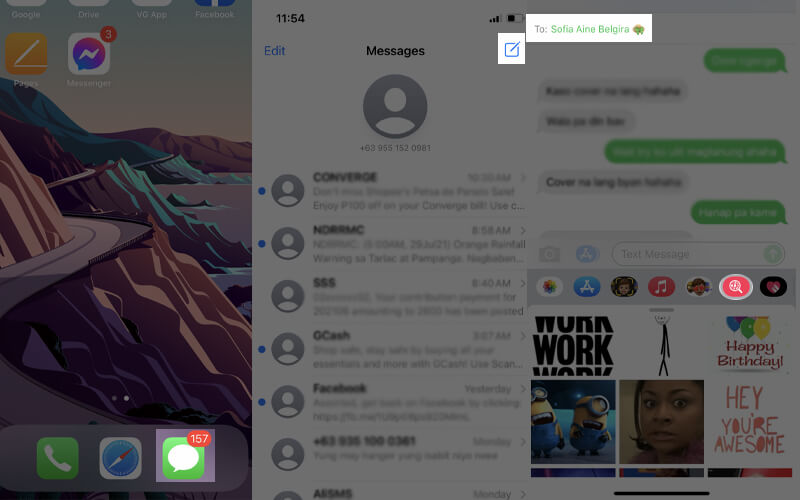
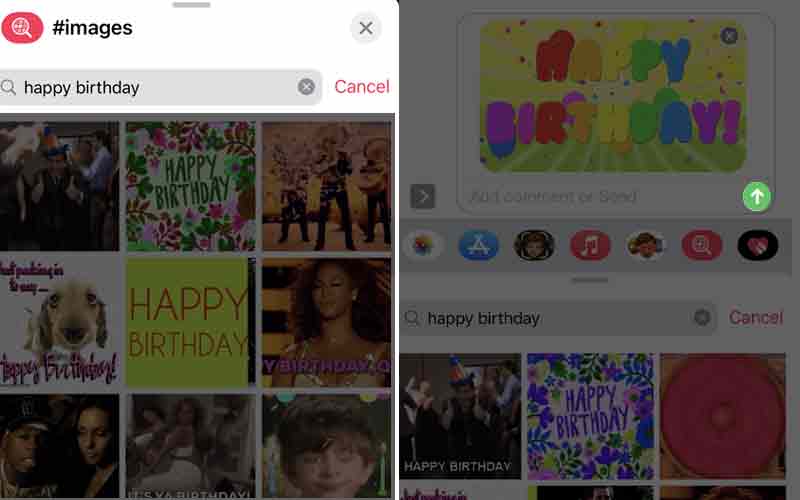
Schritt 5. Es erscheint ein weiteres Feld mit der Aufschrift Bilder suchen. Um nach einem bestimmten GIF zu suchen, tippe in die Suchleiste und erkunde GIFs, die zu deiner Nachricht passen. Alternativ kannst du durch die Kategorien nach unten scrollen, einige beliebte GIFs entdecken und sie dann in deine Nachricht einfügen.
Schritt 6. Tippe auf das gewünschte GIF und anschließend auf die Schaltfläche Senden, das grüne Symbol auf der rechten Seite, um es zu verschicken.
Wie man GIFs in Android‑Nachrichten sendet
Du kannst auch auf Samsung‑Geräten oder anderen Android‑Smartphones GIFs zu Textnachrichten hinzufügen. Zwischen diesen beiden Gerätetypen gibt es kaum Unterschiede. Tatsächlich sind GIFs direkt in der Nachrichten‑App deines Android‑Gerätes verfügbar. Vor diesem Hintergrund findest du nachfolgend die Schritt‑für‑Schritt‑Anleitung, wie du GIFs mit deinem Android‑Telefon weiterleitest:
Schritt 1. Öffne deine Standard‑Nachrichten‑App.
Schritt 2. Verfasse eine neue Nachricht, indem du oben rechts auf dem Bildschirm auf das Plus-Symbol tippst.
Schritt 3. Gib im Empfängerfeld die Telefonnummer oder den Kontaktnamen ein und tippe dann auf Fertig. Um dir nun zu zeigen, wie du GIFs zu Android‑Textnachrichten hinzufügst, suche das Smiley-Symbol auf deiner Tastatur.
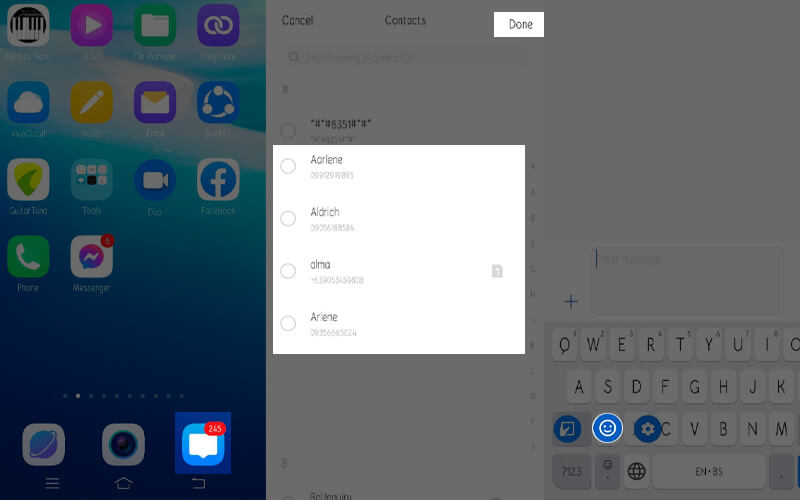
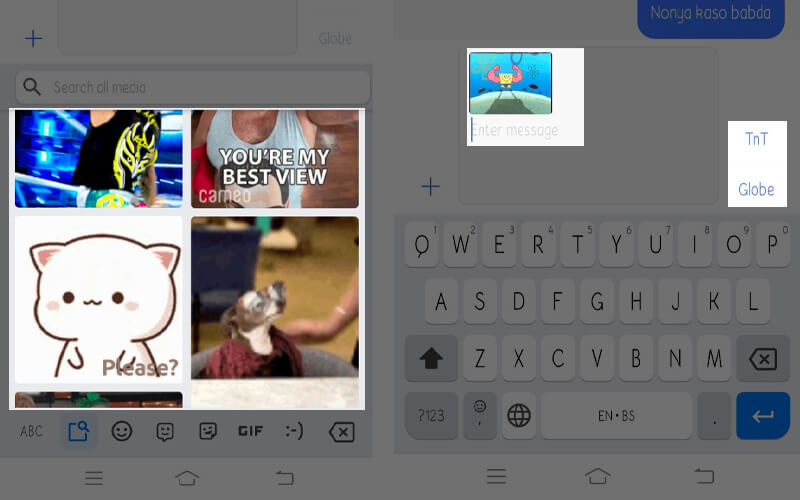
Schritt 4. Durchsuche anschließend die Sammlung oder nutze das Suchfeld, um dein gewünschtes GIF zu finden.
Schritt 5. Tippe auf das ausgewählte GIF, um eine Vorschau anzuzeigen, und tippe dann auf Senden oder auf SIM-Netzwerk, wenn du ein Dual‑SIM‑Telefon hast.
Zusätzlicher Hinweis: Wenn du mit der GIF‑Sammlung auf deinem Mobilgerät nicht zufrieden bist, kannst du auf Drittanbieter‑GIF‑Apps zurückgreifen, die eine umfangreiche GIF‑Bibliothek bereitstellen. Gehe einfach in den App‑Store deines Telefons und installiere die zu deinem Gerät passende GIF‑App.
Teil 3. FAQs zum Hinzufügen von GIFs zu Textnachrichten
Wie füge ich GIFs zu Textnachrichten hinzu?
Unabhängig davon, welches Betriebssystem du verwendest, kannst du mit der integrierten GIF-Tastatur in deiner Nachrichten-App GIFs in deine Textnachrichten einfügen oder sie zusammen mit ihnen versenden.
Wie sende ich ein GIF über eine Drittanbieter‑App?
Es gibt beliebte GIF-Apps, die du auf deinem Gerät installieren kannst, wenn du eine große Auswahl an GIFs benötigst, die über diejenigen hinausgeht, die du bereits in der integrierten GIF-Bibliothek ausprobiert hast. Für Android gibt es eine GIF-Tastatur, während du unter iOS GIPHY installieren kannst.
Kann ich auf iPhone oder Android eigene GIFs erstellen?
Auf jeden Fall. Du kannst entweder GIF Keyboard oder GIPHY verwenden – je nachdem, womit du dich wohler fühlst. Diese Programme bieten verschiedene Anpassungsmöglichkeiten, mit denen du lustige und verspielte GIFs erstellen kannst.
Fazit
Worte sind ein mächtiges Werkzeug zur Kommunikation und zum Geschichtenerzählen, doch beim Ausdrücken von Emotionen sind Animationen oft passender. Genau für diesen Bedarf wurden GIFs geschaffen. Um dir die Arbeit zu erleichtern, haben wir erläutert, wie du GIFs zu Textnachrichten hinzufügst, deine eigenen GIFs erstellst und sie an jemanden sendest, ohne dein Handy zu verlassen.